
Для кого: Пользователи Mac
Как ограничить расход трафика для любого приложения на Mac
Чтобы ограничить объём данных, который может использовать одно приложение на Mac, выберите его в Throttlr, укажите, что учитывать — загрузку, отправку или оба направления, — и введите объём. Счётчик можно сбрасывать вручную или по расписанию — ежедневно, еженедельно или ежемесячно, а когда лимит будет достигнут, приложение можно заблокировать или замедлить.
Опубликовано
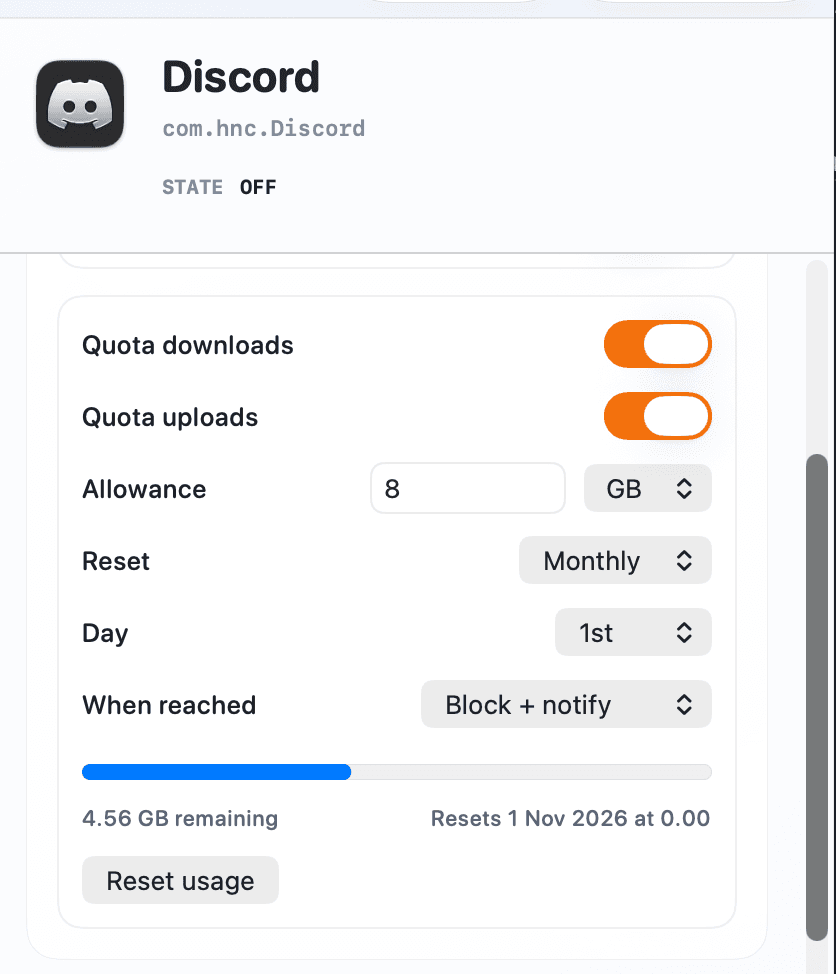
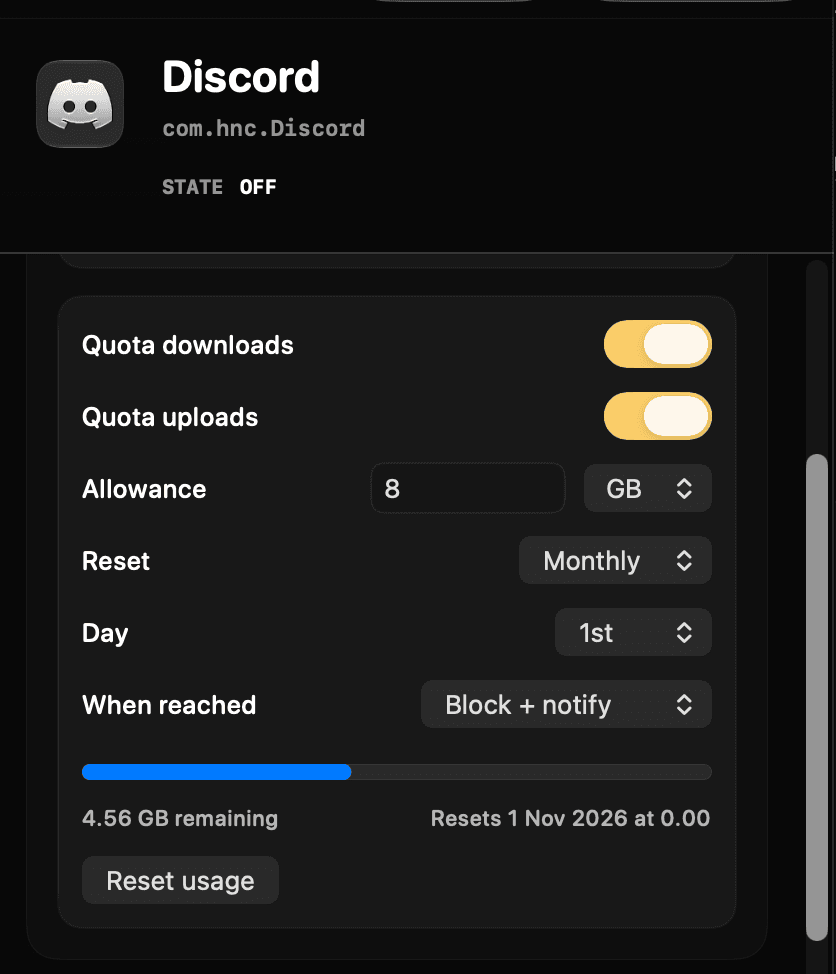
Как работают квоты трафика для приложений
Квота трафика сравнивает перехваченный трафик выбранного приложения с заданным вами объёмом. Она может учитывать загрузку, отправку или оба направления. У других приложений свои настройки, и их трафик не засчитывается в квоту этого приложения, если вы не настроите их отдельно.
Когда объём исчерпан, Throttlr может заблокировать выбранные направления или применить отдельные лимиты скорости загрузки и отправки после исчерпания квоты. Пока квота действует, панель показывает остаток, а при достижении лимита Throttlr присылает уведомление.
Квота ограничивает общий объём переданных данных, а не скорость в каждый момент. Если приложение всегда должно работать ниже определённой скорости, используйте обычный лимит скорости. Квота подходит, когда обычная скорость допустима, пока приложение не израсходует заданный объём данных.
Как задать квоту трафика для одного приложения на Mac
- Откройте Throttlr, запустите прокси и, если macOS попросит, одобрите сетевое расширение в Системных настройках.
- Убедитесь, что Pro или 14-дневный пробный период Pro активен. Без Pro Throttlr применяет только одно правило, с квотой 1 GB, а правила для других приложений сохраняет до перехода на Pro.
- Запустите нужное приложение и создайте сетевую активность, чтобы определить приложение или фоновую службу, которой принадлежит передача.
- Выберите цель и включите квоту на загрузку, квоту на отправку или обе.
- Введите объём и выберите единицу измерения.
- Оставьте сброс выключенным или выберите ежедневное, еженедельное или ежемесячное расписание. Если расписание этого требует, укажите день недели или число месяца.
- Выберите «Заблокировать и уведомить» или «Ограничить скорость и уведомить». Если вы выбрали ограничение скорости, задайте скорость после исчерпания квоты для каждого учитываемого направления.
- Не прерывайте передачу и следите за остатком. Нажмите «Сбросить использование», если нужно сразу начать отсчёт объёма заново.
Какой трафик учитывать
Учитывайте загрузку для таких задач, как обновления программ, загрузка медиафайлов и входящие файлы из облака. Учитывайте отправку для резервного копирования, исходящей синхронизации, крупных вложений и других передач, которые в основном используют исходящий канал. Выберите оба направления, если квота должна охватывать весь перехваченный трафик приложения.
Квоты по направлениям полезны, когда приложение передаёт в разных направлениях очень разные объёмы. Квота только на отправку для резервного копирования не учитывает его загрузки, а квота только на загрузку для обновлений не учитывает небольшие исходящие запросы приложения.
Убедитесь, что выбрали процесс, которому принадлежит трафик. Некоторые приложения используют вспомогательные процессы, программы обновления, расширения поставщика файлов или отдельно показанные фоновые службы. Создайте узнаваемую передачу и ориентируйтесь на текущую скорость, а не только на название приложения.
Выберите расписание сброса
Ежедневный сброс подходит для повторяющегося дневного объёма, еженедельный — для задач, которым нужен новый объём в определённый день недели, ежемесячный — для более длинного цикла. Отключите автоматический сброс, если квота должна оставаться исчерпанной, пока вы не сбросите её сами.
Для квоты с расписанием панель показывает дату следующего сброса. Сбросьте использование вручную, если нужно обнулить счётчик раньше, например после проверки действия при превышении или при досрочном начале нового периода.
Расписание квоты сбрасывает счётчик использования. Это не календарное правило для включения ограничения скорости или блокировки в определённый час, и оно не создаёт отдельных объёмов для отдельных сайтов, серверов или портов.
Блокировка или ограничение скорости при исчерпании квоты
Выберите блокировку, если передача должна остановиться, как только объём исчерпан. Если учитываются оба направления, при достижении квоты блокируются оба. Если учитывается только одно направление, действие квоты применяется к нему.
Выберите ограничение скорости, если после исчерпания объёма приложение должно продолжать работать медленнее. Задайте отдельные лимиты загрузки и отправки для направлений, входящих в квоту. Это подходит для резервного копирования или синхронизации, которые могут продолжаться медленно, а не останавливаться полностью.
Действие при превышении сохраняется, пока счётчик не будет сброшен вручную или по расписанию. Прежде чем полагаться на квоту при длительной передаче, проверьте выбранное поведение на небольшом временном объёме.
Если квота не учитывается или не срабатывает
- Убедитесь, что прокси Throttlr запущен, сетевое расширение включено, а Pro или пробный период Pro активен, если у вас есть правила для нескольких приложений.
- Проверьте, что квота включена для направления, по которому идёт передача. Трафик только на отправку не расходует квоту только на загрузку.
- Закройте и снова откройте приложение, которое было запущено до текущего сеанса прокси, чтобы оно создало новые соединения через провайдер.
- Если в строке видимого приложения нет ожидаемого трафика, поищите вспомогательный процесс, программу обновления или фоновую службу.
- Выполните новый запрос, а не полагайтесь на кэшированный контент, буферизованные данные или уже завершившуюся передачу.
- Если счётчик сбросился раньше, чем вы ожидали, проверьте выбранное расписание и дату следующего сброса на панели.
- Проверьте уведомление и действие при превышении на небольшом тестовом объёме, затем сбросьте использование и введите нужный объём.
Вопросы о квотах трафика для приложений
Можно ли учитывать загрузку и отправку по отдельности?
Да. Квота может учитывать загрузку, отправку или оба направления. Выберите только нужное направление, если остальной трафик приложения не должен засчитываться в квоту.
Может ли приложение продолжать работу после исчерпания квоты?
Да. Выберите «Ограничить скорость и уведомить» и задайте лимиты скорости после исчерпания квоты. Если выбранный трафик должен остановиться, выберите «Заблокировать и уведомить».
Может ли квота сбрасываться автоматически?
Да. Квоты можно сбрасывать ежедневно, еженедельно или ежемесячно. Можно также отключить автоматический сброс и обнулять счётчик вручную.
Засчитывается ли трафик одного приложения в квоту другого?
Нет. У каждого приложения или службы своя конфигурация. Трафик может объединяться с родительским приложением, когда Throttlr распознаёт связь со вспомогательным процессом, а для отдельно показанной службы нужна собственная квота.
Доступны ли квоты трафика в бесплатном режиме?
Да, для одного приложения. Бесплатный режим включает одно правило ограничения скорости, блокировки или квоты трафика с квотой 1 GB. Для квот на других приложениях и собственных объёмов нужен Throttlr Pro или активный пробный период Pro.
Нужна помощь с настройкой, уже открытыми соединениями или лицензией? Прочитайте вопросы и ответы о Throttlr.
Похожие руководства
Пользователи Mac
Расход трафика по приложениям
Узнайте, сколько данных загружает и отправляет каждое приложение на Mac, сравните расход по месяцам и годам и отделите интернет-трафик от активности в локальной сети.
Пользователи Mac
Лимит скорости для приложения
Узнайте, как ограничить скорость загрузки и отправки для отдельного приложения на macOS, не замедляя все остальные.
Пользователи Mac
Блокировка интернета для приложения
Временно заблокируйте загрузку и отправку данных для одного приложения на macOS, сохранив доступ к сети для остальных приложений и локального трафика.
Пользователи Mac
Пауза синхронизации без отключения сети
Приостановите или замедлите одно приложение облачной синхронизации на Mac, пока браузеры, звонки и другие приложения остаются в сети.