
Для кого: Пользователи Mac
Как узнать расход трафика каждым приложением на Mac
Чтобы узнать расход трафика по приложениям на Mac, запустите прокси Throttlr и откройте панель «Использование». Вы увидите объём загрузки, отправки и общий итог для каждого приложения, сможете сравнить месяцы или годы и отфильтровать трафик интернета или локальной сети.
Опубликовано
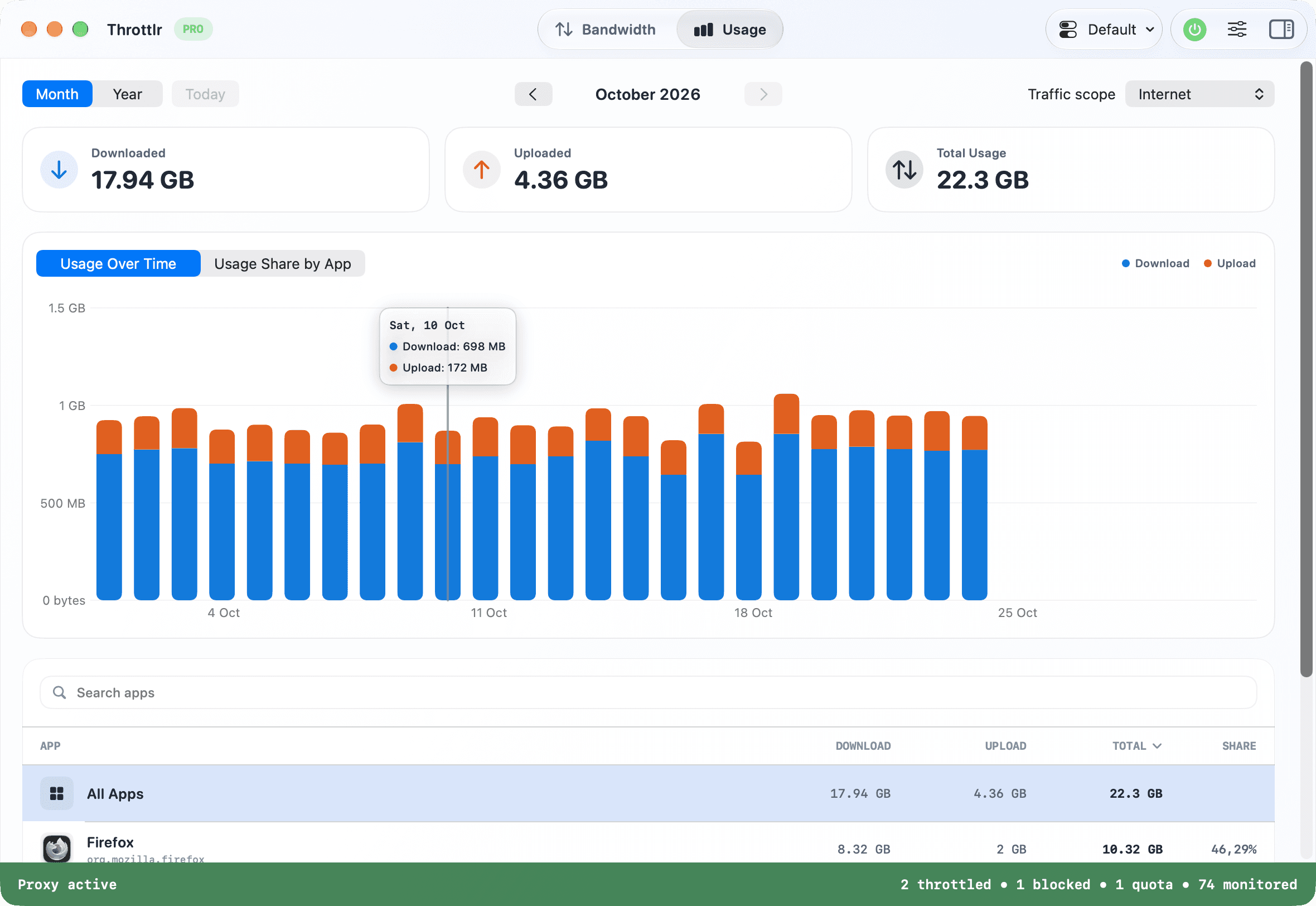
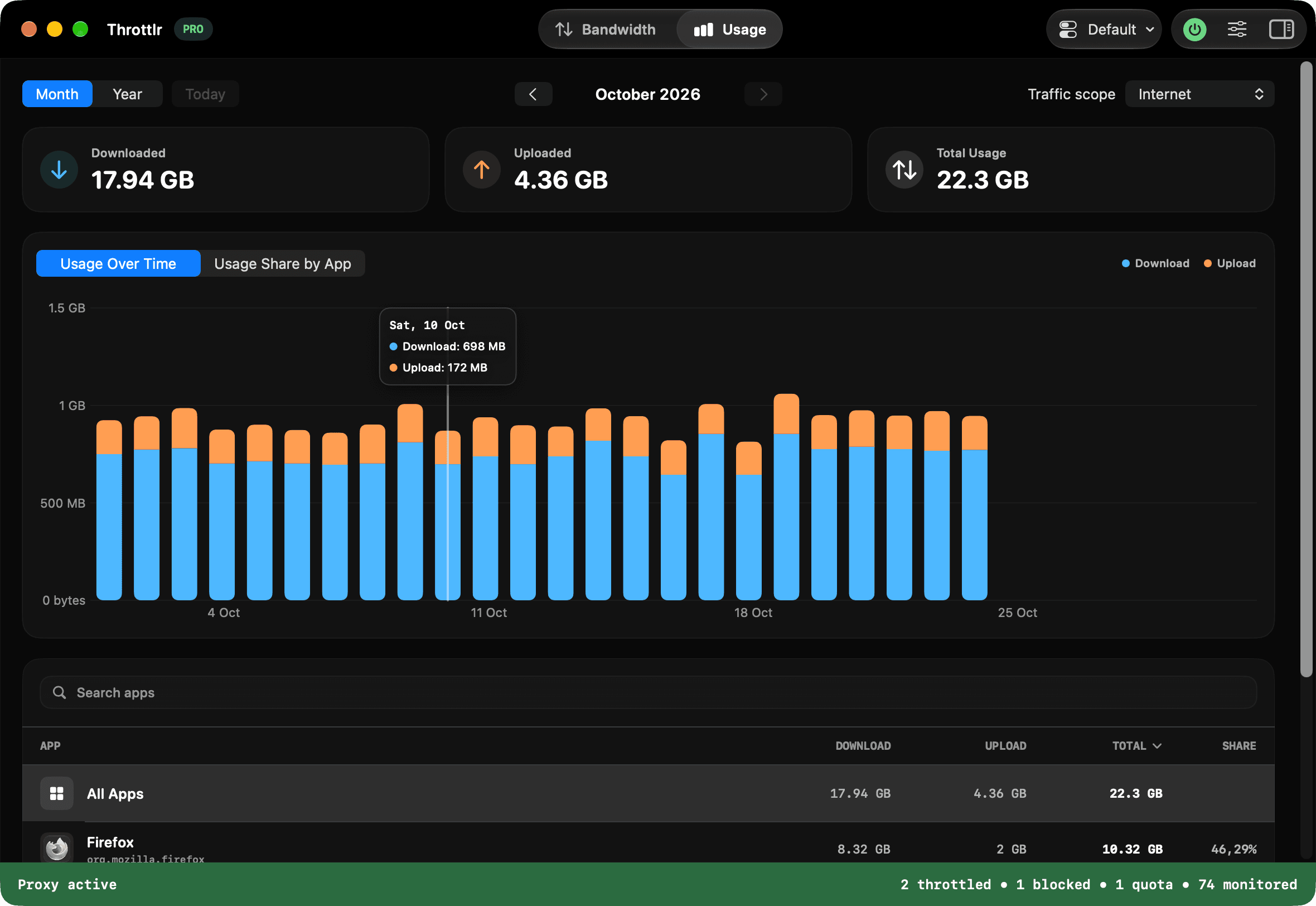
Проверьте расход трафика приложениями на Mac
- Откройте Throttlr и запустите прокси. Если macOS попросит, одобрите сетевое расширение в Системных настройках.
- Не останавливайте прокси, пока пользуетесь приложениями, расход которых хотите измерить. Throttlr записывает дневные итоги только для трафика, перехваченного во время работы прокси.
- Откройте вкладку «Использование» на панели Throttlr.
- Выберите «Месяц» или «Год» и переключайтесь между периодами кнопками со стрелками. Нажмите «Сегодня», чтобы вернуться к текущему периоду.
- В меню области трафика выберите «Интернет», «Локальная сеть» или «Все».
- Изучите рейтинг приложений или найдите приложение по названию. Выберите приложение, чтобы итоги и график показывали только его.
Что означают итоги использования
Сводные карточки показывают загруженные и отправленные данные по отдельности, а также их общий итог. Загруженные данные — это всё, что поступает в приложение: веб-страницы, медиафайлы, обновления, входящие файлы из облака. Отправленные данные — это резервные копии, исходящая синхронизация, звонки и файлы, отправленные с Mac.
Эти итоги отражают объём переданных данных, а не скорость соединения. Чтобы увидеть текущую скорость загрузки или отправки приложения, откройте вкладку «Пропускная способность». Вкладка «Использование» нужна, чтобы понять, как трафик накапливался за дни, месяцы или годы.
Найдите приложения, которые расходуют больше всего трафика
В рейтинге перечислены все распознанные приложения и службы с объёмом загрузки, отправки, общим расходом и долей в выбранном периоде. Отсортируйте столбцы, чтобы найти лидеров по загрузке, отправке или общему расходу. Поиск пригодится, когда список длинный или вы уже знаете, какое приложение хотите проверить.
Выберите приложение, чтобы сводка и график использования во времени показывали только его. Переключитесь на «Доля использования по приложениям», чтобы сравнить, как общий объём распределяется между приложениями. Часть передач может отображаться под вспомогательным процессом, программой обновления или фоновой службой, а не под приложением, окно которого вы видите.
Сравните расход по месяцам и годам
В режиме месяца каждый день отображается отдельным столбцом — так проще найти день с необычной активностью. В режиме года данные сгруппированы по месяцам, и вы видите долгосрочные тенденции, не разбирая каждый день по отдельности.
Перейдите к более раннему периоду, чтобы сравнить его с текущим. Throttlr показывает историю, сохранённую на этом Mac, поэтому прошлый период может оказаться пустым, если прокси тогда не работал или данные вышли за пределы срока хранения.
Разделите трафик интернета и локальной сети
Выберите «Интернет», чтобы увидеть обмен данными между Mac и внешними адресами. Выберите «Локальная сеть» для передач с устройствами и службами в вашей локальной сети — например, с NAS, сервером разработки или другим компьютером. Выберите «Все», чтобы объединить обе области.
Такое разделение помогает объяснить большой итог, который не совпадает с вашим интернет-трафиком. Крупное локальное резервное копирование или копирование файлов может передать много данных, совсем не задействуя интернет-подключение.
Выберите срок хранения истории
Откройте Настройки, выберите «Использование» и задайте срок хранения: один месяц, три месяца, один год или вся история. На том же экране видно, сколько места занимает история, и есть кнопка «Очистить историю».
Дневные итоги по приложениям хранятся локально на вашем Mac. Throttlr записывает их только во время работы прокси. Очистка истории удаляет сохранённые итоги, а данные старше выбранного срока хранения удаляются автоматически.
Если данных нет или они выглядят странно
- Убедитесь, что прокси работает. Когда запись приостановлена, панель «Использование» показывает уведомление.
- Перезапустите прокси, если Throttlr сообщает, что перед началом записи нужно обновить сетевое расширение.
- Запустите новую передачу данных. Кэшированный контент или локальная обработка могут не создавать нового сетевого трафика.
- Проверьте области «Интернет», «Локальная сеть» и «Все», если передача отображается не там, где вы ожидали.
- Поищите вспомогательный процесс, программу обновления, расширение поставщика файлов или фоновую службу, которой может принадлежать соединение.
- Если более ранний период пуст, проверьте выбранный месяц или год и срок хранения истории.
Действуйте по результатам
История использования входит в бесплатный тариф Throttlr. Если приложение передаёт больше данных, чем ожидалось, Throttlr Pro позволяет задать для него квоту трафика, отдельные лимиты скорости загрузки и отправки или временно заблокировать его трафик.
Квота подходит, когда приложению нужно выделить определённый объём данных; лимит скорости — когда оно может продолжать работу, но медленнее; блокировка — когда его перехваченный трафик должен прекратиться. У каждого инструмента своя задача, поэтому начинайте с самого мягкого варианта, который решает проблему.
Вопросы о расходе трафика приложениями на Mac
Показывает ли Throttlr трафик, израсходованный до его установки?
Нет. Throttlr записывает использование только после установки сетевого расширения и запуска прокси. Восстановить трафик за время до начала записи невозможно.
Доступна ли история использования в бесплатном тарифе?
Да. Дневная история использования по приложениям с режимами месяца и года входит в бесплатный тариф. Бесплатный тариф также включает одно правило ограничения скорости, блокировки или квоты трафика с лимитами 1 MB/s и 1 GB. Для правил на других приложениях и собственных лимитов нужен Pro или активный пробный период Pro.
Почему у открытого приложения нет использования?
Открытое приложение может ничего не передавать, использовать кэшированный контент или отправлять трафик через вспомогательный процесс или фоновую службу. Выполните новый сетевой запрос и проверьте строки связанных служб.
История использования — это то же самое, что квота трафика?
Нет. История использования показывает записанный трафик во времени. Квота трафика — это функция, которая засчитывает трафик в выделенный объём и после его исчерпания блокирует выбранные направления или ограничивает их скорость.
Нужна помощь с настройкой, уже открытыми соединениями или лицензией? Прочитайте вопросы и ответы о Throttlr.
Похожие руководства
Пользователи Mac
Квота трафика для приложения
Задайте квоту на загрузку, отправку или общий трафик для одного приложения на Mac и заблокируйте или замедлите его трафик, когда объём будет исчерпан.
Пользователи Mac
Лимит скорости для приложения
Узнайте, как ограничить скорость загрузки и отправки для отдельного приложения на macOS, не замедляя все остальные.
Пользователи Mac
Пауза синхронизации без отключения сети
Приостановите или замедлите одно приложение облачной синхронизации на Mac, пока браузеры, звонки и другие приложения остаются в сети.
Пользователи Mac
Блокировка интернета для приложения
Временно заблокируйте загрузку и отправку данных для одного приложения на macOS, сохранив доступ к сети для остальных приложений и локального трафика.