
Guia para Usuários de Mac
Como verificar o uso de dados por app no Mac
Para verificar o uso de dados por app no Mac, inicie o proxy do Throttlr e abra o painel Uso. Você pode analisar uploads, downloads e totais combinados de cada app, comparar meses ou anos e filtrar o tráfego da internet ou da rede local.
Publicado
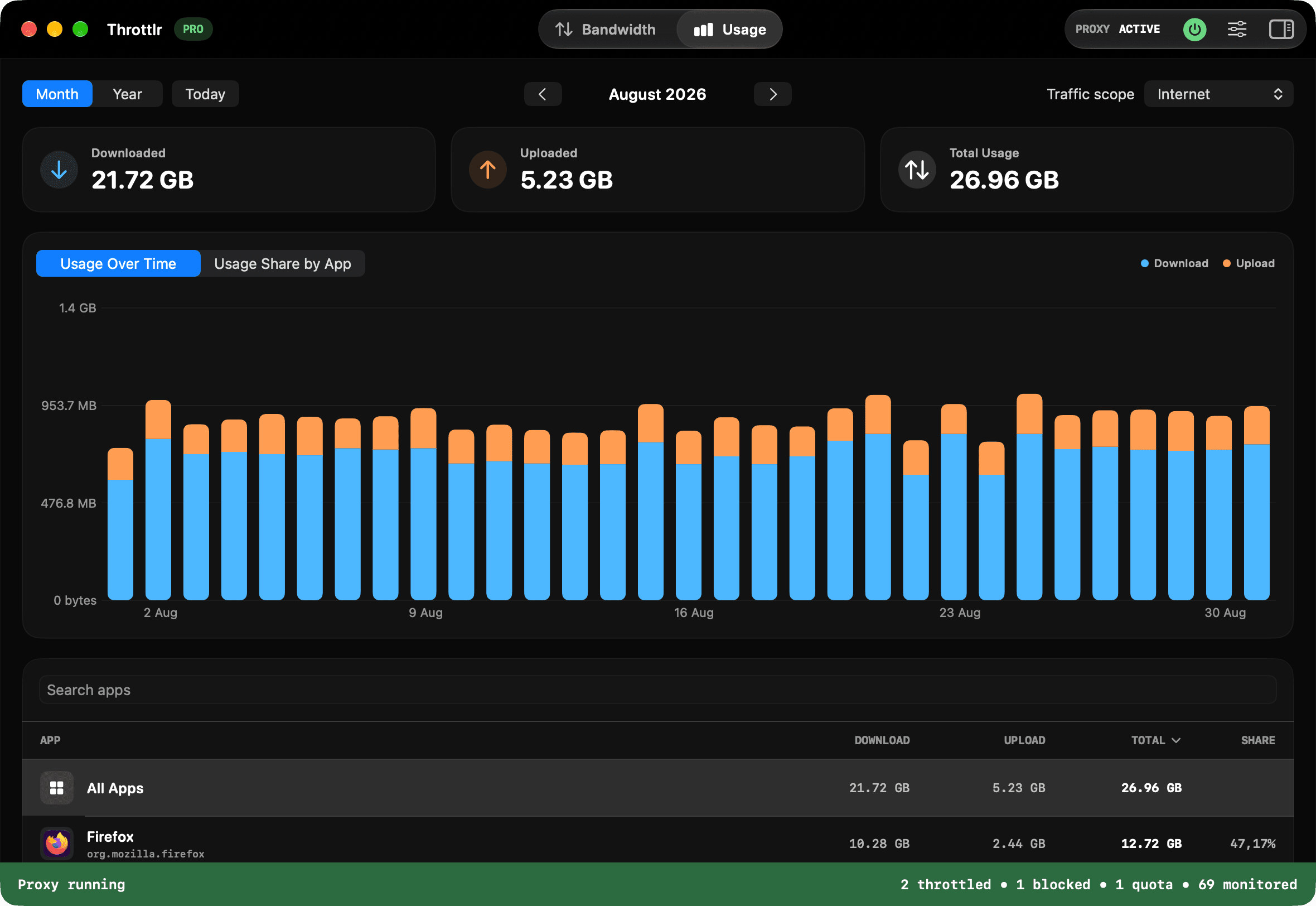
Verifique o uso de dados dos apps do Mac
- Abra o Throttlr e inicie o proxy. Autorize a Extensão de Rede nos Ajustes do Sistema se o macOS solicitar.
- Mantenha o proxy em execução enquanto usa os apps que deseja medir. O Throttlr só registra totais diários do tráfego capturado enquanto o proxy está ativo.
- Abra a aba Uso no painel do Throttlr.
- Escolha Mês ou Ano e use as setas para mudar de período. Selecione Hoje para voltar ao período atual.
- Escolha Internet, Rede Local ou Tudo no menu de escopo do tráfego.
- Confira a classificação ou pesquise um app pelo nome. Selecione um app para concentrar nele os totais e o gráfico.
Entenda os totais de uso
Os cartões de resumo separam os dados baixados e enviados e mostram o total combinado. Downloads incluem páginas, mídia, atualizações e arquivos recebidos da nuvem. Uploads incluem backups, sincronizações de saída, chamadas e arquivos enviados pelo Mac.
Esses totais medem dados transferidos, não a velocidade da conexão. Use a aba Banda para ver a taxa atual de upload ou download de um app. Use Uso para entender como o tráfego se acumulou ao longo de dias, meses ou anos.
Encontre os apps que usam mais dados
A classificação mostra downloads, uploads, uso total e participação no período selecionado para cada app ou serviço identificado. Ordene as colunas para encontrar os maiores consumidores. A pesquisa ajuda quando a lista é longa ou você já sabe qual app deseja verificar.
Selecione um app para atualizar o resumo e o gráfico ao longo do tempo. Mude para Participação de Uso por App para comparar a divisão do total. Algumas transferências podem aparecer sob um auxiliar, atualizador ou serviço em segundo plano em vez do app visível.
Compare o uso mensal e anual
A visualização mensal mostra um intervalo por dia e ajuda a identificar atividades incomuns. A visualização anual agrupa o uso por mês para revelar tendências mais longas.
Vá para um período anterior para compará-lo com o atual. O Throttlr mostra o histórico mantido neste Mac. Um período antigo pode estar vazio se o proxy não estava ativo ou se os dados estão fora da retenção escolhida.
Separe o tráfego da internet e da rede local
Escolha Internet para o tráfego entre o Mac e destinos não locais. Escolha Rede Local para transferências com dispositivos e serviços da LAN, como um NAS, servidor de desenvolvimento ou outro computador. Escolha Tudo para combinar os dois.
Essa distinção pode explicar um total alto que não corresponde ao uso da internet. Um backup ou uma cópia local grande pode transferir muitos dados sem usar a conexão com a internet.
Escolha por quanto tempo manter o histórico
Abra Ajustes, selecione Uso e escolha um mês, três meses, um ano ou todo o histórico. A mesma tela mostra o espaço usado e permite limpar o histórico.
Os totais diários por app ficam armazenados localmente no Mac. O Throttlr só os registra enquanto o proxy está ativo. Limpar o histórico remove os totais salvos, e os dados anteriores ao período escolhido são excluídos automaticamente.
Resolva usos ausentes ou inesperados
- Confirme que o proxy está em execução. O painel Uso exibe um aviso quando a gravação está pausada.
- Reinicie o proxy se o Throttlr informar que a Extensão de Rede precisa ser atualizada antes da gravação.
- Gere uma nova transferência. Conteúdo em cache ou processamento local pode não criar novo tráfego.
- Verifique os escopos Internet, Rede Local e Tudo se a transferência não aparecer onde você esperava.
- Procure um auxiliar, atualizador, extensão de provedor de arquivos ou serviço em segundo plano que possa controlar a conexão.
- Confira o mês ou ano selecionado e a retenção se um período anterior estiver vazio.
Aja com base no que encontrar
O histórico de uso está incluído no plano Free do Throttlr. Se um app transferir mais dados do que o esperado, o Throttlr Pro pode definir uma cota, aplicar limites separados de upload e download ou bloquear temporariamente o tráfego.
Use uma cota para uma franquia definida, um limite de banda para continuar em velocidade menor ou um bloqueio para interromper o tráfego capturado. Comece pelo controle menos restritivo que resolva o problema.
Perguntas sobre uso de dados de apps no Mac
O Throttlr mostra dados usados antes da instalação?
Não. O Throttlr só registra o uso depois que a Extensão de Rede é instalada e o proxy está em execução. Ele não pode reconstruir tráfego anterior.
O histórico está disponível no plano Free?
Sim. O histórico diário por app com visualizações mensais e anuais está incluído no plano Free. Limitação, bloqueio e cotas exigem o Pro ou um teste Pro ativo.
Por que um app aberto não mostra uso?
O app pode não estar transferindo dados, pode usar conteúdo em cache ou enviar tráfego por um auxiliar ou serviço em segundo plano. Gere uma nova solicitação de rede e verifique os serviços relacionados.
O histórico de uso é igual a uma cota?
Não. O histórico mostra o tráfego registrado ao longo do tempo. Uma cota é um controle Pro que contabiliza o tráfego em uma franquia e bloqueia ou limita as direções selecionadas quando ela é atingida.
Precisa de ajuda com configuração, conexões existentes ou licenças? Leia as perguntas frequentes do Throttlr.
Guias relacionados
Usuários de Mac
Definir uma cota de dados por aplicativo
Defina uma cota de download, upload ou dados combinados para um aplicativo Mac e bloqueie ou reduza a velocidade do tráfego quando a cota for atingida.
Usuários de Mac
Limitar largura de banda por aplicativo
Aprenda como limitar a largura de banda de download e upload de um aplicativo individual no macOS sem diminuir a velocidade de todos os outros aplicativos.
Usuários de Mac
Pausar a sincronização na nuvem sem desconectar
Pause ou reduza a velocidade de um aplicativo de sincronização na nuvem no seu Mac enquanto navegadores, chamadas e outros aplicativos permanecem conectados.
Usuários de Mac
Bloquear o acesso de um aplicativo à Internet
Bloqueie temporariamente o tráfego de download e upload de um aplicativo macOS enquanto mantém outros aplicativos e o tráfego da rede local disponíveis.