
Guia para Usuários de Mac
Como definir um limite de uso de dados para qualquer aplicativo Mac
Para limitar a quantidade de dados que um aplicativo Mac pode usar, selecione-o no Throttlr, escolha se downloads, uploads ou ambos contam e insira uma cota. Você pode redefinir o uso manualmente ou em uma programação diária, semanal ou mensal e, em seguida, bloquear ou limitar o aplicativo quando ele atingir o limite.
Publicado
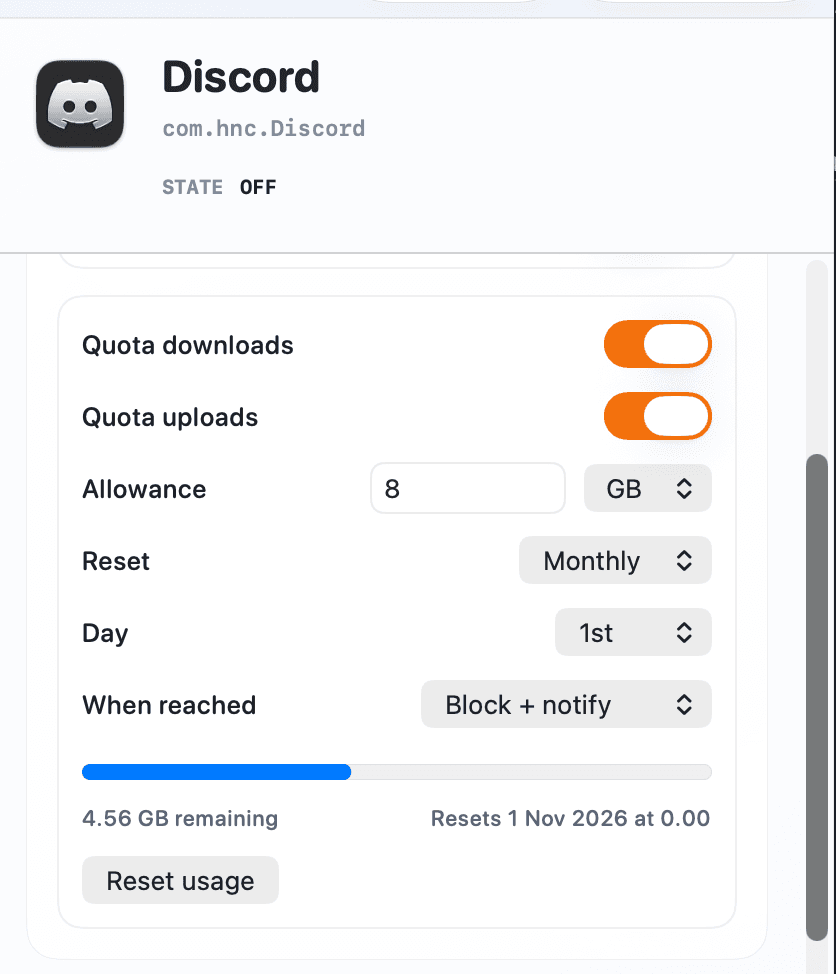
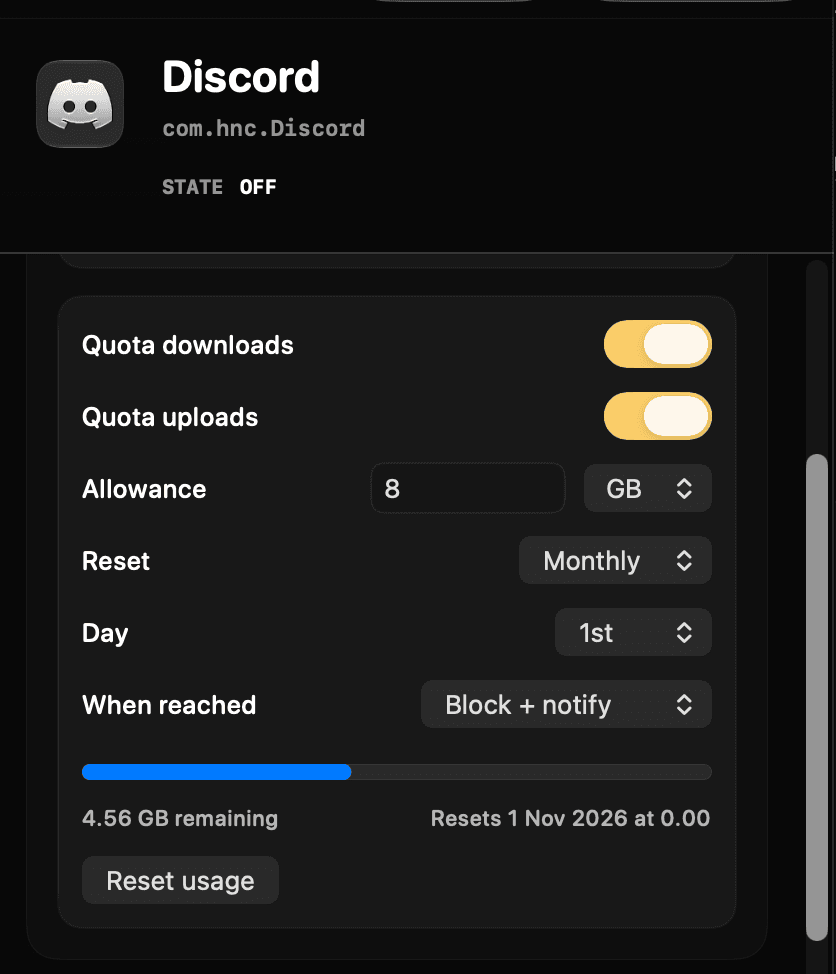
Como funcionam as cotas de dados por aplicativo
Uma cota de dados mede o tráfego capturado de um aplicativo selecionado em relação a uma cota que você definiu. Ele pode contar downloads, uploads ou ambos. Outros aplicativos mantêm suas próprias configurações e não contam para a cota desse aplicativo, a menos que você os configure separadamente.
Quando o limite é atingido, o Throttlr pode bloquear as rotas selecionadas ou aplicar limites de velocidade de download e upload pós-cota separados. O painel mostra o uso restante enquanto a cota está ativa e o Throttlr envia uma notificação quando o limite é atingido.
Uma cota controla o total de dados transferidos em vez da taxa a cada momento. Use um limite de largura de banda regular quando um aplicativo sempre precisar ficar abaixo de uma velocidade específica. Use uma cota quando a velocidade normal for aceitável até que o aplicativo consuma uma quantidade definida de dados.
Definir uma cota de dados para um aplicativo Mac
- Abra o Throttlr, inicie seu proxy e aprove a extensão de rede nas configurações do sistema se o macOS solicitar.
- Confirme se o Pro ou a avaliação de 14 dias do Pro está ativo. Sem o Pro, o Throttlr aplica apenas uma regra, com cota de 1 GB, e salva as regras de outros aplicativos até você fazer upgrade.
- Inicie o aplicativo de destino e gere alguma atividade de rede para que você possa identificar o aplicativo ou serviço em segundo plano que possui a transferência.
- Selecione o destino e ative downloads de cota, uploads de cota ou ambos.
- Insira o subsídio e escolha sua unidade.
- Escolha nenhuma redefinição automática ou selecione uma programação diária, semanal ou mensal. Defina o dia da semana ou dia do mês quando a programação selecionada assim o exigir.
- Escolha Bloquear + notificar ou Limitar a velocidade + notificar. Se você escolher a limitação de velocidade, defina a velocidade pós-cota para cada direção contada.
- Mantenha a transferência ativa e observe o uso restante. Use Redefinir uso quando precisar reiniciar o subsídio imediatamente.
Escolha quais contagens de tráfego
Conte downloads de cargas de trabalho, como atualizações de software, downloads de mídia e arquivos recebidos na nuvem. Conte uploads de backups, sincronização de saída, anexos grandes ou outras transferências que usam principalmente capacidade upstream. Selecione ambos quando a cota cobrir todo o tráfego capturado para o aplicativo.
As cotas direcionais são úteis quando um aplicativo transfere quantidades muito diferentes em cada direção. Uma cota de backup somente para upload deixa seus downloads fora do limite, enquanto uma cota de atualização somente para download não conta as solicitações de saída menores do aplicativo.
Certifique-se de selecionar o processo que possui o tráfego. Alguns aplicativos usam auxiliares, atualizadores, extensões de provedor de arquivos ou serviços em segundo plano listados independentemente. Gere uma transferência reconhecível e siga a taxa ao vivo em vez de confiar apenas no nome do aplicativo.
Escolha uma programação de redefinição
Use uma redefinição diária para um subsídio recorrente de um dia, uma redefinição semanal para cargas de trabalho que devem receber um novo orçamento em um determinado dia da semana ou uma redefinição mensal para um ciclo de uso mais longo. Deixe as redefinições automáticas desativadas quando quiser que a cota permaneça atingida até que você mesmo a redefina.
O painel mostra a próxima redefinição de uma cota programada. Redefina o uso manualmente quando precisar limpar a contagem atual antes desse horário, como depois de testar uma ação de estouro ou iniciar um novo período de transferência antecipadamente.
Uma programação de cota redefine o uso. Não é uma regra geral do calendário para ativar a limitação ou o bloqueio em um horário específico e não cria cotas separadas para sites, servidores ou portas individuais.
Bloquear ou limitar quando a cota for atingida
Escolha o bloqueio quando a transferência deve parar na franquia. Se ambas as direções contarem, ambas serão bloqueadas quando a cota for atingida. Se apenas uma direção contar, a ação de cota se aplica a essa direção selecionada.
Escolha a limitação de velocidade quando o aplicativo deve continuar funcionando em uma taxa mais baixa após atingir o limite. Defina limites separados de download e upload para as rotas incluídas na cota. Isso se aplica a uma tarefa de backup ou sincronização que pode continuar lentamente em vez de parar completamente.
A ação de overflow permanece relevante até que o uso seja redefinido manualmente ou pelo agendamento configurado. Teste o comportamento selecionado com uma pequena margem temporária antes de confiar nele para uma transferência longa.
Solucionar problemas de monitoramento ou aplicação de cotas
- Confirme se o proxy do Throttlr está em execução, a extensão de rede está habilitada e o Pro ou a avaliação do Pro está ativa, caso você tenha regras em mais de um aplicativo.
- Verifique se a cota está habilitada para a direção que realiza a transferência. O tráfego somente de upload não consumirá uma cota somente de download.
- Feche e reabra um aplicativo que já estava em execução antes da sessão proxy atual para criar novas conexões por meio do provedor.
- Procure um auxiliar, atualizador ou serviço em segundo plano se a linha visível do aplicativo não mostrar o tráfego esperado.
- Gere uma nova solicitação em vez de depender de conteúdo em cache, dados em buffer ou uma transferência que já foi concluída.
- Verifique a programação de redefinição selecionada se o uso for eliminado antes do esperado e confirme a próxima redefinição mostrada no painel.
- Use uma pequena margem de teste para verificar a notificação e a ação de estouro, depois redefina o uso e insira a margem pretendida.
Perguntas sobre cota de dados por aplicativo
Posso contar uploads e downloads separadamente?
Sim. Uma cota pode contar downloads, uploads ou ambos. Escolha apenas a direção que importa quando o outro tráfego do aplicativo permanecer fora da cota.
Um aplicativo pode continuar funcionando depois de atingir sua cota?
Sim. Escolha Limitador de velocidade + notificação e defina limites de velocidade pós-cota. Escolha Bloquear + notificar quando o tráfego selecionado deve parar.
Uma cota pode ser redefinida automaticamente?
Sim. As cotas podem ser redefinidas diariamente, semanalmente ou mensalmente. Você também pode desativar as redefinições automáticas e limpar o uso manualmente.
O uso de um aplicativo é contabilizado na cota de outro aplicativo?
Não. Cada destino de aplicativo ou serviço tem sua própria configuração. O tráfego pode ser agrupado com um aplicativo pai quando o Throttlr identifica um relacionamento auxiliar, enquanto um serviço listado independentemente requer sua própria cota.
As cotas de dados estão disponíveis no modo Gratuito?
Sim, para um aplicativo. O modo gratuito inclui uma regra de limitação, bloqueio ou cota de dados, com cota de 1 GB. Cotas em mais aplicativos e valores personalizados exigem o Throttlr Pro ou uma avaliação ativa do Pro.
Precisa de ajuda com configuração, conexões existentes ou licenças? Leia as perguntas frequentes do Throttlr.
Guias relacionados
Usuários de Mac
Limitar largura de banda por aplicativo
Aprenda como limitar a largura de banda de download e upload de um aplicativo individual no macOS sem diminuir a velocidade de todos os outros aplicativos.
Usuários de Mac
Bloquear o acesso de um aplicativo à Internet
Bloqueie temporariamente o tráfego de download e upload de um aplicativo macOS enquanto mantém outros aplicativos e o tráfego da rede local disponíveis.
Usuários de Mac
Pausar a sincronização na nuvem sem desconectar
Pause ou reduza a velocidade de um aplicativo de sincronização na nuvem no seu Mac enquanto navegadores, chamadas e outros aplicativos permanecem conectados.