
Guide pour Utilisateurs de Mac
Comment consulter l’utilisation des données par app sur Mac
Pour consulter l’utilisation des données par app sur Mac, démarrez le proxy de Throttlr et ouvrez le tableau de bord Utilisation. Vous pouvez examiner les envois, les téléchargements et le total de chaque app, comparer les mois ou les années et filtrer le trafic internet ou local.
Publié
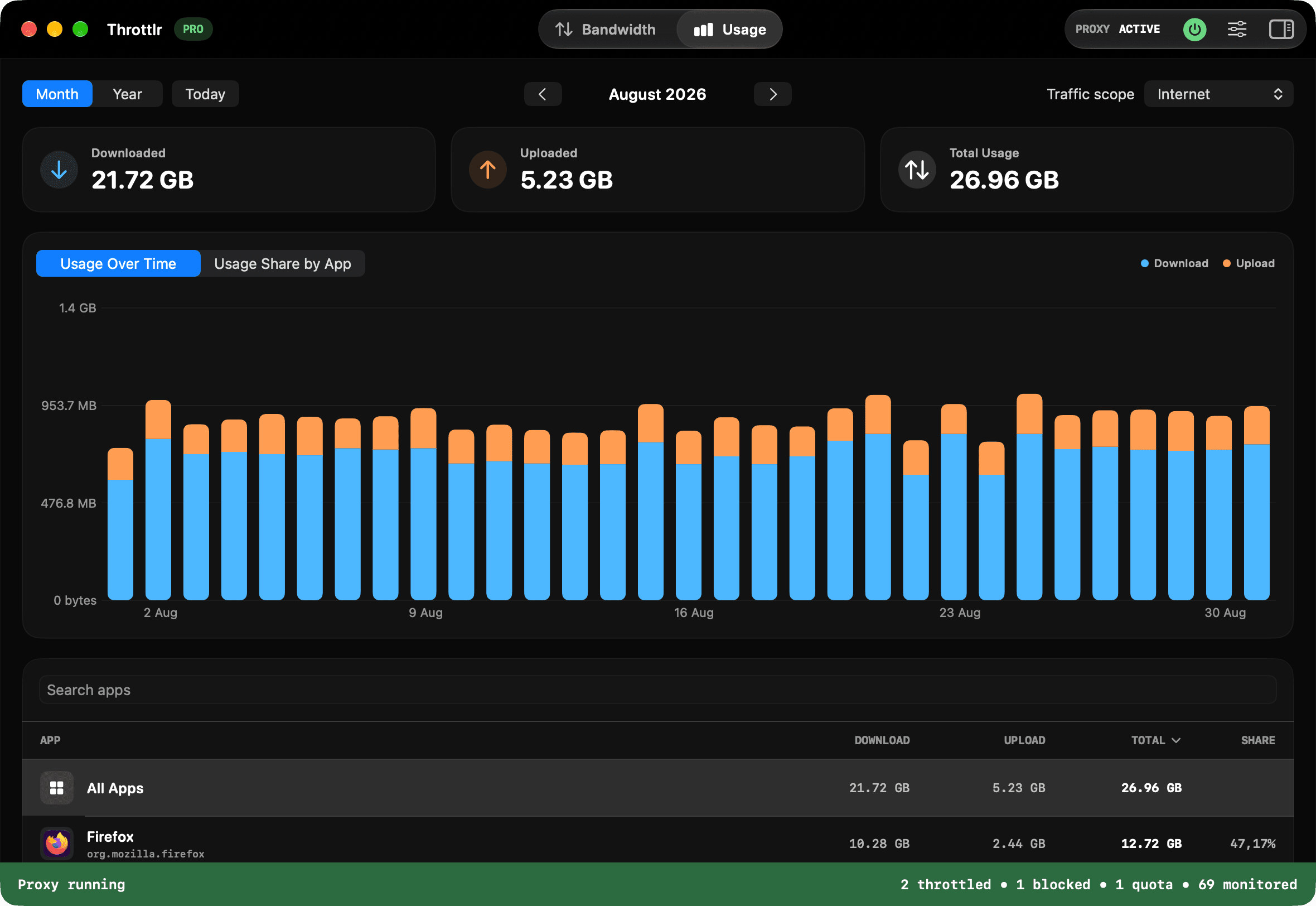
Consulter l’utilisation des données de vos apps Mac
- Ouvrez Throttlr et démarrez son proxy. Autorisez l’extension réseau dans Réglages Système si macOS vous le demande.
- Laissez le proxy actif pendant que vous utilisez les apps à mesurer. Throttlr enregistre les totaux quotidiens uniquement pour le trafic capturé lorsque le proxy est actif.
- Ouvrez l’onglet Utilisation dans le tableau de bord Throttlr.
- Choisissez Mois ou Année, puis utilisez les flèches pour changer de période. Sélectionnez Aujourd’hui pour revenir à la période actuelle.
- Choisissez Internet, Réseau local ou Tout dans le menu de portée du trafic.
- Consultez le classement ou recherchez une app par son nom. Sélectionnez une app pour afficher ses totaux et son graphique.
Comprendre les totaux d’utilisation
Les cartes récapitulatives séparent les données téléchargées et envoyées et affichent leur total. Les téléchargements comprennent les pages web, médias, mises à jour et fichiers entrants du cloud. Les envois comprennent les sauvegardes, les synchronisations sortantes, les appels et les fichiers envoyés depuis le Mac.
Ces totaux mesurent les données transférées, pas la vitesse de connexion. Utilisez l’onglet Bande passante pour voir le débit actuel d’envoi ou de téléchargement d’une app. Utilisez l’onglet Utilisation pour comprendre l’accumulation du trafic sur plusieurs jours, mois ou années.
Trouver les apps qui utilisent le plus de données
Le classement indique pour chaque app ou service identifié les téléchargements, les envois, l’utilisation totale et la part de la période sélectionnée. Triez les colonnes pour trouver les plus gros utilisateurs. La recherche permet de retrouver rapidement une app précise.
Sélectionnez une app pour actualiser son résumé et son graphique dans le temps. Passez à Part d’utilisation par app pour comparer la répartition du total. Certains transferts peuvent apparaître sous un utilitaire, un programme de mise à jour ou un service en arrière-plan plutôt que sous l’app visible.
Comparer l’utilisation mensuelle et annuelle
La vue mensuelle affiche une valeur pour chaque jour et aide à repérer une activité inhabituelle. La vue annuelle regroupe l’utilisation par mois pour montrer les tendances à long terme.
Accédez à une période antérieure pour la comparer à la période actuelle. Throttlr affiche l’historique conservé sur ce Mac. Une ancienne période peut être vide si le proxy n’était pas actif ou si les données dépassent la durée de conservation.
Séparer le trafic internet du réseau local
Choisissez Internet pour le trafic entre votre Mac et les destinations non locales. Choisissez Réseau local pour les transferts avec les appareils et services de votre LAN, comme un NAS, un serveur de développement ou un autre ordinateur. Choisissez Tout pour combiner les deux.
Cette distinction peut expliquer un total élevé qui ne correspond pas à votre utilisation d’internet. Une sauvegarde ou une copie locale volumineuse peut transférer beaucoup de données sans utiliser votre connexion internet.
Choisir la durée de conservation de l’historique
Ouvrez Réglages, sélectionnez Utilisation et choisissez de conserver un mois, trois mois, un an ou tout l’historique. Le même écran indique l’espace utilisé et permet d’effacer l’historique.
Les totaux quotidiens par app sont stockés localement sur votre Mac. Throttlr les enregistre uniquement lorsque le proxy fonctionne. L’effacement supprime les totaux enregistrés et les données antérieures à la durée choisie sont automatiquement supprimées.
Résoudre une utilisation absente ou inattendue
- Vérifiez que le proxy fonctionne. Le tableau de bord Utilisation affiche un message lorsque l’enregistrement est en pause.
- Redémarrez le proxy si Throttlr indique que son extension réseau doit être mise à jour avant l’enregistrement.
- Lancez un nouveau transfert. Le contenu en cache ou le traitement local peut ne produire aucun nouveau trafic réseau.
- Vérifiez les portées Internet, Réseau local et Tout si le transfert n’apparaît pas à l’endroit attendu.
- Recherchez un utilitaire, un programme de mise à jour, une extension de fournisseur de fichiers ou un service en arrière-plan qui pourrait gérer la connexion.
- Vérifiez le mois ou l’année sélectionné et le réglage de conservation si une ancienne période est vide.
Agir selon vos observations
L’historique d’utilisation est inclus dans l’offre gratuite de Throttlr. Si une app transfère plus de données que prévu, Throttlr Pro peut définir un quota, appliquer des limites distinctes d’envoi et de téléchargement ou bloquer temporairement son trafic.
Utilisez un quota pour une allocation définie, une limite de bande passante pour continuer à débit réduit ou un blocage pour arrêter le trafic capturé. Commencez par le contrôle le moins contraignant qui résout le problème.
Questions sur l’utilisation des données des apps Mac
Throttlr affiche-t-il les données utilisées avant son installation ?
Non. Throttlr enregistre l’utilisation uniquement après l’installation de son extension réseau et le démarrage du proxy. Il ne peut pas reconstituer le trafic antérieur.
L’historique d’utilisation est-il disponible gratuitement ?
Oui. L’historique quotidien par app avec vues mensuelle et annuelle est inclus dans l’offre gratuite. La limitation, le blocage et les quotas nécessitent Pro ou un essai Pro actif.
Pourquoi une app ouverte n’affiche-t-elle aucune utilisation ?
L’app ne transfère peut-être aucune donnée, utilise du contenu en cache ou passe par un utilitaire ou un service en arrière-plan. Lancez une nouvelle requête réseau et vérifiez les services associés.
L’historique d’utilisation est-il identique à un quota ?
Non. L’historique présente le trafic enregistré dans le temps. Un quota est un contrôle Pro qui décompte le trafic d’une allocation, puis bloque ou limite les directions sélectionnées lorsque celle-ci est atteinte.
Besoin d’aide pour la configuration, les connexions existantes ou les licences ? Consultez la FAQ Throttlr.
Guides associés
Utilisateurs Mac
Définir un quota de données par application
Définissez un quota de téléchargement, d’envoi ou de données combinées pour une application Mac, puis bloquez ou ralentissez son trafic lorsque le quota est atteint.
Utilisateurs Mac
Limiter la bande passante par application
Découvrez comment limiter la bande passante de téléchargement et d’envoi pour une application individuelle sur macOS sans ralentir toutes les autres applications.
Utilisateurs Mac
Suspendre la synchronisation cloud sans se déconnecter
Suspendez ou ralentissez une application de synchronisation dans le cloud sur votre Mac pendant que les navigateurs, les appels et les autres applications restent connectés.
Utilisateurs Mac
Bloquer l'accès Internet d'une application
Bloquez temporairement le trafic de téléchargement et d’envoi pour une application macOS tout en gardant les autres applications et le trafic du réseau local disponibles.