
Guide pour Utilisateurs Mac
Comment définir une limite d'utilisation des données pour n'importe quelle application Mac
Pour limiter la quantité de données qu'une application Mac peut utiliser, sélectionnez-la dans Throttlr, choisissez si les téléchargements, les envois ou les deux comptent, et saisissez une quota. Vous pouvez réinitialiser l'utilisation manuellement ou selon un programme quotidien, hebdomadaire ou mensuel, puis bloquer ou limiter l'application lorsqu'elle atteint la limite.
Publié
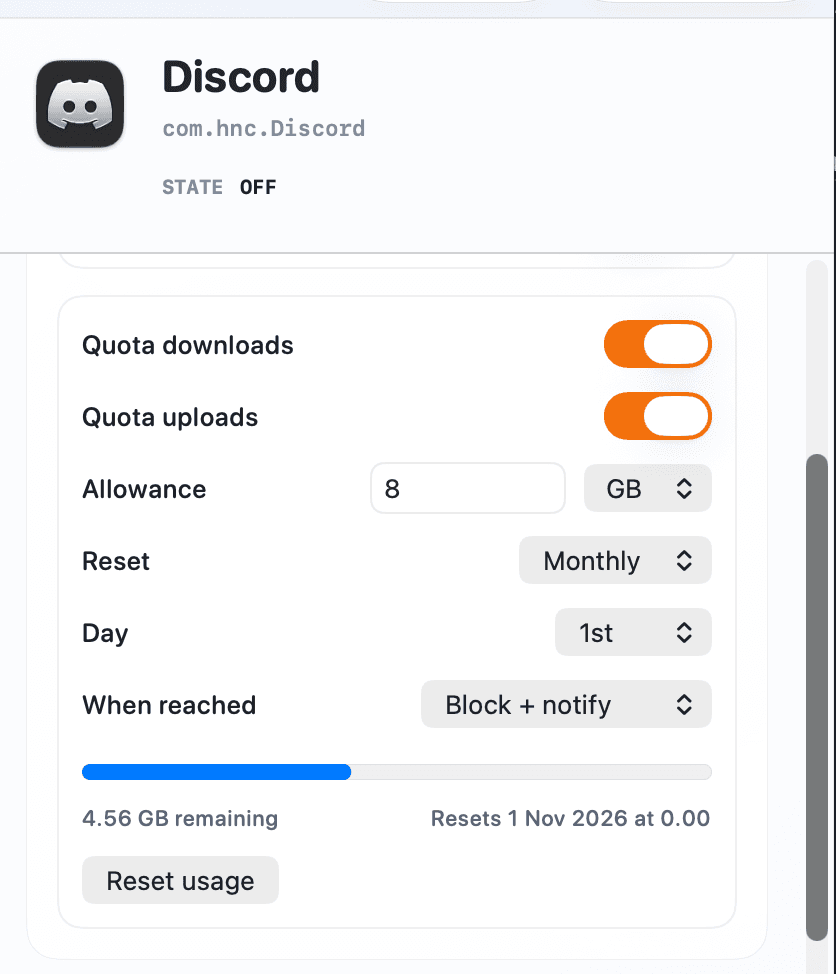
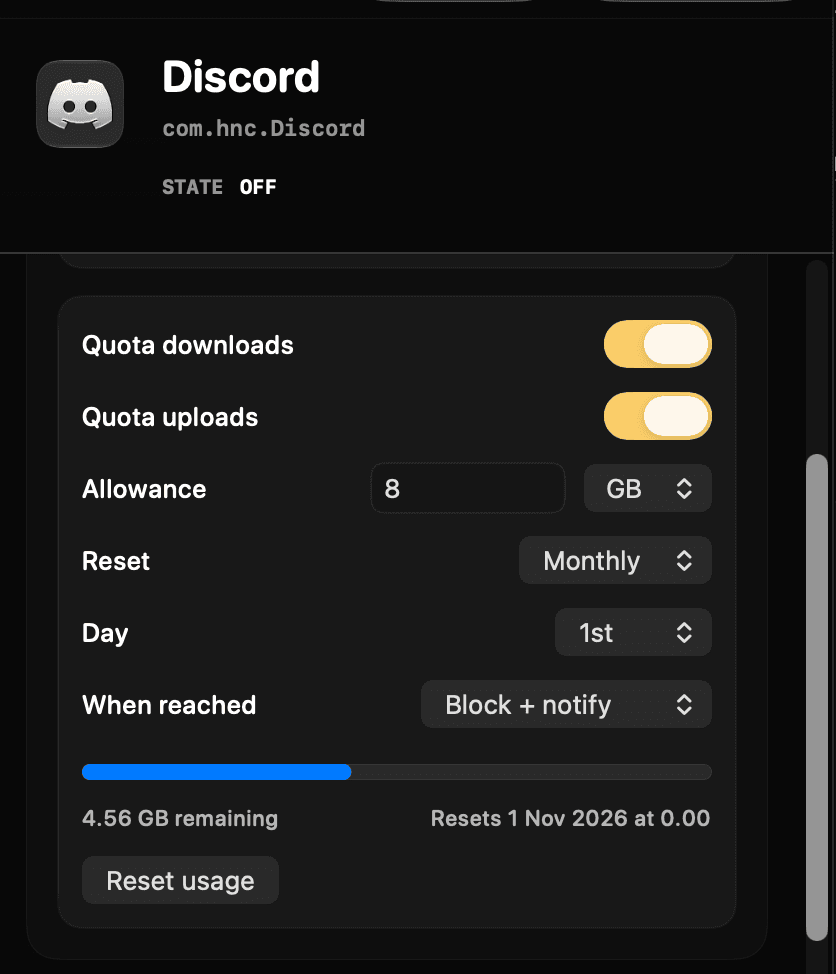
Fonctionnement des quotas de données par application
Un quota de données mesure le trafic capturé pour une application sélectionnée par rapport à une quota que vous avez définie. Il peut compter les téléchargements, les envois ou les deux. Les autres applications conservent leurs propres paramètres et ne sont pas prises en compte dans le quota de cette application, sauf si vous les configurez séparément.
Lorsque l'quota est atteinte, Throttlr peut bloquer les directions sélectionnées ou appliquer des limites de vitesse de téléchargement et d’envoi post-quota distinctes. Le tableau de bord affiche l'utilisation restante pendant que le quota est actif et Throttlr envoie une notification lorsque la limite est atteinte.
Un quota contrôle le total des données transférées plutôt que le débit à chaque instant. Utilisez un plafond de bande passante régulier lorsqu'une application doit toujours rester en dessous d'une vitesse spécifique. Utilisez un quota lorsque la vitesse normale est acceptable jusqu'à ce que l'application consomme une quantité définie de données.
Définir un quota de données pour une application Mac
- Ouvrez Throttlr, démarrez son proxy et approuvez l'extension réseau dans les paramètres système si macOS le demande.
- Confirmez que Pro ou l'essai Pro de 14 jours est actif. Sans Pro, Throttlr n'applique qu'une seule règle, avec un quota de 1 GB, et enregistre les règles des autres applications jusqu'à ce que vous passiez à Pro.
- Démarrez l'application cible et générez une activité réseau afin de pouvoir identifier l'application ou le service en arrière-plan propriétaire du transfert.
- Sélectionnez la cible et activez les téléchargements de quotas, les envois de quotas ou les deux.
- Saisissez l'quota et choisissez son unité.
- Ne choisissez aucune réinitialisation automatique ou sélectionnez un programme quotidien, hebdomadaire ou mensuel. Définissez le jour de la semaine ou le jour du mois lorsque le programme sélectionné l'exige.
- Choisissez Bloquer + Notifier ou Accélérer + Notifier. Si vous choisissez la limitation, définissez la vitesse post-quota pour chaque direction comptée.
- Gardez le transfert actif et surveillez l'utilisation restante. Utilisez Réinitialiser l'utilisation lorsque vous devez relancer l'quota immédiatement.
Choisissez quel trafic compte
Comptabilisez les téléchargements pour les charges de travail telles que les mises à jour logicielles, les téléchargements multimédias et les fichiers cloud entrants. Comptez les envois pour les sauvegardes, la synchronisation sortante, les pièces jointes volumineuses ou d'autres transferts qui utilisent principalement la capacité en amont. Sélectionnez les deux lorsque l’quota doit couvrir tout le trafic capturé pour l’application.
Les quotas directionnels sont utiles lorsqu'une application transfère des montants très différents dans chaque direction. Un quota de sauvegarde d’envoi uniquement laisse ses téléchargements en dehors de l'quota, tandis qu'un quota de mise à jour de téléchargement uniquement ne prend pas en compte les petites requêtes sortantes de l'application.
Assurez-vous de sélectionner le processus propriétaire du trafic. Certaines applications utilisent des assistants, des mises à jour, des extensions de fournisseur de fichiers ou des services d'arrière-plan répertoriés indépendamment. Générez un transfert reconnaissable et suivez le taux en direct au lieu de vous fier uniquement au nom de l'application.
Choisissez un calendrier de réinitialisation
Utilisez une réinitialisation quotidienne pour une quota récurrente d'une journée, une réinitialisation hebdomadaire pour les charges de travail qui devraient recevoir un nouveau budget un jour de la semaine particulier, ou une réinitialisation mensuelle pour un cycle d'utilisation plus long. Désactivez les réinitialisations automatiques lorsque vous souhaitez que le quota reste atteint jusqu'à ce que vous le réinitialisiez vous-même.
Le tableau de bord affiche la prochaine réinitialisation d'un quota planifié. Réinitialisez l'utilisation manuellement lorsque vous devez effacer le décompte actuel avant cette heure, par exemple après avoir testé une action de débordement ou démarré une nouvelle période de transfert plus tôt.
Une planification de quota réinitialise l'utilisation. Il ne s’agit pas d’une règle générale du calendrier pour activer la limitation ou le blocage à une heure particulière, et cela ne crée pas d’quotas distinctes pour les sites Web, serveurs ou ports individuels.
Bloquer ou limiter lorsque le quota est atteint
Choisissez le blocage lorsque le transfert doit s'arrêter à l'quota. Si les deux sens comptent, les deux sont bloqués lorsque le quota est atteint. Si une seule direction compte, l’action de quota s’applique à cette direction sélectionnée.
Choisissez la limitation lorsque l'application doit continuer à fonctionner à un rythme inférieur après avoir atteint l'quota. Définissez des plafonds de téléchargement et d’envoi distincts pour les directions incluses dans le quota. Cela correspond à une tâche de sauvegarde ou de synchronisation qui peut se poursuivre lentement au lieu de s'arrêter complètement.
L'action de débordement reste pertinente jusqu'à ce que l'utilisation soit réinitialisée manuellement ou selon le planning configuré. Testez le comportement sélectionné avec une petite quota temporaire avant de vous y fier pour un long transfert.
Résoudre les problèmes de suivi ou d'application des quotas
- Confirmez que le proxy de Throttlr est en cours d'exécution, que l'extension réseau est activée et que Pro ou la version d'essai Pro est active si vous avez des règles sur plusieurs applications.
- Vérifiez que le quota est activé pour la direction portant le transfert. Le trafic d’envoi uniquement ne consommera pas d'quota de téléchargement uniquement.
- Quittez et rouvrez une application qui était déjà en cours d'exécution avant la session proxy en cours afin qu'elle crée de nouvelles connexions via le fournisseur.
- Recherchez un service d'assistance, de mise à jour ou d'arrière-plan si la ligne d'application visible n'affiche pas le trafic attendu.
- Générez une nouvelle requête au lieu de vous fier au contenu mis en cache, aux données mises en mémoire tampon ou à un transfert déjà terminé.
- Vérifiez le programme de réinitialisation sélectionné si l'utilisation a été supprimée plus tôt que prévu et confirmez la prochaine réinitialisation affichée dans le tableau de bord.
- Utilisez une petite quota de test pour vérifier la notification et l'action de débordement, puis réinitialisez l'utilisation et saisissez l'quota prévue.
Questions sur le quota de données par application
Puis-je compter les mises en ligne et les téléchargements séparément ?
Oui. Un quota peut compter les téléchargements, les envois ou les deux. Choisissez uniquement la direction qui compte lorsque le reste du trafic de l'application doit rester en dehors des limites autorisées.
Une application peut-elle continuer à fonctionner une fois son quota atteint ?
Oui. Choisissez Throttle + notify et définissez des limites de vitesse post-quota. Choisissez Bloquer + avertir lorsque le trafic sélectionné doit s'arrêter à la place.
Un quota peut-il être réinitialisé automatiquement ?
Oui. Les quotas peuvent être réinitialisés quotidiennement, hebdomadairement ou mensuellement. Vous pouvez également désactiver les réinitialisations automatiques et effacer l'utilisation manuellement.
L'utilisation d'une application est-elle prise en compte dans le quota d'une autre application ?
Non. Chaque cible d'application ou de service possède sa propre configuration. Le trafic peut être regroupé avec une application parent lorsque Throttlr identifie une relation d'assistance, tandis qu'un service répertorié indépendamment nécessite son propre quota.
Les quotas de données sont-ils disponibles en mode gratuit ?
Oui, pour une application. Le mode gratuit inclut une règle de limitation, de blocage ou de quota de données, avec un quota de 1 GB. Les quotas sur d'autres applications et les quotas personnalisés nécessitent Throttlr Pro ou un essai Pro actif.
Besoin d’aide pour la configuration, les connexions existantes ou les licences ? Consultez la FAQ Throttlr.
Guides associés
Utilisateurs Mac
Limiter la bande passante par application
Découvrez comment limiter la bande passante de téléchargement et d’envoi pour une application individuelle sur macOS sans ralentir toutes les autres applications.
Utilisateurs Mac
Bloquer l'accès Internet d'une application
Bloquez temporairement le trafic de téléchargement et d’envoi pour une application macOS tout en gardant les autres applications et le trafic du réseau local disponibles.
Utilisateurs Mac
Suspendre la synchronisation cloud sans se déconnecter
Suspendez ou ralentissez une application de synchronisation dans le cloud sur votre Mac pendant que les navigateurs, les appels et les autres applications restent connectés.