
Hướng dẫn dành cho Người dùng Mac
Cách đặt giới hạn sử dụng dữ liệu cho bất kỳ ứng dụng Mac nào
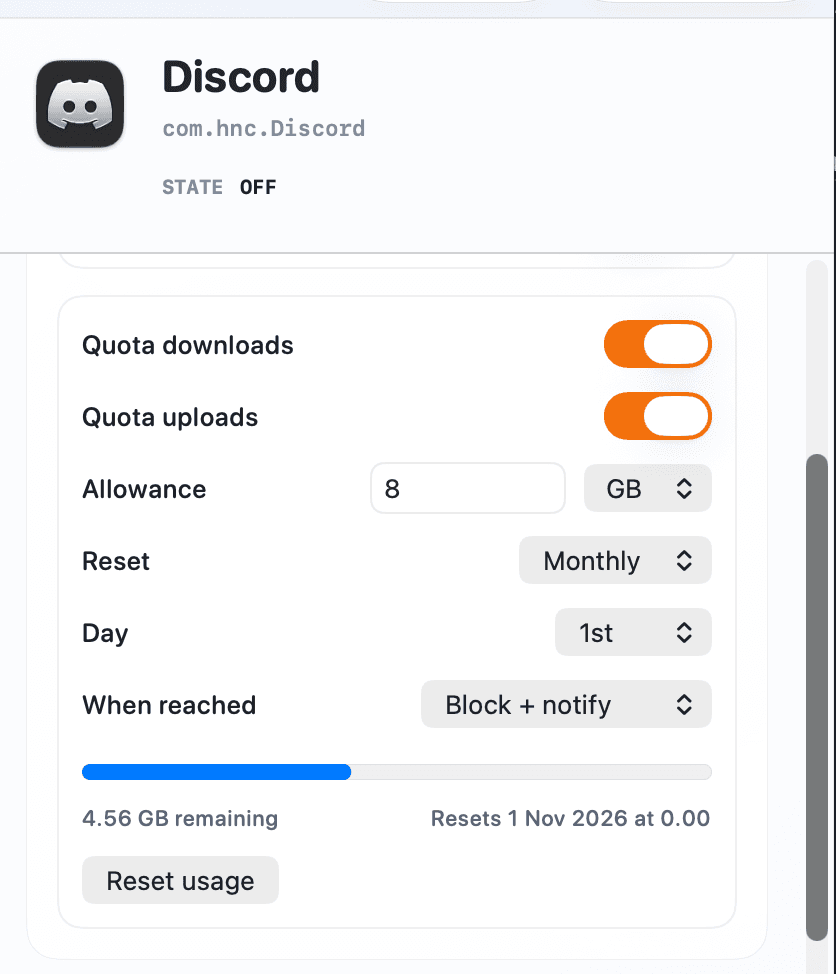
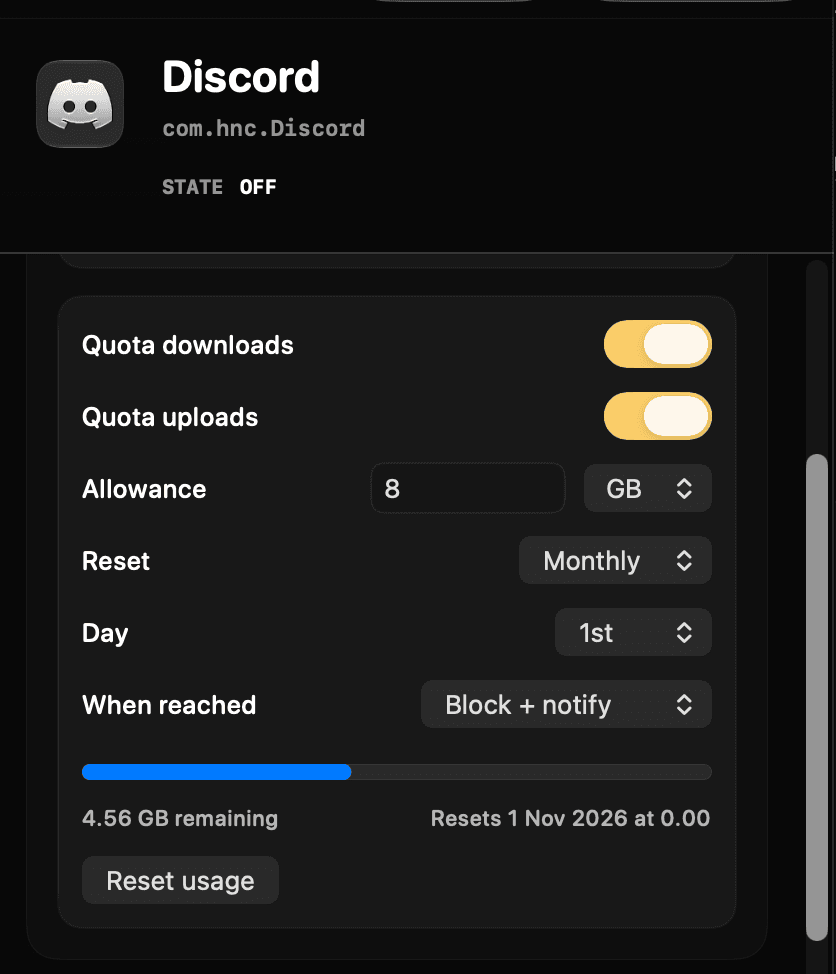
Để giới hạn lượng dữ liệu mà một ứng dụng trên Mac được dùng, hãy chọn ứng dụng đó trong Throttlr, chọn tính lượng tải xuống, tải lên hoặc cả hai, rồi nhập hạn mức. Bạn có thể đặt lại mức sử dụng thủ công hoặc theo lịch hằng ngày, hằng tuần hay hằng tháng, sau đó chặn hoặc giới hạn tốc độ ứng dụng khi đạt giới hạn.
Ngày đăng
Cách hoạt động của hạn mức dữ liệu theo ứng dụng
Hạn mức dữ liệu đo lưu lượng được ghi nhận của một ứng dụng đã chọn so với lượng cho phép mà bạn đặt. Hạn mức có thể tính lượng tải xuống, tải lên hoặc cả hai. Các ứng dụng khác giữ nguyên cài đặt riêng và không bị tính vào hạn mức của ứng dụng đó, trừ khi bạn cấu hình riêng cho chúng.
Khi đạt hạn mức, Throttlr có thể chặn các chiều đã chọn hoặc áp dụng giới hạn tốc độ tải xuống và tải lên riêng biệt sau hạn mức. Bảng điều khiển hiển thị lượng còn lại khi hạn mức đang hoạt động, và Throttlr gửi thông báo khi đạt giới hạn.
Hạn mức kiểm soát tổng lượng dữ liệu đã truyền thay vì tốc độ ở từng thời điểm. Hãy dùng giới hạn băng thông thông thường khi một ứng dụng luôn cần ở dưới một tốc độ cụ thể. Dùng hạn mức khi tốc độ bình thường vẫn chấp nhận được cho đến khi ứng dụng dùng hết một lượng dữ liệu xác định.
Đặt hạn mức dữ liệu cho một ứng dụng trên Mac
- Mở Throttlr, khởi động proxy và phê duyệt Network Extension trong Cài đặt hệ thống nếu macOS yêu cầu.
- Xác nhận Pro hoặc bản dùng thử Pro 14 ngày đang hoạt động. Khi không có Pro, Throttlr chỉ thực thi một quy tắc, với hạn mức 1 GB, và lưu các quy tắc của ứng dụng khác cho đến khi bạn nâng cấp.
- Khởi động ứng dụng mục tiêu và tạo một ít hoạt động mạng để xác định ứng dụng hoặc dịch vụ nền đang sở hữu lượt truyền.
- Chọn đối tượng và bật Hạn mức tải xuống, Hạn mức tải lên hoặc cả hai.
- Nhập lượng cho phép và chọn đơn vị.
- Chọn không tự động đặt lại hoặc chọn lịch hằng ngày, hằng tuần hay hằng tháng. Đặt ngày trong tuần hoặc ngày trong tháng khi lịch đã chọn yêu cầu.
- Chọn Chặn + thông báo hoặc Giới hạn tốc độ + thông báo. Nếu chọn giới hạn tốc độ, hãy đặt tốc độ sau hạn mức cho từng chiều được tính.
- Giữ lượt truyền tiếp tục và theo dõi lượng còn lại. Dùng Đặt lại mức sử dụng khi bạn cần bắt đầu lại hạn mức ngay lập tức.
Chọn lưu lượng được tính
Tính lượng tải xuống cho các tác vụ như cập nhật phần mềm, tải nội dung đa phương tiện và nhận tệp đám mây. Tính lượng tải lên cho bản sao lưu, đồng bộ gửi đi, tệp đính kèm lớn hoặc các lượt truyền khác chủ yếu dùng dung lượng chiều lên. Chọn cả hai khi hạn mức cần bao gồm toàn bộ lưu lượng được ghi nhận của ứng dụng.
Hạn mức theo chiều hữu ích khi một ứng dụng truyền lượng dữ liệu rất khác nhau ở mỗi chiều. Hạn mức chỉ tính tải lên cho bản sao lưu sẽ để lượng tải xuống của nó nằm ngoài hạn mức, còn hạn mức chỉ tính tải xuống cho bản cập nhật sẽ không tính các yêu cầu gửi đi nhỏ hơn của ứng dụng.
Hãy chắc chắn bạn chọn đúng tiến trình đang sở hữu lưu lượng. Một số ứng dụng dùng tiến trình trợ giúp, trình cập nhật, phần mở rộng nhà cung cấp tệp hoặc dịch vụ nền được liệt kê riêng. Hãy tạo một lượt truyền dễ nhận biết và theo dõi tốc độ trực tiếp thay vì chỉ dựa vào tên ứng dụng.
Chọn lịch đặt lại
Dùng lịch đặt lại hằng ngày cho hạn mức lặp lại mỗi ngày, hằng tuần cho những tác vụ cần được cấp hạn mức mới vào một ngày cụ thể trong tuần, hoặc hằng tháng cho chu kỳ sử dụng dài hơn. Tắt tự động đặt lại khi bạn muốn hạn mức giữ nguyên trạng thái đã đạt cho đến khi bạn tự đặt lại.
Bảng điều khiển hiển thị lần đặt lại tiếp theo của hạn mức có lịch. Hãy đặt lại mức sử dụng thủ công khi bạn cần xóa số liệu hiện tại trước thời điểm đó, chẳng hạn sau khi thử hành động khi vượt hạn mức hoặc khi bắt đầu một chu kỳ truyền mới sớm hơn.
Lịch hạn mức dùng để đặt lại mức sử dụng. Đây không phải quy tắc lịch chung để bật giới hạn tốc độ hoặc chặn vào một giờ cụ thể, và cũng không tạo hạn mức riêng cho từng trang web, máy chủ hay cổng.
Chặn hoặc giới hạn tốc độ khi đạt hạn mức
Chọn chặn khi lượt truyền phải dừng lại khi đạt hạn mức. Nếu cả hai chiều đều được tính, cả hai sẽ bị chặn khi đạt hạn mức. Nếu chỉ một chiều được tính, hành động khi đạt hạn mức sẽ áp dụng cho chiều đã chọn đó.
Chọn giới hạn tốc độ khi ứng dụng vẫn nên hoạt động ở tốc độ thấp hơn sau khi dùng hết hạn mức. Đặt giới hạn tải xuống và tải lên riêng cho các chiều có trong hạn mức. Cách này phù hợp với tác vụ sao lưu hoặc đồng bộ có thể tiếp tục chậm thay vì dừng hoàn toàn.
Hành động khi vượt hạn mức vẫn có hiệu lực cho đến khi mức sử dụng được đặt lại thủ công hoặc theo lịch đã cấu hình. Hãy thử hành vi đã chọn với một hạn mức tạm thời nhỏ trước khi dựa vào nó cho một lượt truyền dài.
Khắc phục sự cố theo dõi hoặc thực thi hạn mức
- Xác nhận proxy của Throttlr đang chạy, Network Extension đã được bật và Pro hoặc bản dùng thử Pro đang hoạt động nếu bạn có quy tắc cho nhiều hơn một ứng dụng.
- Kiểm tra hạn mức đã được bật cho đúng chiều đang mang lượt truyền. Lưu lượng chỉ tải lên sẽ không tiêu tốn hạn mức chỉ tính tải xuống.
- Thoát và mở lại ứng dụng đã chạy trước phiên proxy hiện tại để ứng dụng tạo các kết nối mới qua trình cung cấp.
- Tìm một tiến trình trợ giúp, trình cập nhật hoặc dịch vụ nền nếu hàng ứng dụng hiển thị không có lưu lượng như mong đợi.
- Tạo một yêu cầu mới thay vì dựa vào nội dung trong bộ nhớ đệm, dữ liệu trong bộ đệm hoặc một lượt truyền đã hoàn tất.
- Kiểm tra lịch đặt lại đã chọn nếu mức sử dụng bị xóa sớm hơn dự kiến, và xác nhận lần đặt lại tiếp theo hiển thị trên bảng điều khiển.
- Dùng một hạn mức thử nghiệm nhỏ để kiểm tra thông báo và hành động khi vượt hạn mức, sau đó đặt lại mức sử dụng và nhập hạn mức mong muốn.
Câu hỏi về hạn mức dữ liệu theo ứng dụng
Tôi có thể tính riêng lượng tải lên và tải xuống không?
Có. Hạn mức có thể tính lượng tải xuống, tải lên hoặc cả hai. Chỉ chọn chiều quan trọng khi các lưu lượng khác của ứng dụng cần nằm ngoài hạn mức.
Ứng dụng có thể tiếp tục hoạt động sau khi đạt hạn mức không?
Có. Chọn Giới hạn tốc độ + thông báo và đặt giới hạn tốc độ sau hạn mức. Chọn Chặn + thông báo khi lưu lượng đã chọn cần dừng lại.
Hạn mức có thể tự động đặt lại không?
Có. Hạn mức có thể được đặt lại hằng ngày, hằng tuần hoặc hằng tháng. Bạn cũng có thể tắt tự động đặt lại và xóa mức sử dụng thủ công.
Mức sử dụng của ứng dụng này có bị tính vào hạn mức của ứng dụng khác không?
Không. Mỗi ứng dụng hoặc dịch vụ có cấu hình riêng. Lưu lượng có thể được nhóm với ứng dụng mẹ khi Throttlr nhận diện được mối quan hệ với tiến trình trợ giúp, còn dịch vụ được liệt kê riêng cần hạn mức riêng.
Chế độ Miễn phí có hạn mức dữ liệu không?
Có, cho một ứng dụng. Chế độ Miễn phí bao gồm một quy tắc giới hạn tốc độ, chặn hoặc hạn mức dữ liệu, với hạn mức 1 GB. Hạn mức cho thêm ứng dụng và dung lượng tùy chỉnh yêu cầu Throttlr Pro hoặc bản dùng thử Pro đang hoạt động.
Cần trợ giúp về thiết lập, kết nối có sẵn hoặc giấy phép? Đọc Câu hỏi thường gặp về Throttlr.
Hướng dẫn liên quan
Người dùng Mac
Kiểm tra dữ liệu theo ứng dụng
Xem mỗi ứng dụng trên Mac tải lên và tải xuống bao nhiêu dữ liệu, so sánh mức sử dụng theo tháng hoặc năm, và tách riêng lưu lượng Internet với hoạt động mạng cục bộ.
Người dùng Mac
Giới hạn băng thông theo ứng dụng
Tìm hiểu cách giới hạn băng thông tải xuống và tải lên cho từng ứng dụng trên macOS mà không làm chậm mọi ứng dụng khác.
Người dùng Mac
Chặn truy cập Internet của ứng dụng
Tạm thời chặn lưu lượng tải xuống và tải lên của một ứng dụng macOS trong khi các ứng dụng khác và lưu lượng mạng cục bộ vẫn hoạt động.
Người dùng Mac
Tạm dừng đồng bộ đám mây mà không ngắt kết nối
Tạm dừng hoặc làm chậm một ứng dụng đồng bộ đám mây trên Mac trong khi trình duyệt, cuộc gọi và các ứng dụng khác vẫn giữ kết nối.