
Hướng dẫn dành cho Người dùng Mac
Cách kiểm tra mức sử dụng dữ liệu theo ứng dụng trên Mac
Để kiểm tra mức sử dụng dữ liệu theo ứng dụng trên Mac, hãy khởi động proxy của Throttlr và mở bảng điều khiển Mức sử dụng. Bạn có thể xem tổng lượng tải lên, tải xuống và tổng cộng của từng ứng dụng, so sánh giữa các tháng hoặc năm, và lọc lưu lượng Internet hoặc mạng cục bộ.
Ngày đăng
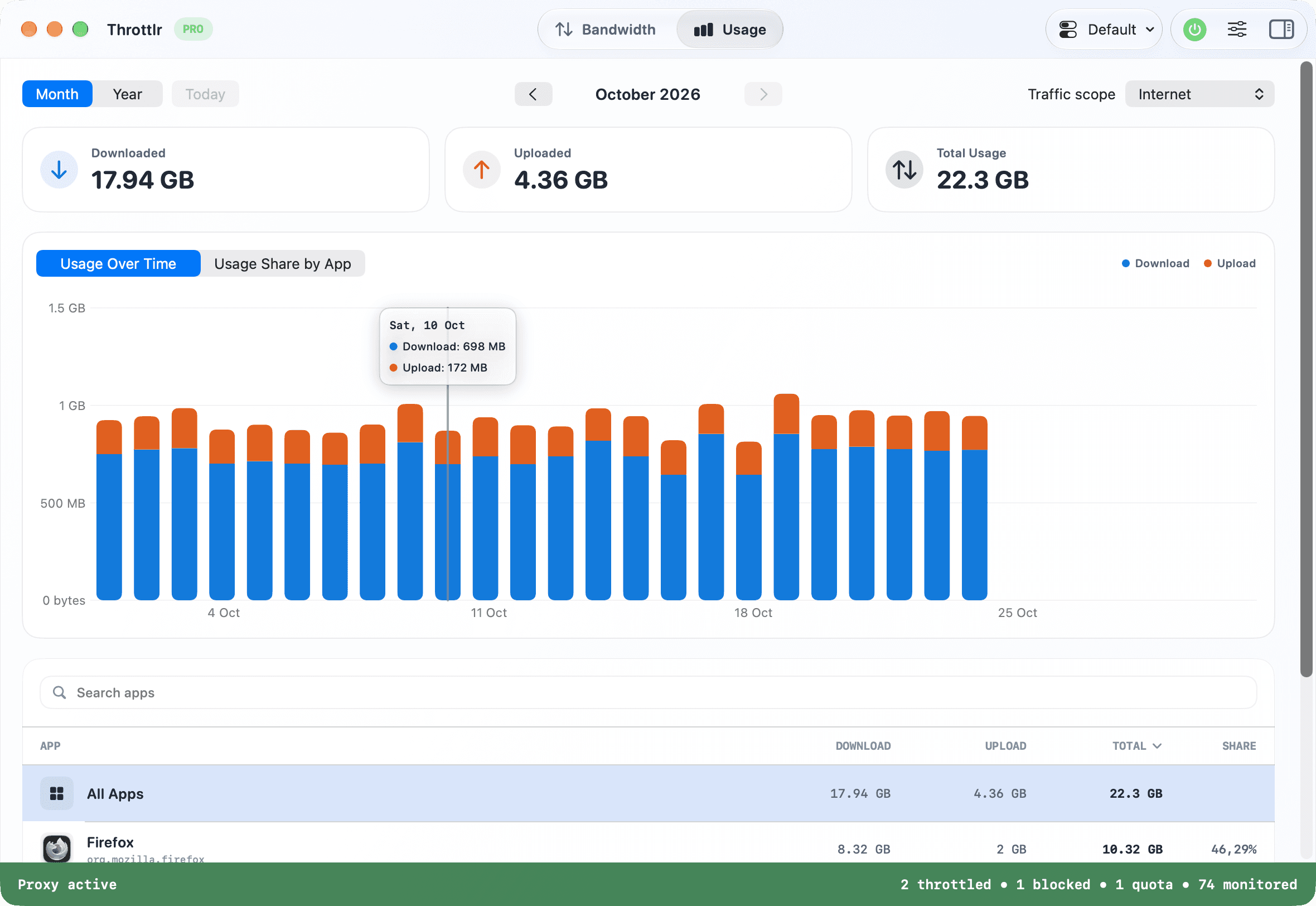
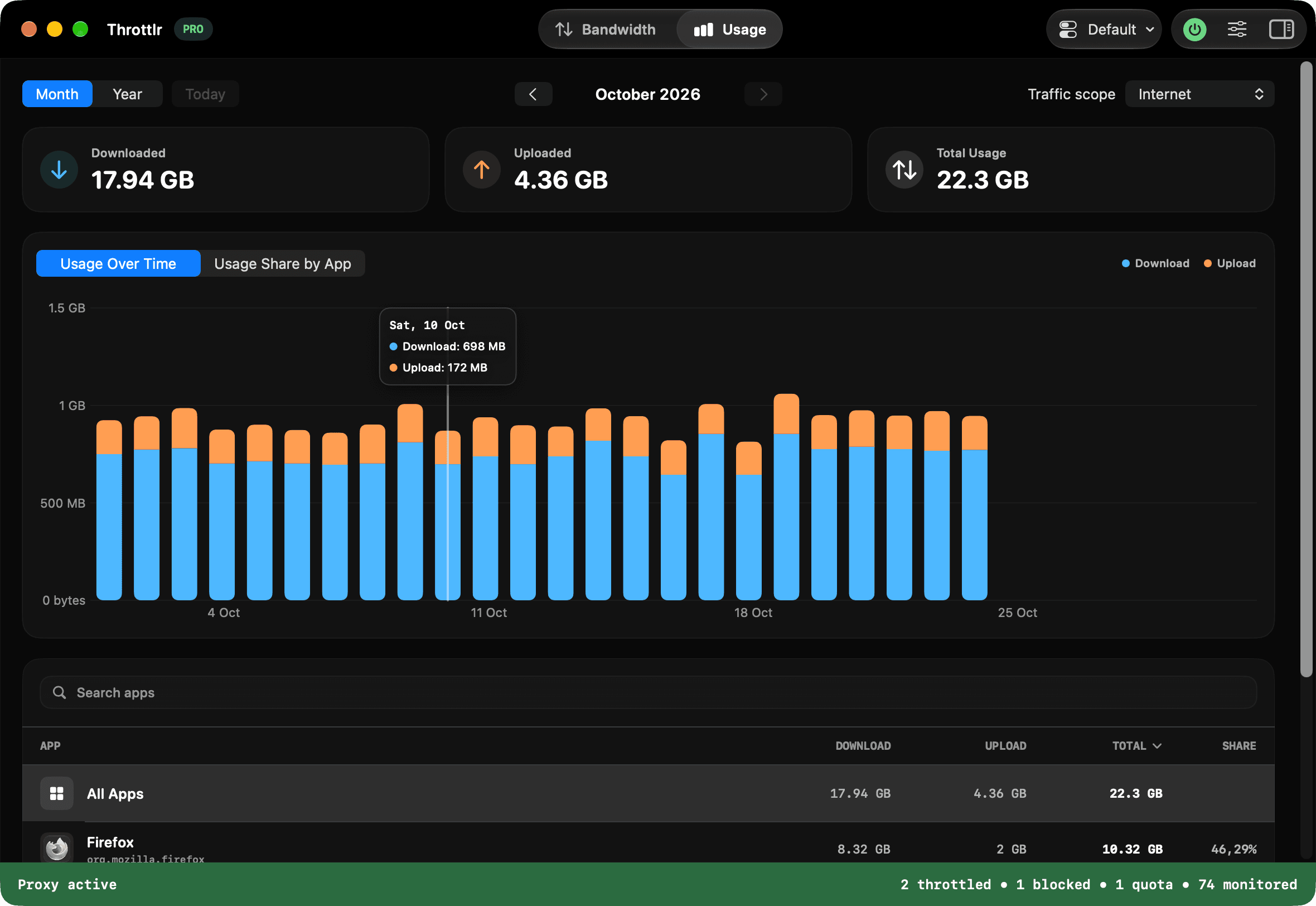
Kiểm tra mức sử dụng dữ liệu của các ứng dụng trên Mac
- Mở Throttlr và khởi động proxy. Phê duyệt Network Extension trong Cài đặt hệ thống nếu macOS yêu cầu.
- Để proxy chạy trong khi bạn dùng các ứng dụng muốn đo. Throttlr chỉ ghi lại tổng lượng hằng ngày cho lưu lượng được ghi nhận khi proxy đang hoạt động.
- Mở tab Mức sử dụng trên bảng điều khiển Throttlr.
- Chọn Tháng hoặc Năm, rồi dùng các nút mũi tên để chuyển giữa các khoảng thời gian. Chọn Hôm nay để quay về khoảng thời gian hiện tại.
- Chọn Internet, Mạng cục bộ hoặc Tất cả trong menu phạm vi lưu lượng.
- Xem bảng xếp hạng ứng dụng hoặc tìm một ứng dụng theo tên. Chọn một ứng dụng để tổng lượng và biểu đồ chỉ tập trung vào ứng dụng đó.
Hiểu các con số tổng
Các thẻ tóm tắt tách riêng dữ liệu đã tải xuống và đã tải lên, đồng thời hiển thị tổng cộng của cả hai. Dữ liệu tải xuống gồm nội dung được truyền đến ứng dụng, chẳng hạn trang web, nội dung đa phương tiện, bản cập nhật và tệp đám mây được tải về. Dữ liệu tải lên gồm bản sao lưu, dữ liệu đồng bộ gửi đi, cuộc gọi và các tệp được gửi từ máy Mac.
Các con số này đo lượng dữ liệu đã truyền, không phải tốc độ kết nối. Hãy dùng tab Băng thông khi bạn cần xem tốc độ tải lên hoặc tải xuống hiện tại của một ứng dụng. Dùng tab Mức sử dụng khi bạn muốn hiểu lưu lượng đã tích lũy như thế nào qua nhiều ngày, tháng hoặc năm.
Tìm ứng dụng dùng nhiều dữ liệu nhất
Bảng xếp hạng liệt kê từng ứng dụng hoặc dịch vụ được nhận diện, kèm lượng tải xuống, tải lên, tổng mức sử dụng và tỷ lệ trong khoảng thời gian đã chọn. Sắp xếp các cột để tìm ứng dụng tải xuống, tải lên hoặc dùng dữ liệu nhiều nhất. Tìm kiếm rất hữu ích khi danh sách dài hoặc khi bạn đã biết mình muốn kiểm tra ứng dụng nào.
Chọn một ứng dụng để cập nhật phần tóm tắt và biểu đồ mức sử dụng theo thời gian cho đối tượng đó. Chuyển sang Tỷ lệ sử dụng theo ứng dụng khi bạn muốn so sánh tổng lượng được chia cho các ứng dụng như thế nào. Một số lượt truyền có thể xuất hiện dưới tên một tiến trình trợ giúp, trình cập nhật hoặc dịch vụ nền thay vì ứng dụng có cửa sổ mà bạn nhìn thấy.
So sánh mức sử dụng theo tháng và theo năm
Chế độ xem theo tháng hiển thị một cột cho mỗi ngày, giúp bạn nhận ra ngày có hoạt động bất thường. Chế độ xem theo năm nhóm mức sử dụng theo tháng để bạn thấy xu hướng dài hạn mà không cần xem xét từng ngày.
Chuyển đến một khoảng thời gian trước đó để so sánh với hiện tại. Throttlr hiển thị lịch sử được lưu trên máy Mac này, nên một khoảng thời gian trước đó có thể trống nếu proxy không chạy vào lúc đó hoặc dữ liệu nằm ngoài thời gian lưu giữ bạn đã đặt.
Tách riêng lưu lượng Internet và mạng cục bộ
Chọn Internet để xem lưu lượng giữa máy Mac và các đích không thuộc mạng cục bộ. Chọn Mạng cục bộ cho các lượt truyền liên quan đến thiết bị và dịch vụ trong mạng LAN, chẳng hạn NAS, máy chủ phát triển hoặc một máy tính khác. Chọn Tất cả để kết hợp cả hai phạm vi.
Sự phân biệt này có thể giải thích vì sao tổng lượng cao nhưng không khớp với mức sử dụng Internet của bạn. Một bản sao lưu cục bộ lớn hoặc một lượt sao chép tệp có thể truyền lượng dữ liệu đáng kể mà không dùng đến kết nối Internet.
Chọn thời gian lưu giữ lịch sử sử dụng
Mở Cài đặt, chọn Mức sử dụng và chọn thời gian lưu giữ là một tháng, ba tháng, một năm hoặc toàn bộ lịch sử. Màn hình này cũng cho biết lịch sử đang chiếm bao nhiêu dung lượng và có nút Xóa lịch sử.
Tổng lượng hằng ngày của từng ứng dụng được lưu cục bộ trên máy Mac. Throttlr chỉ ghi lại các con số này khi proxy đang chạy. Xóa lịch sử sẽ xóa các tổng lượng đã lưu, và dữ liệu cũ hơn thời gian lưu giữ đã chọn sẽ được dọn bớt.
Khắc phục mức sử dụng bị thiếu hoặc bất thường
- Xác nhận proxy đang chạy. Bảng điều khiển Mức sử dụng sẽ hiển thị thông báo khi việc ghi lại bị tạm dừng.
- Khởi động lại proxy nếu Throttlr cho biết cần cập nhật Network Extension trước khi có thể bắt đầu ghi lại mức sử dụng.
- Tạo một lượt truyền mới. Nội dung đã lưu trong bộ nhớ đệm hoặc tác vụ xử lý cục bộ có thể không tạo ra lưu lượng mạng mới.
- Kiểm tra các phạm vi Internet, Mạng cục bộ và Tất cả nếu lượt truyền không xuất hiện ở nơi bạn mong đợi.
- Tìm một tiến trình trợ giúp, trình cập nhật, phần mở rộng nhà cung cấp tệp hoặc dịch vụ nền có thể là chủ sở hữu của kết nối.
- Kiểm tra tháng hoặc năm đã chọn và thời gian lưu giữ của bạn khi một khoảng thời gian cũ hơn bị trống.
Hành động dựa trên những gì bạn phát hiện
Lịch sử sử dụng có trong gói Miễn phí của Throttlr. Nếu một ứng dụng truyền nhiều dữ liệu hơn mong đợi, Throttlr Pro có thể đặt hạn mức dữ liệu, áp dụng giới hạn tốc độ tải lên và tải xuống riêng biệt, hoặc tạm thời chặn lưu lượng của ứng dụng đó.
Dùng hạn mức khi ứng dụng chỉ nên được cấp một lượng dữ liệu xác định, dùng giới hạn băng thông khi ứng dụng có thể tiếp tục ở tốc độ thấp hơn, hoặc dùng tính năng chặn khi lưu lượng được ghi nhận của ứng dụng cần dừng lại. Mỗi công cụ phục vụ một mục đích khác nhau, vì vậy hãy bắt đầu với lựa chọn ít gây gián đoạn nhất mà vẫn giải quyết được vấn đề.
Câu hỏi về mức sử dụng dữ liệu của ứng dụng trên Mac
Throttlr có hiển thị dữ liệu đã dùng trước khi được cài đặt không?
Không. Throttlr chỉ ghi lại mức sử dụng sau khi Network Extension được cài đặt và proxy đang chạy. Ứng dụng không thể tái dựng lưu lượng từ trước thời điểm bắt đầu ghi lại.
Gói Miễn phí có lịch sử sử dụng không?
Có. Lịch sử sử dụng hằng ngày theo từng ứng dụng, với chế độ xem theo tháng và theo năm, có trong gói Miễn phí. Gói Miễn phí cũng bao gồm một quy tắc giới hạn tốc độ, chặn hoặc hạn mức dữ liệu ở mức 1 MB/s và 1 GB. Quy tắc cho thêm ứng dụng và giới hạn tùy chỉnh yêu cầu Pro hoặc bản dùng thử Pro đang hoạt động.
Vì sao một ứng dụng đang mở lại không có mức sử dụng nào?
Một ứng dụng đang mở có thể không truyền dữ liệu, có thể đang dùng nội dung trong bộ nhớ đệm, hoặc có thể gửi lưu lượng qua một tiến trình trợ giúp hay dịch vụ nền. Hãy tạo một yêu cầu mạng mới và kiểm tra các hàng dịch vụ liên quan.
Lịch sử sử dụng có giống hạn mức dữ liệu không?
Không. Lịch sử sử dụng báo cáo lưu lượng đã ghi lại theo thời gian. Hạn mức dữ liệu là một công cụ tính lưu lượng vào một lượng cho phép rồi chặn hoặc giới hạn tốc độ các chiều đã chọn khi đạt đến lượng đó.
Cần trợ giúp về thiết lập, kết nối có sẵn hoặc giấy phép? Đọc Câu hỏi thường gặp về Throttlr.
Hướng dẫn liên quan
Người dùng Mac
Đặt hạn mức dữ liệu theo ứng dụng
Đặt hạn mức dữ liệu tải xuống, tải lên hoặc kết hợp cho một ứng dụng trên Mac, rồi chặn hoặc làm chậm lưu lượng của ứng dụng đó khi dùng hết hạn mức.
Người dùng Mac
Giới hạn băng thông theo ứng dụng
Tìm hiểu cách giới hạn băng thông tải xuống và tải lên cho từng ứng dụng trên macOS mà không làm chậm mọi ứng dụng khác.
Người dùng Mac
Tạm dừng đồng bộ đám mây mà không ngắt kết nối
Tạm dừng hoặc làm chậm một ứng dụng đồng bộ đám mây trên Mac trong khi trình duyệt, cuộc gọi và các ứng dụng khác vẫn giữ kết nối.
Người dùng Mac
Chặn truy cập Internet của ứng dụng
Tạm thời chặn lưu lượng tải xuống và tải lên của một ứng dụng macOS trong khi các ứng dụng khác và lưu lượng mạng cục bộ vẫn hoạt động.