
Cập nhật sản phẩm
Hạn mức dữ liệu cho từng ứng dụng trong Throttlr 1.3.0
Throttlr giờ đây có thể theo dõi lượng dữ liệu của từng ứng dụng, rồi chặn hoặc làm chậm lưu lượng khi đạt hạn mức.
Bởi Throttlr ·
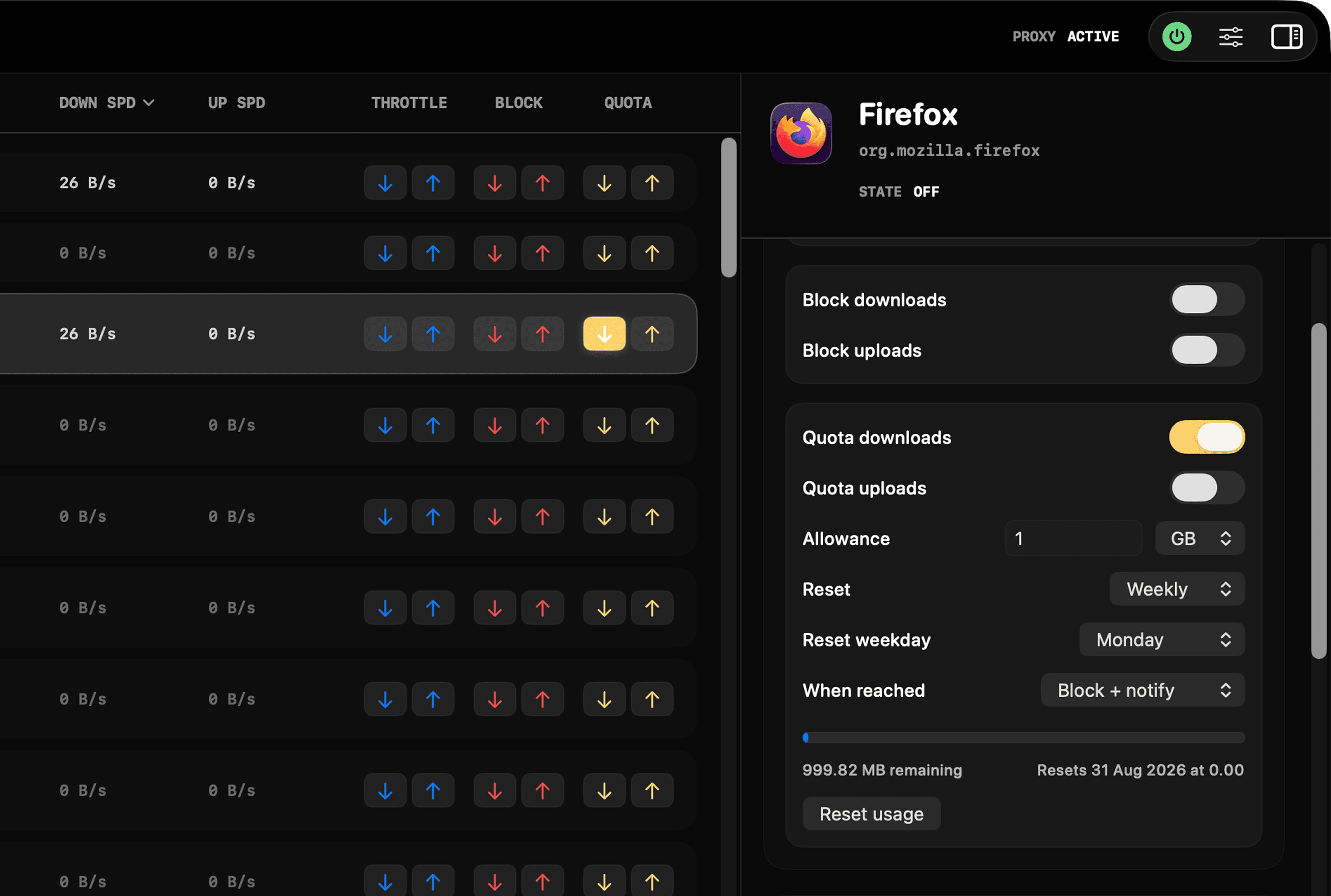
Throttlr 1.3.0 bổ sung hạn mức dữ liệu cho từng ứng dụng. Hãy đặt một hạn mức, chọn loại lưu lượng được tính vào đó và quyết định Throttlr sẽ làm gì khi đạt giới hạn.
Để xem các bước thiết lập và ví dụ thực tế, hãy đọc Cách đặt giới hạn dữ liệu cho bất kỳ ứng dụng Mac nào.
Chọn lưu lượng được tính
Hạn mức có thể tính lượng tải xuống, tải lên hoặc cả hai của một ứng dụng. Bảng điều khiển cho biết lượng dữ liệu còn lại và thời điểm tự động đặt lại tiếp theo. Bạn cũng có thể đặt lại mức sử dụng theo cách thủ công bất cứ lúc nào.
Chặn hoặc làm chậm lưu lượng khi đạt giới hạn
Khi một ứng dụng dùng hết hạn mức, Throttlr có thể chặn lưu lượng được tính của ứng dụng đó hoặc chuyển sang tốc độ thấp hơn. Khi chọn giới hạn tốc độ, bạn có thể đặt riêng mức tải xuống và tải lên. Throttlr gửi thông báo khi đạt hạn mức, và hành động này duy trì cho đến khi mức sử dụng được đặt lại.
Đặt lịch đặt lại
Hạn mức có thể được đặt lại hằng ngày, hằng tuần hoặc hằng tháng. Chọn một ngày trong tuần cho lịch hằng tuần hoặc một ngày trong tháng cho lịch hằng tháng. Bạn cũng có thể tắt tính năng tự động đặt lại nếu muốn hạn mức chỉ được đặt lại thủ công.
Phát hành
Hạn mức dữ liệu cho từng ứng dụng có trong Throttlr Pro trên cả phiên bản tải xuống trực tiếp lẫn phiên bản Mac App Store. Throttlr 1.3.0 yêu cầu macOS 15 trở lên.