
คู่มือสำหรับ ผู้ใช้ Mac
วิธีกำหนดขีดจำกัดการใช้ข้อมูลให้แอปใดก็ได้บน Mac
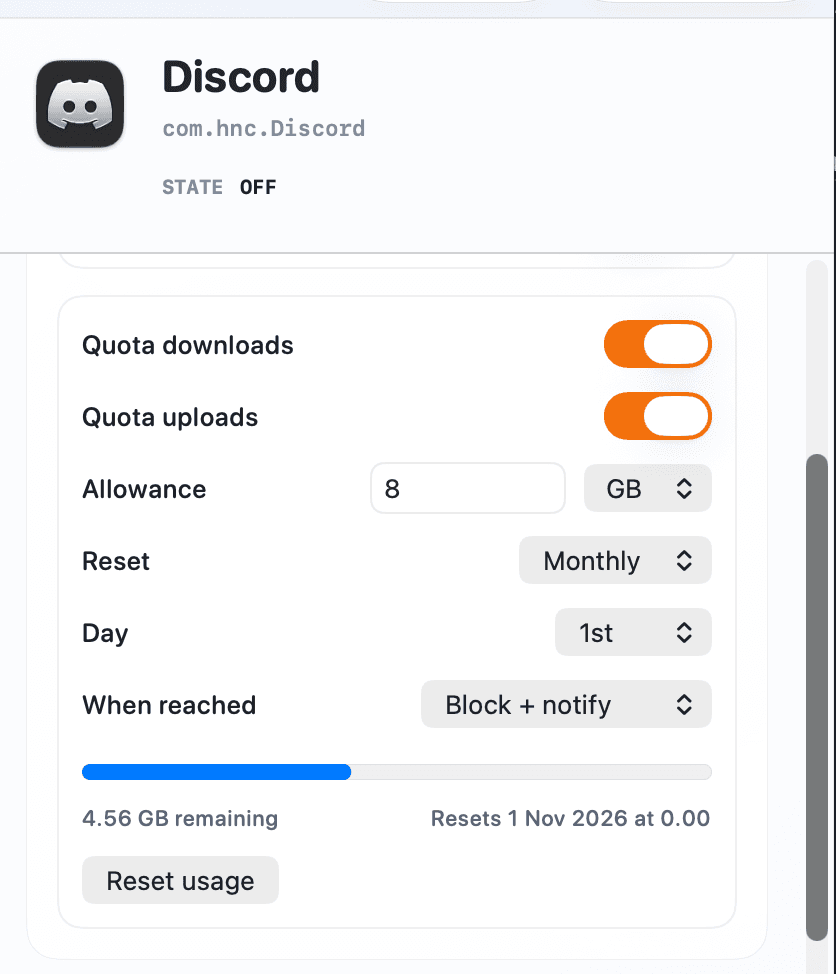
หากต้องการจำกัดปริมาณข้อมูลที่แอปหนึ่งบน Mac ใช้ได้ ให้เลือกแอปนั้นใน Throttlr เลือกว่าจะนับการดาวน์โหลด การอัปโหลด หรือทั้งสองอย่าง แล้วป้อนปริมาณที่อนุญาต คุณรีเซ็ตการใช้งานได้เองหรือตั้งรอบรายวัน รายสัปดาห์ หรือรายเดือน จากนั้นบล็อกหรือจำกัดความเร็วของแอปเมื่อถึงขีดจำกัด
เผยแพร่เมื่อ
โควตาข้อมูลรายแอปทำงานอย่างไร
โควตาข้อมูลจะวัดทราฟฟิกที่จับได้ของแอปที่เลือกเทียบกับปริมาณที่อนุญาตซึ่งคุณกำหนด โดยนับได้ทั้งการดาวน์โหลด การอัปโหลด หรือทั้งสองอย่าง แอปอื่นยังคงใช้การตั้งค่าของตัวเอง และไม่ถูกนับรวมในโควตาของแอปนั้น เว้นแต่คุณจะกำหนดค่าแยกไว้
เมื่อใช้ครบปริมาณที่อนุญาต Throttlr สามารถบล็อกทิศทางที่เลือก หรือใช้เพดานความเร็วดาวน์โหลดและอัปโหลดหลังเกินโควตาแยกกันได้ แดชบอร์ดจะแสดงปริมาณที่เหลือขณะที่โควตาทำงานอยู่ และ Throttlr จะส่งการแจ้งเตือนเมื่อถึงขีดจำกัด
โควตาควบคุมปริมาณข้อมูลที่รับส่งทั้งหมด ไม่ใช่อัตราในแต่ละขณะ ใช้เพดานแบนด์วิดท์ปกติเมื่อแอปควรอยู่ต่ำกว่าความเร็วที่กำหนดตลอดเวลา และใช้โควตาเมื่อความเร็วปกติยอมรับได้จนกว่าแอปจะใช้ข้อมูลครบตามปริมาณที่กำหนด
กำหนดโควตาข้อมูลให้แอปเดียวบน Mac
- เปิด Throttlr เริ่มพร็อกซี และอนุมัติ Network Extension ในการตั้งค่าระบบหาก macOS ถาม
- ตรวจสอบว่า Pro หรือการทดลองใช้ Pro 14 วันใช้งานอยู่ หากไม่มี Pro Throttlr จะบังคับใช้เพียงกฎเดียวโดยมีโควตา 1 GB และจะบันทึกกฎของแอปอื่นไว้จนกว่าคุณจะอัปเกรด
- เปิดแอปเป้าหมายและสร้างกิจกรรมเครือข่าย เพื่อระบุแอปหรือบริการเบื้องหลังที่เป็นเจ้าของการรับส่งข้อมูล
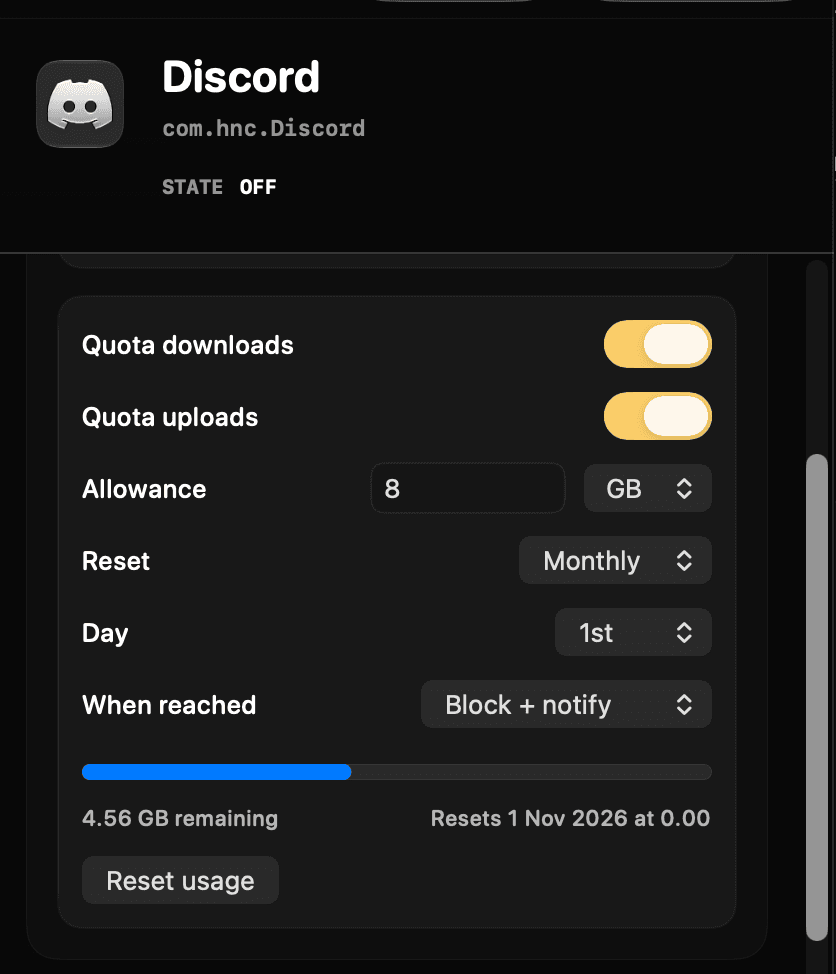
- เลือกเป้าหมาย แล้วเปิด โควตาดาวน์โหลด โควตาอัปโหลด หรือทั้งสองอย่าง
- ป้อนปริมาณที่อนุญาตและเลือกหน่วย
- เลือกไม่รีเซ็ตอัตโนมัติ หรือเลือกรอบรายวัน รายสัปดาห์ หรือรายเดือน กำหนดวันในสัปดาห์หรือวันที่ของเดือนเมื่อรอบที่เลือกต้องใช้
- เลือก บล็อก + แจ้งเตือน หรือ จำกัดความเร็ว + แจ้งเตือน หากเลือกจำกัดความเร็ว ให้กำหนดความเร็วหลังเกินโควตาสำหรับแต่ละทิศทางที่นับ
- ให้การรับส่งข้อมูลดำเนินต่อไปและดูปริมาณที่เหลือ ใช้ รีเซ็ตการใช้งาน เมื่อต้องการเริ่มนับปริมาณที่อนุญาตใหม่ทันที
เลือกทราฟฟิกที่จะนับ
นับการดาวน์โหลดสำหรับงานอย่างการอัปเดตซอฟต์แวร์ การดาวน์โหลดสื่อ และไฟล์คลาวด์ขาเข้า นับการอัปโหลดสำหรับการสำรองข้อมูล การซิงค์ขาออก ไฟล์แนบขนาดใหญ่ หรือการรับส่งข้อมูลอื่นที่ใช้ความจุขาขึ้นเป็นหลัก เลือกทั้งสองอย่างเมื่อปริมาณที่อนุญาตควรครอบคลุมทราฟฟิกที่จับได้ทั้งหมดของแอป
โควตาแยกตามทิศทางมีประโยชน์เมื่อแอปรับส่งข้อมูลในแต่ละทิศทางในปริมาณที่ต่างกันมาก โควตาเฉพาะอัปโหลดสำหรับการสำรองข้อมูลจะไม่นับการดาวน์โหลดของแอปนั้น ส่วนโควตาเฉพาะดาวน์โหลดสำหรับการอัปเดตจะไม่นับคำขอขาออกขนาดเล็กของแอป
ตรวจสอบให้แน่ใจว่าคุณเลือกโปรเซสที่เป็นเจ้าของทราฟฟิก บางแอปใช้ตัวช่วย ตัวอัปเดต ส่วนขยายผู้ให้บริการไฟล์ หรือบริการเบื้องหลังที่แสดงแยกต่างหาก สร้างการรับส่งข้อมูลที่สังเกตได้แล้วติดตามอัตราแบบเรียลไทม์ แทนที่จะอาศัยชื่อแอปอย่างเดียว
เลือกรอบการรีเซ็ต
ใช้การรีเซ็ตรายวันสำหรับปริมาณที่อนุญาตแบบวันต่อวัน ใช้การรีเซ็ตรายสัปดาห์สำหรับงานที่ควรได้รับปริมาณใหม่ในวันที่กำหนดของสัปดาห์ หรือใช้การรีเซ็ตรายเดือนสำหรับรอบการใช้งานที่ยาวขึ้น ปิดการรีเซ็ตอัตโนมัติไว้เมื่อต้องการให้โควตาอยู่ในสถานะใช้ครบจนกว่าคุณจะรีเซ็ตเอง
แดชบอร์ดจะแสดงเวลารีเซ็ตครั้งถัดไปของโควตาที่ตั้งรอบไว้ รีเซ็ตการใช้งานด้วยตนเองเมื่อต้องการล้างยอดปัจจุบันก่อนถึงเวลานั้น เช่น หลังทดสอบการดำเนินการเมื่อเกินโควตา หรือเมื่อเริ่มรอบการรับส่งข้อมูลใหม่ก่อนกำหนด
รอบของโควตามีไว้รีเซ็ตการใช้งาน ไม่ใช่กฎตามปฏิทินทั่วไปสำหรับเปิดการจำกัดความเร็วหรือการบล็อกในเวลาที่กำหนด และไม่ได้สร้างปริมาณที่อนุญาตแยกสำหรับเว็บไซต์ เซิร์ฟเวอร์ หรือพอร์ตแต่ละรายการ
บล็อกหรือจำกัดความเร็วเมื่อใช้ครบโควตา
เลือกการบล็อกเมื่อการรับส่งข้อมูลต้องหยุดเมื่อครบปริมาณที่อนุญาต หากนับทั้งสองทิศทาง ทั้งสองทิศทางจะถูกบล็อกเมื่อใช้ครบโควตา หากนับเพียงทิศทางเดียว การดำเนินการของโควตาจะใช้กับทิศทางที่เลือกนั้น
เลือกการจำกัดความเร็วเมื่อแอปควรทำงานต่อในอัตราที่ต่ำลงหลังใช้ครบปริมาณที่อนุญาต กำหนดเพดานดาวน์โหลดและอัปโหลดแยกกันสำหรับทิศทางที่รวมอยู่ในโควตา วิธีนี้เหมาะกับงานสำรองข้อมูลหรือซิงค์ที่ทำต่อไปอย่างช้าๆ ได้แทนที่จะหยุดทั้งหมด
การดำเนินการเมื่อเกินโควตาจะมีผลต่อไปจนกว่าการใช้งานจะถูกรีเซ็ตด้วยตนเองหรือตามรอบที่กำหนดไว้ ทดสอบพฤติกรรมที่เลือกด้วยปริมาณที่อนุญาตชั่วคราวขนาดเล็กก่อนนำไปใช้กับการรับส่งข้อมูลที่ใช้เวลานาน
แก้ปัญหาการติดตามหรือการบังคับใช้โควตา
- ตรวจสอบว่าพร็อกซีของ Throttlr ทำงานอยู่ เปิดใช้ Network Extension แล้ว และ Pro หรือการทดลองใช้ Pro ใช้งานอยู่หากคุณมีกฎสำหรับแอปมากกว่าหนึ่งแอป
- ตรวจสอบว่าเปิดโควตาไว้สำหรับทิศทางที่ใช้รับส่งข้อมูล ทราฟฟิกที่เป็นการอัปโหลดอย่างเดียวจะไม่ถูกนับในโควตาเฉพาะดาวน์โหลด
- ออกจากแอปที่ทำงานอยู่ก่อนเซสชันพร็อกซีปัจจุบันแล้วเปิดใหม่ เพื่อให้แอปสร้างการเชื่อมต่อใหม่ผ่านผู้ให้บริการ
- มองหาตัวช่วย ตัวอัปเดต หรือบริการเบื้องหลัง หากแถวของแอปที่มองเห็นไม่แสดงทราฟฟิกที่คาดไว้
- สร้างคำขอใหม่ แทนที่จะอาศัยเนื้อหาที่แคชไว้ ข้อมูลที่บัฟเฟอร์ไว้ หรือการรับส่งข้อมูลที่เสร็จสิ้นไปแล้ว
- ตรวจสอบรอบการรีเซ็ตที่เลือกหากการใช้งานถูกล้างเร็วกว่าที่คาดไว้ และยืนยันเวลารีเซ็ตครั้งถัดไปที่แสดงในแดชบอร์ด
- ใช้ปริมาณที่อนุญาตขนาดเล็กเพื่อทดสอบการแจ้งเตือนและการดำเนินการเมื่อเกินโควตา จากนั้นรีเซ็ตการใช้งานและป้อนปริมาณที่ต้องการจริง
คำถามเกี่ยวกับโควตาข้อมูลรายแอป
นับการอัปโหลดและดาวน์โหลดแยกกันได้ไหม
ได้ โควตานับได้ทั้งการดาวน์โหลด การอัปโหลด หรือทั้งสองอย่าง เลือกเฉพาะทิศทางที่สำคัญเมื่อทราฟฟิกอื่นของแอปควรอยู่นอกปริมาณที่อนุญาต
แอปยังทำงานต่อได้ไหมหลังใช้ครบโควตา
ได้ เลือก จำกัดความเร็ว + แจ้งเตือน แล้วกำหนดเพดานความเร็วหลังเกินโควตา หรือเลือก บล็อก + แจ้งเตือน เมื่อทราฟฟิกที่เลือกควรหยุด
โควตารีเซ็ตอัตโนมัติได้ไหม
ได้ โควตารีเซ็ตได้ทุกวัน ทุกสัปดาห์ หรือทุกเดือน คุณยังปิดการรีเซ็ตอัตโนมัติและล้างการใช้งานด้วยตนเองได้
การใช้งานของแอปหนึ่งถูกนับในโควตาของอีกแอปไหม
ไม่ แต่ละแอปหรือบริการมีการกำหนดค่าของตัวเอง ทราฟฟิกอาจถูกจัดกลุ่มไว้กับแอปหลักเมื่อ Throttlr ระบุความสัมพันธ์ของตัวช่วยได้ ส่วนบริการที่แสดงแยกต่างหากต้องมีโควตาของตัวเอง
โควตาข้อมูลใช้ได้ในโหมดฟรีไหม
ได้ สำหรับหนึ่งแอป โหมดฟรีมีกฎการจำกัดความเร็ว การบล็อก หรือโควตาข้อมูลได้หนึ่งกฎ โดยมีโควตา 1 GB ส่วนโควตาสำหรับแอปเพิ่มเติมและการกำหนดปริมาณเองต้องใช้ Throttlr Pro หรือการทดลองใช้ Pro ที่ยังใช้งานอยู่
ต้องการความช่วยเหลือเรื่องการตั้งค่า การเชื่อมต่อที่มีอยู่ หรือไลเซนส์ใช่ไหม อ่าน คำถามที่พบบ่อยของ Throttlr.
คู่มือที่เกี่ยวข้อง
ผู้ใช้ Mac
ตรวจสอบการใช้ข้อมูลรายแอป
ดูว่าแต่ละแอปบน Mac อัปโหลดและดาวน์โหลดข้อมูลไปเท่าไร เปรียบเทียบการใช้งานรายเดือนหรือรายปี และแยกทราฟฟิกอินเทอร์เน็ตออกจากกิจกรรมในเครือข่ายภายใน
ผู้ใช้ Mac
จำกัดแบนด์วิดท์รายแอป
เรียนรู้วิธีจำกัดแบนด์วิดท์ดาวน์โหลดและอัปโหลดของแอปใดแอปหนึ่งบน macOS โดยไม่ทำให้แอปอื่นทั้งหมดช้าลง
ผู้ใช้ Mac
บล็อกการเข้าถึงอินเทอร์เน็ตของแอป
บล็อกทราฟฟิกดาวน์โหลดและอัปโหลดของแอปเดียวบน macOS ชั่วคราว โดยที่แอปอื่นและทราฟฟิกในเครือข่ายภายในยังใช้งานได้
ผู้ใช้ Mac
หยุดซิงค์คลาวด์โดยไม่ตัดการเชื่อมต่อ
หยุดหรือชะลอแอปซิงค์คลาวด์เพียงแอปเดียวบน Mac ขณะที่เบราว์เซอร์ การโทร และแอปพลิเคชันอื่นยังเชื่อมต่ออยู่