
คู่มือสำหรับ ผู้ใช้ Mac
วิธีตรวจสอบการใช้ข้อมูลของแต่ละแอปบน Mac
หากต้องการตรวจสอบการใช้ข้อมูลของแต่ละแอปบน Mac ให้เริ่มพร็อกซีของ Throttlr แล้วเปิดแดชบอร์ดการใช้งาน คุณจะดูยอดอัปโหลด ดาวน์โหลด และยอดรวมของแต่ละแอป เปรียบเทียบรายเดือนหรือรายปี และกรองทราฟฟิกอินเทอร์เน็ตหรือเครือข่ายภายในได้
เผยแพร่เมื่อ
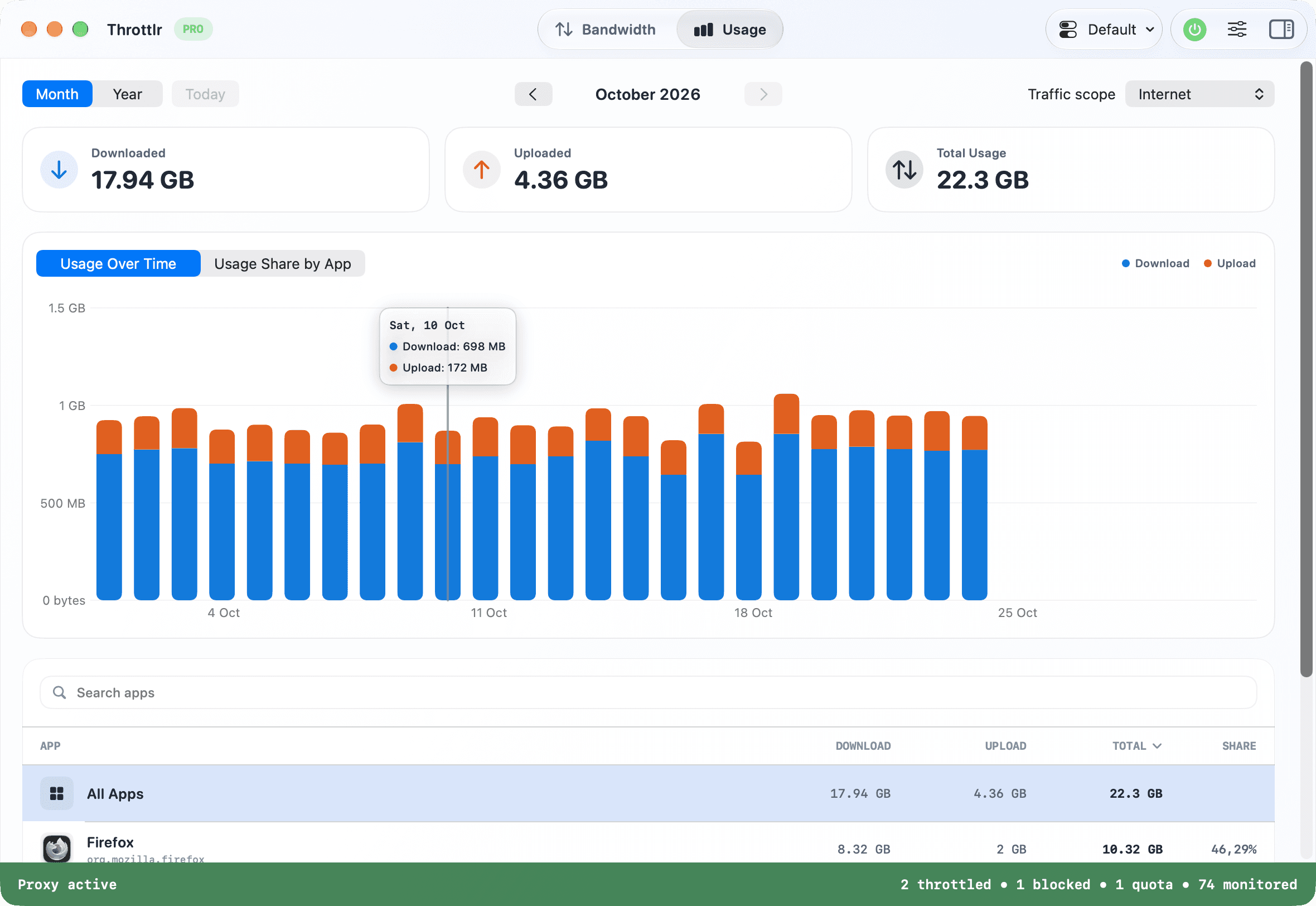
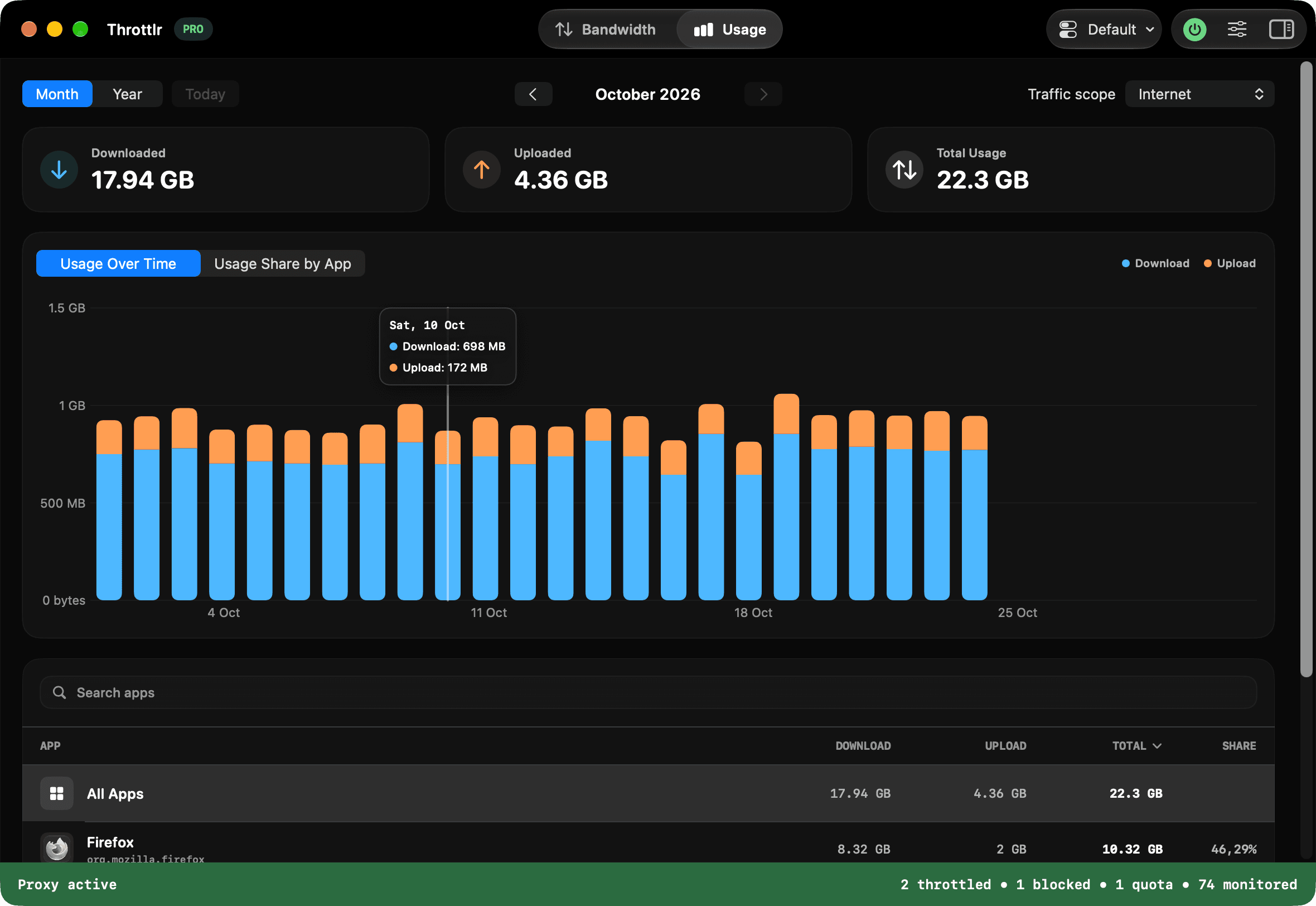
ตรวจสอบการใช้ข้อมูลของแอปบน Mac
- เปิด Throttlr และเริ่มพร็อกซี หาก macOS ถาม ให้อนุมัติ Network Extension ในการตั้งค่าระบบ
- ปล่อยให้พร็อกซีทำงานขณะที่คุณใช้แอปที่ต้องการวัด Throttlr จะบันทึกยอดรวมรายวันเฉพาะทราฟฟิกที่จับได้ขณะพร็อกซีทำงานอยู่เท่านั้น
- เปิดแท็บการใช้งานในแดชบอร์ดของ Throttlr
- เลือก เดือน หรือ ปี แล้วใช้ปุ่มลูกศรเพื่อเลื่อนไปยังช่วงเวลาต่างๆ เลือก วันนี้ เพื่อกลับไปยังช่วงเวลาปัจจุบัน
- เลือก อินเทอร์เน็ต เครือข่ายภายใน หรือ ทั้งหมด จากเมนูขอบเขตทราฟฟิก
- ดูการจัดอันดับแอป หรือค้นหาแอปตามชื่อ เลือกแอปเพื่อให้ยอดรวมและกราฟแสดงเฉพาะแอปนั้น
ทำความเข้าใจยอดการใช้งาน
การ์ดสรุปจะแยกข้อมูลที่ดาวน์โหลดและอัปโหลด และแสดงยอดรวมของทั้งสองอย่าง ข้อมูลที่ดาวน์โหลดคือเนื้อหาที่ส่งเข้ามายังแอป เช่น หน้าเว็บ สื่อ อัปเดต และไฟล์คลาวด์ขาเข้า ส่วนข้อมูลที่อัปโหลดรวมถึงการสำรองข้อมูล การซิงค์ขาออก การโทร และไฟล์ที่ส่งออกจาก Mac
ยอดเหล่านี้วัดปริมาณข้อมูลที่รับส่ง ไม่ใช่ความเร็วการเชื่อมต่อ ใช้แท็บแบนด์วิดท์เมื่อต้องการดูอัตราอัปโหลดหรือดาวน์โหลดปัจจุบันของแอป และใช้แท็บการใช้งานเมื่อต้องการเข้าใจว่าทราฟฟิกสะสมอย่างไรในแต่ละวัน เดือน หรือปี
หาว่าแอปใดใช้ข้อมูลมากที่สุด
การจัดอันดับจะแสดงแอปหรือบริการแต่ละรายการที่ระบุได้ พร้อมยอดดาวน์โหลด อัปโหลด การใช้งานรวม และสัดส่วนในช่วงเวลาที่เลือก จัดเรียงคอลัมน์เพื่อหาแอปที่ดาวน์โหลดมากที่สุด อัปโหลดมากที่สุด หรือใช้ข้อมูลรวมมากที่สุด การค้นหามีประโยชน์เมื่อรายการยาวหรือคุณรู้อยู่แล้วว่าต้องการตรวจสอบแอปใด
เลือกแอปเพื่ออัปเดตสรุปและกราฟการใช้งานตามช่วงเวลาสำหรับเป้าหมายนั้น สลับไปที่ สัดส่วนการใช้งานตามแอป เมื่อต้องการเปรียบเทียบว่ายอดรวมแบ่งไปยังแอปต่างๆ อย่างไร การรับส่งข้อมูลบางส่วนอาจปรากฏภายใต้ตัวช่วย ตัวอัปเดต หรือบริการเบื้องหลัง แทนที่จะเป็นแอปที่คุณเห็นหน้าต่าง
เปรียบเทียบการใช้งานรายเดือนและรายปี
มุมมองรายเดือนจะแสดงหนึ่งช่องต่อหนึ่งวัน ช่วยให้ระบุวันที่มีกิจกรรมผิดปกติได้ มุมมองรายปีจะจัดกลุ่มการใช้งานตามเดือน คุณจึงเห็นแนวโน้มในระยะยาวได้โดยไม่ต้องดูทีละวัน
เลื่อนไปยังช่วงเวลาก่อนหน้าเพื่อเปรียบเทียบกับช่วงปัจจุบัน Throttlr แสดงประวัติที่เก็บไว้บน Mac เครื่องนี้ ช่วงเวลาก่อนหน้าจึงอาจว่างเปล่า หากพร็อกซีไม่ได้ทำงานในช่วงนั้นหรือข้อมูลอยู่นอกระยะเวลาเก็บรักษาที่คุณตั้งไว้
แยกทราฟฟิกอินเทอร์เน็ตและเครือข่ายภายใน
เลือก อินเทอร์เน็ต เพื่อดูทราฟฟิกระหว่าง Mac ของคุณกับปลายทางที่ไม่ได้อยู่ในเครือข่ายภายใน เลือก เครือข่ายภายใน สำหรับการรับส่งข้อมูลกับอุปกรณ์และบริการใน LAN ของคุณ เช่น NAS เซิร์ฟเวอร์สำหรับพัฒนา หรือคอมพิวเตอร์เครื่องอื่น และเลือก ทั้งหมด เพื่อรวมทั้งสองขอบเขต
การแยกนี้อธิบายได้ว่าทำไมยอดรวมสูงจึงไม่ตรงกับการใช้อินเทอร์เน็ตของคุณ การสำรองข้อมูลหรือคัดลอกไฟล์ขนาดใหญ่ภายในเครือข่ายสามารถรับส่งข้อมูลจำนวนมากได้โดยไม่ใช้การเชื่อมต่ออินเทอร์เน็ตเลย
เลือกระยะเวลาเก็บประวัติการใช้งาน
เปิดการตั้งค่า เลือก การใช้งาน แล้วเลือกระยะเวลาเก็บรักษาหนึ่งเดือน สามเดือน หนึ่งปี หรือเก็บประวัติทั้งหมด หน้าจอเดียวกันนี้จะแสดงพื้นที่จัดเก็บที่ประวัติใช้ และมีปุ่มล้างประวัติ
ยอดรวมรายวันของแต่ละแอปจัดเก็บไว้ในเครื่อง Mac ของคุณ Throttlr จะบันทึกเฉพาะขณะที่พร็อกซีทำงานอยู่ การล้างประวัติจะลบยอดที่บันทึกไว้ และข้อมูลที่เก่ากว่าระยะเวลาเก็บรักษาที่เลือกจะถูกตัดทิ้ง
แก้ปัญหาการใช้งานที่หายไปหรือผิดคาด
- ตรวจสอบว่าพร็อกซีทำงานอยู่ แดชบอร์ดการใช้งานจะแสดงประกาศเมื่อการบันทึกหยุดชั่วคราว
- รีสตาร์ทพร็อกซีหาก Throttlr แจ้งว่าต้องอัปเดต Network Extension ก่อนจึงจะเริ่มบันทึกการใช้งานได้
- สร้างการรับส่งข้อมูลใหม่ เนื้อหาที่แคชไว้หรือการประมวลผลภายในเครื่องอาจไม่ได้สร้างทราฟฟิกเครือข่ายใหม่
- ตรวจสอบขอบเขต อินเทอร์เน็ต เครือข่ายภายใน และ ทั้งหมด หากการรับส่งข้อมูลไม่ปรากฏในที่ที่คุณคาดไว้
- มองหาตัวช่วย ตัวอัปเดต ส่วนขยายผู้ให้บริการไฟล์ หรือบริการเบื้องหลังที่อาจเป็นเจ้าของการเชื่อมต่อนั้น
- ตรวจสอบเดือนหรือปีที่เลือกและการตั้งค่าระยะเวลาเก็บรักษา เมื่อช่วงเวลาที่เก่ากว่าว่างเปล่า
ลงมือจัดการกับสิ่งที่พบ
ประวัติการใช้งานรวมอยู่ในแผนฟรีของ Throttlr หากแอปใดรับส่งข้อมูลมากกว่าที่คาดไว้ Throttlr Pro สามารถกำหนดโควตาข้อมูล ตั้งเพดานความเร็วอัปโหลดและดาวน์โหลดแยกกัน หรือบล็อกทราฟฟิกของแอปนั้นชั่วคราวได้
ใช้โควตาเมื่อแอปควรได้รับปริมาณข้อมูลที่กำหนดไว้ ใช้เพดานแบนด์วิดท์เมื่อแอปทำงานต่อได้ในอัตราที่ต่ำลง หรือใช้การบล็อกเมื่อควรหยุดทราฟฟิกที่จับได้ของแอปนั้น การควบคุมแต่ละแบบมีจุดประสงค์ต่างกัน จึงควรเริ่มจากตัวเลือกที่รบกวนน้อยที่สุดที่แก้ปัญหาได้
คำถามเกี่ยวกับการใช้ข้อมูลของแอปบน Mac
Throttlr แสดงข้อมูลที่ใช้ไปก่อนติดตั้งได้ไหม
ไม่ได้ Throttlr บันทึกการใช้งานหลังจากติดตั้ง Network Extension และพร็อกซีทำงานแล้วเท่านั้น และไม่สามารถสร้างข้อมูลทราฟฟิกย้อนหลังก่อนเริ่มบันทึกได้
ประวัติการใช้งานมีในแผนฟรีหรือไม่
มี ประวัติการใช้งานรายวันของแต่ละแอปพร้อมมุมมองรายเดือนและรายปีรวมอยู่ในแผนฟรี แผนฟรียังมีกฎการจำกัดความเร็ว การบล็อก หรือโควตาข้อมูลได้หนึ่งกฎที่ 1 MB/s และ 1 GB ส่วนกฎสำหรับแอปเพิ่มเติมและการกำหนดขีดจำกัดเองต้องใช้ Pro หรือการทดลองใช้ Pro ที่ยังใช้งานอยู่
ทำไมแอปจึงไม่แสดงการใช้งานทั้งที่เปิดอยู่
แอปที่เปิดอยู่อาจไม่ได้รับส่งข้อมูล อาจใช้เนื้อหาที่แคชไว้ หรืออาจส่งทราฟฟิกผ่านตัวช่วยหรือบริการเบื้องหลัง ลองสร้างคำขอเครือข่ายใหม่และตรวจสอบแถวของบริการที่เกี่ยวข้อง
ประวัติการใช้งานเหมือนกับโควตาข้อมูลหรือไม่
ไม่เหมือน ประวัติการใช้งานรายงานทราฟฟิกที่บันทึกไว้ตามช่วงเวลา ส่วนโควตาข้อมูลเป็นการควบคุมที่นับทราฟฟิกเทียบกับปริมาณที่อนุญาต แล้วบล็อกหรือจำกัดความเร็วในทิศทางที่เลือกเมื่อใช้ครบ
ต้องการความช่วยเหลือเรื่องการตั้งค่า การเชื่อมต่อที่มีอยู่ หรือไลเซนส์ใช่ไหม อ่าน คำถามที่พบบ่อยของ Throttlr.
คู่มือที่เกี่ยวข้อง
ผู้ใช้ Mac
กำหนดโควตาข้อมูลรายแอป
กำหนดโควตาข้อมูลดาวน์โหลด อัปโหลด หรือแบบรวมให้แอปเดียวบน Mac แล้วบล็อกหรือชะลอทราฟฟิกของแอปนั้นเมื่อใช้ครบปริมาณที่อนุญาต
ผู้ใช้ Mac
จำกัดแบนด์วิดท์รายแอป
เรียนรู้วิธีจำกัดแบนด์วิดท์ดาวน์โหลดและอัปโหลดของแอปใดแอปหนึ่งบน macOS โดยไม่ทำให้แอปอื่นทั้งหมดช้าลง
ผู้ใช้ Mac
หยุดซิงค์คลาวด์โดยไม่ตัดการเชื่อมต่อ
หยุดหรือชะลอแอปซิงค์คลาวด์เพียงแอปเดียวบน Mac ขณะที่เบราว์เซอร์ การโทร และแอปพลิเคชันอื่นยังเชื่อมต่ออยู่
ผู้ใช้ Mac
บล็อกการเข้าถึงอินเทอร์เน็ตของแอป
บล็อกทราฟฟิกดาวน์โหลดและอัปโหลดของแอปเดียวบน macOS ชั่วคราว โดยที่แอปอื่นและทราฟฟิกในเครือข่ายภายในยังใช้งานได้