
Обновление продукта
Смотрите, куда подключается каждое приложение, в Throttlr 1.8.0
В Throttlr 1.8.0 появилась вкладка «Подключения», которая показывает каждый хост и адрес, к которому подключается каждое приложение, кому он принадлежит и где он находится на карте мира. С Pro можно блокировать трафик к определенному хосту, ограничивать его скорость или задавать для него квоту.
Автор: Throttlr ·
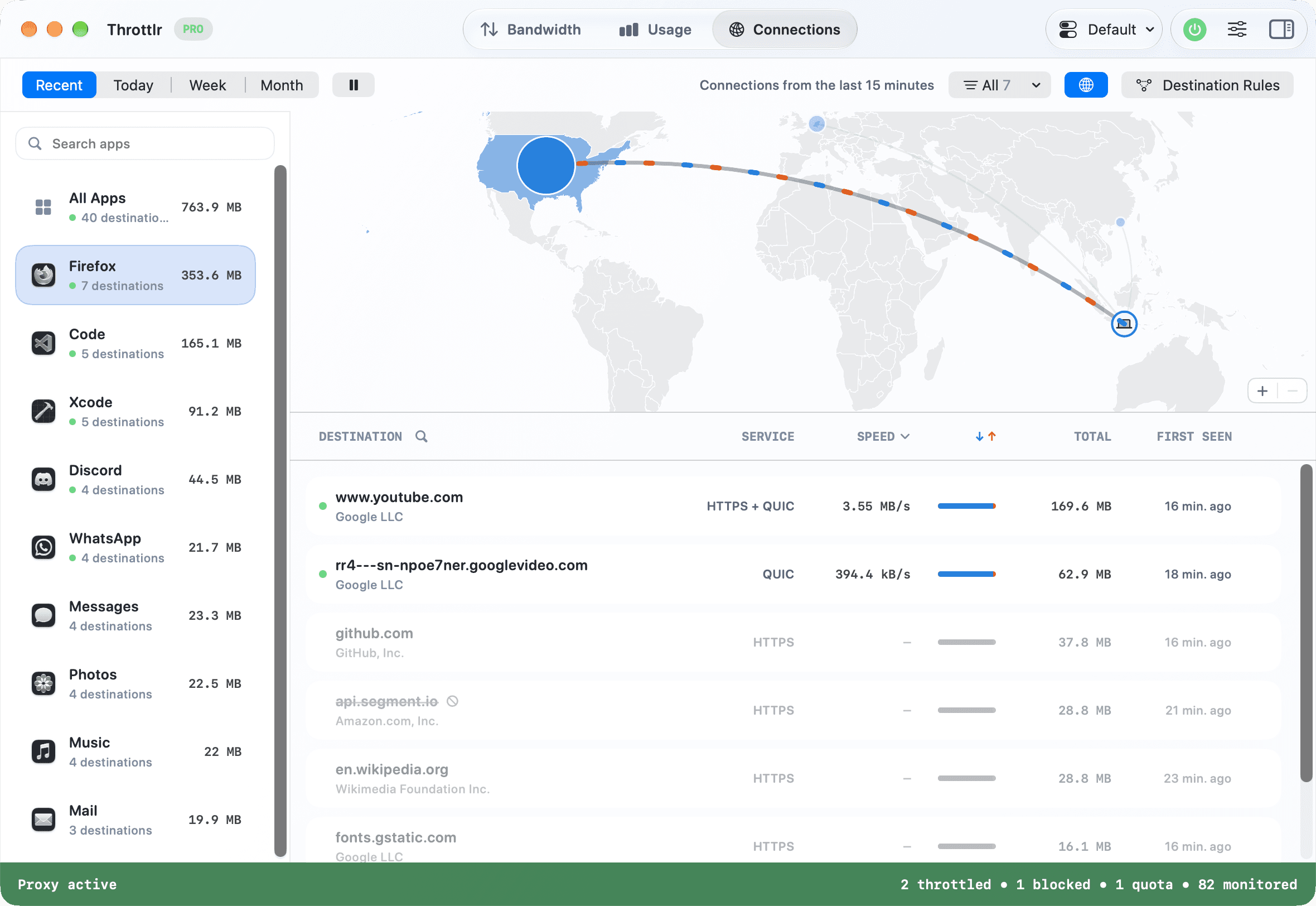
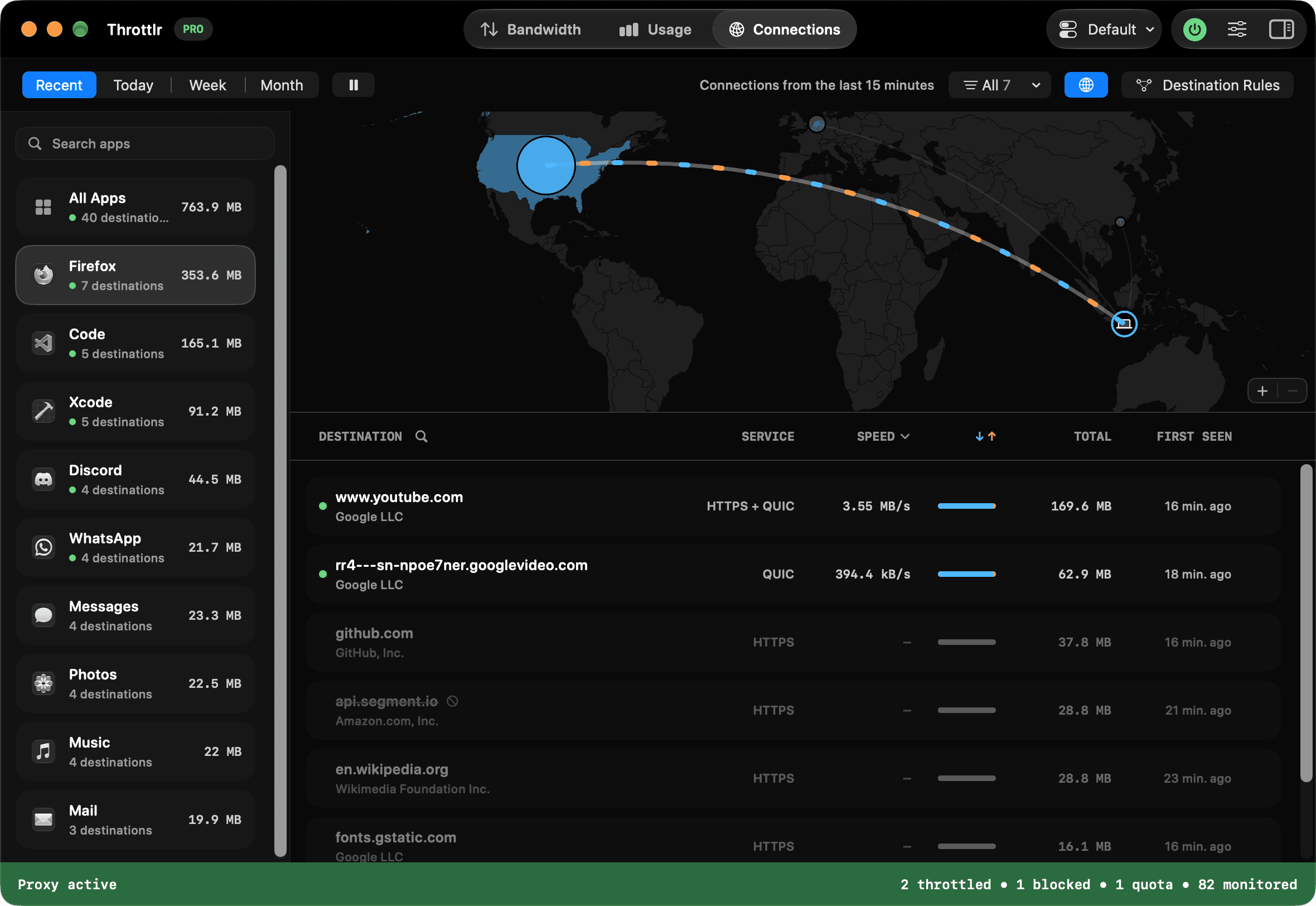
Знать, сколько данных использует приложение, — это только часть картины. В Throttlr 1.8.0 появилась вкладка «Подключения», которая показывает, куда уходят эти данные: каждый хост и адрес, к которому подключается каждое приложение, с трафиком и текущей скоростью, а также карту мира, на которой видно, куда все это идет.
Вкладка «Подключения»
Откройте Подключения на панели, чтобы увидеть каждого адресата, с которым обменивалось данными приложение. Смотрите последние 15 минут или переключитесь на сегодня, эту неделю или этот месяц. Стрелками можно переходить к более ранним дням, неделям и месяцам, а нажав на дату, можно сразу перейти к нужному периоду.
Фильтруйте список, чтобы видеть активных адресатов, адресатов с правилами или заблокированных, либо ищите по хосту или адресу. Подключения можно группировать по сети или по стране, переключиться на компактные строки или приостановить обновление в реальном времени, пока вы просматриваете список.
В подробностях приложения теперь тоже видны его недавние подключения. Нажмите Показать все, чтобы открыть их на вкладке «Подключения».
Подключения на карте
Карта мира над списком показывает тех же адресатов по странам. Страны закрашены в зависимости от объема использованных данных, а от каждой из них к вашему местоположению идут линии. Загружаемый трафик движется к вам, а отправляемый — от вас, теми же цветами, что и в списке. В режиме последних 15 минут страны без открытых подключений становятся бледнее.
Наведите указатель на страну, чтобы увидеть ее трафик, число адресатов и владельцев, на которых там пришлось больше всего данных. Нажмите на страну, чтобы отфильтровать по ней список, или выберите страну в меню фильтра. Чтобы увеличить масштаб, используйте жест щипка, прокрутку или кнопки масштаба, а для перемещения перетаскивайте карту. Чтобы освободить место для списка, скройте карту кнопкой с глобусом на панели инструментов.
Ваше местоположение на карте берется из настройки региона на вашем Mac. Чтобы указать его точнее, щелкните карту правой кнопкой и выберите Указать моё местоположение здесь. Карта не запрашивает доступ к геолокации и ничего не отправляет по сети. Адресаты в вашей локальной сети и адреса, которые карта не может разместить, остаются в списке, но не отображаются на карте.
Местоположения берутся из IPinfo и показывают, где используется адрес, а не где находится его владелец. Такие сети, как Cloudflare и Akamai, обслуживают один и тот же адрес из многих мест, поэтому их трафик может отображаться в одной стране, даже если он пришел откуда-то ближе.
Подробности подключения
Выберите подключение, чтобы увидеть:
- Кому принадлежит адрес и в какой стране он используется
- Обратный DNS и для чего используется порт
- Сколько данных загружено и отправлено, а также скорость за последние 5 минут
- Когда подключение было замечено впервые и в последний раз
- Подпись кода приложения и вспомогательные процессы, которые установили подключение
Для определения владельца и местоположения используются данные IPinfo, встроенные в Throttlr, поэтому для определения адреса ничего не отправляется по сети.
Правила для отдельного хоста
С Pro можно блокировать трафик к определенному хосту или IP-адресу, ограничивать его скорость или задавать для него квоту. Правило может применяться к одному приложению или ко всем. Например, можно ограничить скорость одного видеохостинга, не замедляя остальной браузер, или заблокировать домен аналитики везде.
Щелкните подключение правой кнопкой, чтобы заблокировать его или добавить правило, или откройте Правила адресатов на вкладке «Подключения», чтобы управлять всеми правилами. Если вы заблокировали что-то по ошибке, нажмите Отменить в появившемся сообщении. Правила для хостов могут включать поддомены.
Правила адресатов действуют поверх правила каждого приложения, и применяется более строгий лимит. У некоторых подключений, например у части трафика QUIC, нет имени хоста. Для них действуют только правила для IP-адресов.
Конфиденциальность
История подключений хранится только на вашем Mac и записывается, только пока работает прокси. У нее есть собственная настройка в разделе Настройки > История, где можно выбрать, сколько ее хранить, или очистить ее, не затрагивая историю использования.
После обновления один раз перезапустите прокси, чтобы начать запись подключений.
Также в версии 1.8.0
- В разделе Настройки > О программе рядом с номером версии появилась кнопка «Примечания к выпускам».
- Еще больше элементов приложения переведено на все поддерживаемые языки.
- Прокси выполняет меньше работы для каждого пакета UDP, что снижает нагрузку на процессор во время видеозвонков, игр и другого трафика с большим объемом UDP.
- Universal Control, AirDrop, Handoff и Sidecar больше не прерываются, когда прокси включен.
- Подключения к устройствам в вашей сети по link-local-адресам, например к другому Mac, найденному в Finder, теперь учитываются как «Локальная сеть», а не «Интернет».
Доступность
Throttlr 1.8.0 доступен в версии для прямой загрузки и в Mac App Store. Вкладка «Подключения» доступна во всех тарифах. Для правил адресатов нужен Pro. Для работы Throttlr нужна macOS 15 или новее.