
Обновление продукта
Разные правила для разных сетей: профили в Throttlr 1.7.0
В Throttlr 1.7.0 появились сетевые профили — отдельные наборы правил ограничения скорости, блокировки и квот, которые переключаются, когда Mac подключается к сети Wi-Fi или проводной сети.
Автор: Throttlr ·
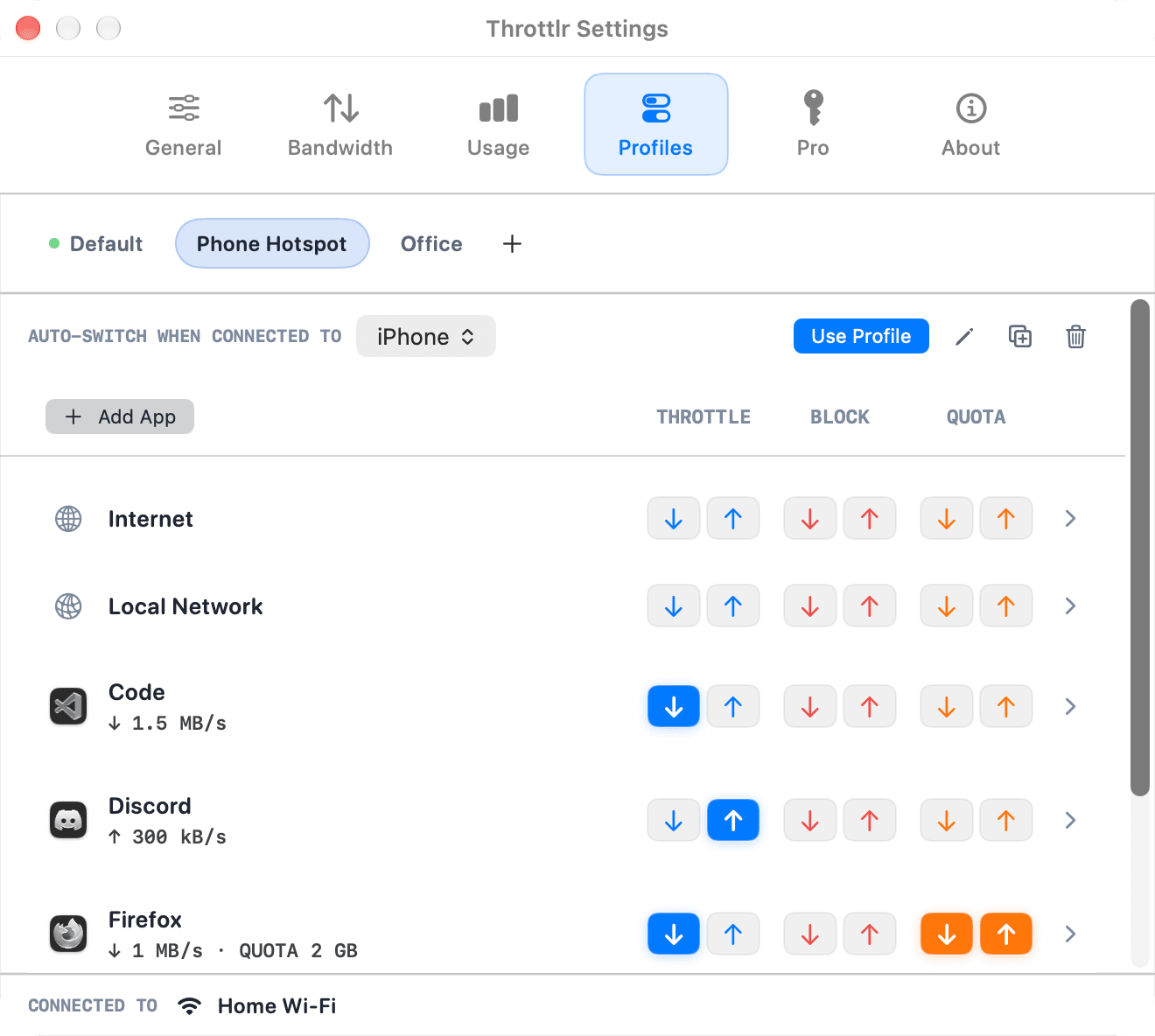
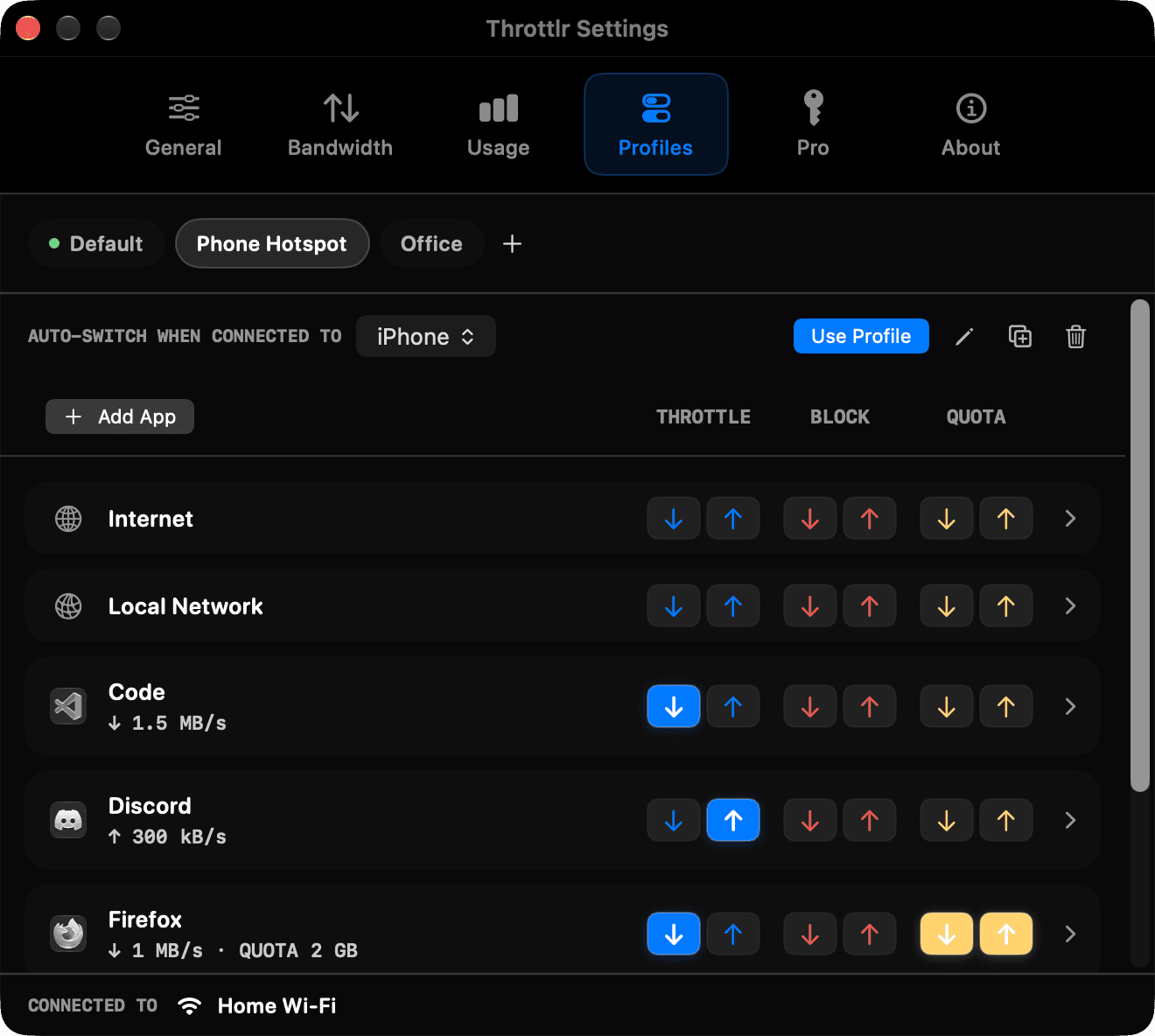
Лимиты, которые нужны дома, редко подходят для раздачи интернета с телефона или для офиса. В Throttlr 1.7.0 появились сетевые профили — отдельные наборы правил, которые переключаются, когда ваш Mac меняет сеть.
Что входит в профиль
Профиль — это именованный набор правил для «Интернета», «Локальной сети» и любых добавленных вами приложений. У каждого правила те же элементы управления ограничением скорости, блокировкой и квотами, что и на панели. Нажмите на правило, чтобы открыть все его параметры, а чтобы вернуться к списку, нажмите Escape или кнопку «Назад» на мыши.
Создавайте, переименовывайте, дублируйте и удаляйте профили на новой вкладке Профили в Настройках. Ваши существующие правила переносятся в профиль «По умолчанию», так что ничего не изменится, пока вы не добавите другой профиль.
Автоматическое переключение по сети
Назначьте профилю сети Wi-Fi или проводное подключение. Когда ваш Mac подключится к одной из них, Throttlr переключится на этот профиль. Сети без профиля используют профиль «По умолчанию».
В списке выбора сети есть текущая сеть, сети Wi-Fi, которые помнит ваш Mac, и проводное подключение, а также поиск. Например, можно заблокировать облачное резервное копирование и ограничить скорость обновлений ПО при раздаче интернета с телефона, а в домашней сети Wi-Fi оставить их без ограничений.
macOS сообщает названия сетей Wi-Fi только приложениям с доступом к геолокации, поэтому вкладка «Профили» запрашивает его. Throttlr считывает только название сети и никогда не считывает ваше местоположение.
Ручное переключение
На панели инструментов главной панели и в панели строки меню видны текущая сеть и активный профиль. Выберите там другой профиль, чтобы переключиться сразу. Выбранный вручную профиль остается активным, пока не сменится сеть, после чего снова включается автоматическое переключение. Кнопка Управлять профилями открывает вкладку «Профили».
Квоты для каждого профиля
Каждый профиль ведет собственный учет квот. Если у приложения в профиле для раздачи с телефона квота 2 GB, то данные, израсходованные в домашней сети Wi-Fi, в нее не засчитываются. Когда вы переключитесь обратно, учет для раздачи продолжится с того же места, а квоты по-прежнему сбрасываются по ежедневному, еженедельному или ежемесячному расписанию.
Неактивный профиль можно редактировать. Изменения сохраняются и вступят в силу, когда этот профиль в следующий раз станет активным.
Также в версии 1.7.0
- На вкладке «Использование» в строке меню для каждого приложения показана полоса загрузки и отправки.
- Строка под указателем остается на месте, пока списки пересортировываются. Это можно отключить в разделе Настройки > Пропускная способность > Список приложений.
- У сочетаний клавиш появилось собственное окно, которое открывается из раздела Настройки > Основные.
- Команда Скопировать диагностику в разделе Настройки > О программе копирует отчет, который можно приложить к обращению в поддержку.
- Новый значок приложения и более читаемый текст в темном оформлении.
Доступность
Throttlr 1.7.0 доступен в версии для прямой загрузки и в Mac App Store. Для сетевых профилей нужен Pro. В бесплатном тарифе Throttlr использует профиль «По умолчанию». Для работы Throttlr нужна macOS 15 или новее.