
Veiledning for Mac-brukere
Slik setter du en grense for databruk for hvilken som helst Mac-app
For å begrense hvor mye data en app på Macen kan bruke, velger du appen i Throttlr, bestemmer om nedlasting, opplasting eller begge skal telles, og skriver inn en kvote. Du kan nullstille bruken manuelt eller etter en daglig, ukentlig eller månedlig plan, og deretter blokkere eller strupe appen når grensen er nådd.
Publisert
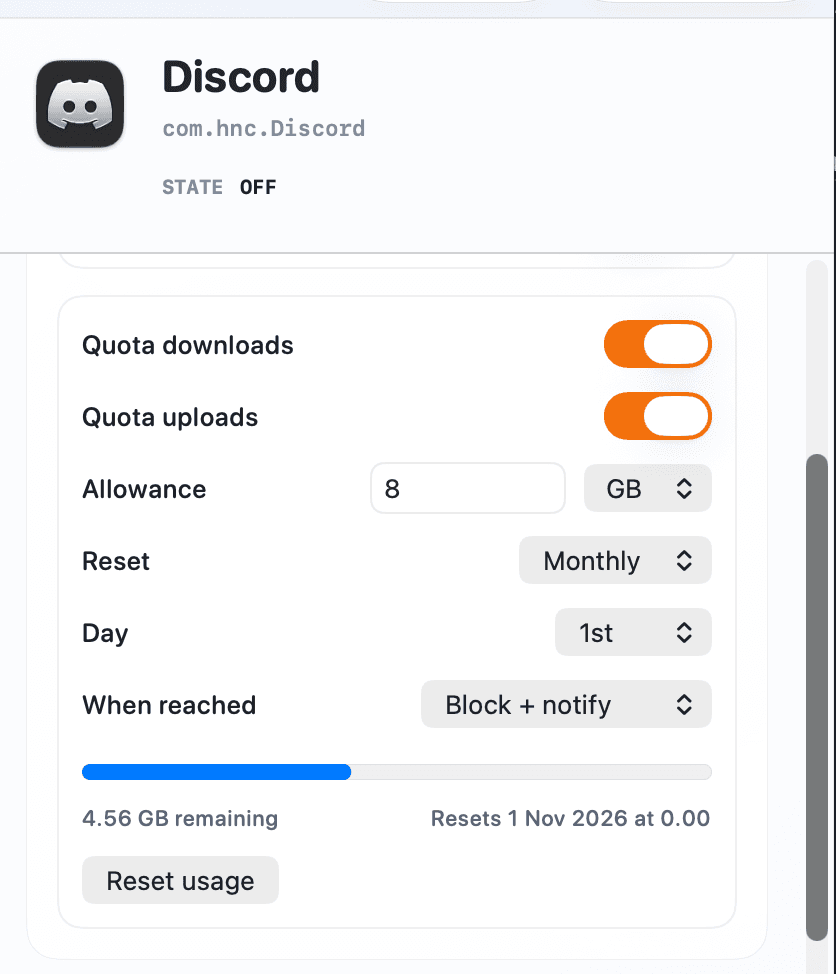
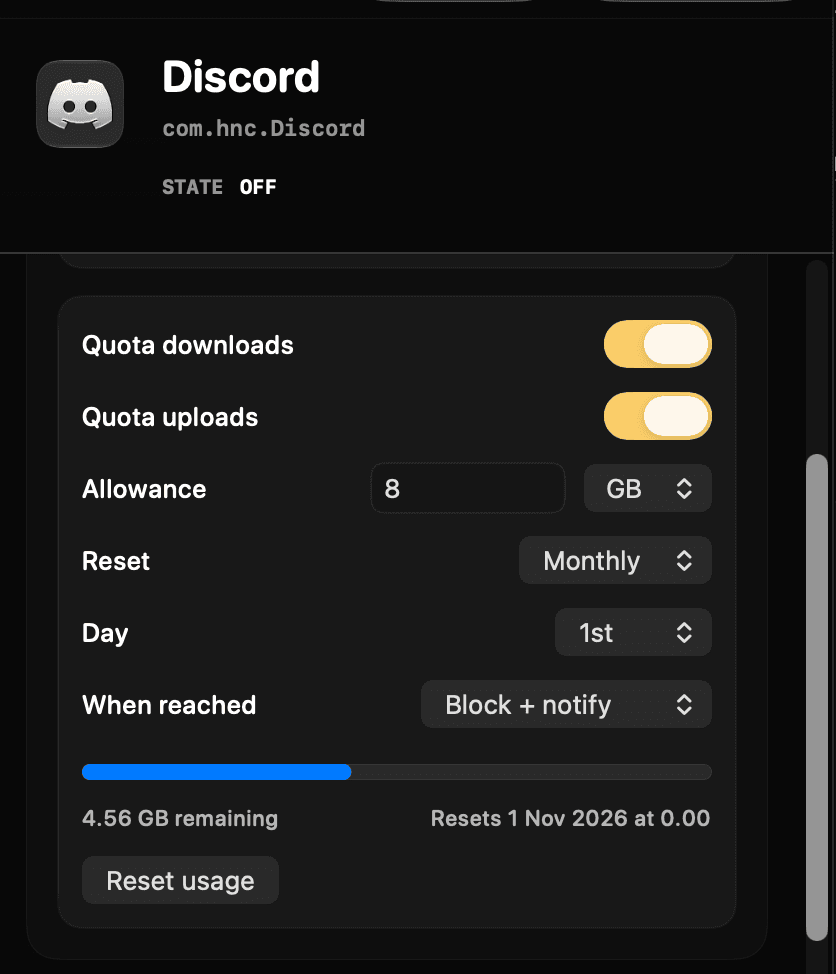
Slik fungerer datakvoter per app
En datakvote måler den registrerte trafikken til en valgt app mot en tillatt mengde du har satt. Kvoten kan telle nedlasting, opplasting eller begge. Andre apper beholder sine egne innstillinger og telles ikke mot kvoten til den appen, med mindre du konfigurerer dem separat.
Når kvoten er nådd, kan Throttlr blokkere de valgte retningene eller bruke separate hastighetsgrenser for nedlasting og opplasting etter kvoten. Oversikten viser gjenstående mengde mens kvoten er aktiv, og Throttlr sender et varsel når grensen er nådd.
En kvote styrer den totale mengden overført data, ikke hastigheten i hvert øyeblikk. Bruk en vanlig båndbreddegrense når en app alltid skal holde seg under en bestemt hastighet. Bruk en kvote når normal hastighet er greit helt til appen har brukt opp en bestemt datamengde.
Sett en datakvote for en app på Mac
- Åpne Throttlr, start proxyen, og godkjenn Network Extension i Systeminnstillinger hvis macOS ber om det.
- Kontroller at Pro eller Pro-prøveperioden på 14 dager er aktiv. Uten Pro håndhever Throttlr bare én regel, med en kvote på 1 GB, og lagrer regler for andre apper til du oppgraderer.
- Start målappen og lag litt nettverksaktivitet, slik at du finner appen eller bakgrunnstjenesten som eier overføringen.
- Velg målet og slå på Nedlastingskvote, Opplastingskvote eller begge.
- Skriv inn den tillatte mengden og velg enhet.
- Velg ingen automatisk nullstilling, eller velg en daglig, ukentlig eller månedlig plan. Angi ukedag eller dag i måneden når planen krever det.
- Velg Blokker + varsle eller Strup + varsle. Hvis du velger struping, setter du hastigheten etter kvoten for hver retning som telles.
- La overføringen fortsette, og følg med på gjenstående mengde. Bruk Nullstill bruk når du vil starte kvoten på nytt med en gang.
Velg hvilken trafikk som telles
Tell nedlasting for oppgaver som programvareoppdateringer, nedlasting av medier og mottak av skyfiler. Tell opplasting for sikkerhetskopier, utgående synkronisering, store vedlegg eller andre overføringer som hovedsakelig bruker kapasitet oppstrøms. Velg begge når kvoten skal dekke all registrert trafikk for appen.
Kvoter per retning er nyttige når en app overfører svært ulike mengder i hver retning. En kvote som bare teller opplasting for en sikkerhetskopi, holder nedlastingen utenfor, og en kvote som bare teller nedlasting for oppdateringer, teller ikke appens mindre utgående forespørsler.
Pass på å velge prosessen som faktisk eier trafikken. Noen apper bruker hjelpeprosesser, oppdateringsprogrammer, filleverandørutvidelser eller bakgrunnstjenester som vises separat. Start en overføring du kjenner igjen, og følg live-hastigheten i stedet for å stole bare på appnavnet.
Velg en plan for nullstilling
Bruk daglig nullstilling for en kvote som gjentas hver dag, ukentlig nullstilling for oppgaver som skal få ny kvote på en bestemt ukedag, eller månedlig nullstilling for lengre bruksperioder. Slå av automatisk nullstilling når kvoten skal forbli nådd til du nullstiller den selv.
Oversikten viser neste nullstilling for planlagte kvoter. Nullstill bruken manuelt når du må fjerne gjeldende tall før det, for eksempel etter at du har testet handlingen ved overskredet kvote, eller når du starter en ny overføringsperiode tidligere.
Kvoteplanen brukes til å nullstille bruken. Den er ikke en generell tidsplanregel for å slå på struping eller blokkering på et bestemt klokkeslett. Med Pro kan en destinasjonsregel gi én vert eller IP-adresse sin egen kvote, for én app eller for alle apper, og hver nettverksprofil teller sitt eget kvoteforbruk.
Blokker eller strup når kvoten er nådd
Velg blokkering når overføringen må stoppe når kvoten er nådd. Hvis begge retninger telles, blokkeres begge når kvoten er nådd. Hvis bare én retning telles, gjelder handlingen ved nådd kvote den valgte retningen.
Velg struping når appen fortsatt skal fungere med lavere hastighet etter at kvoten er brukt opp. Sett separate grenser for nedlasting og opplasting for retningene som inngår i kvoten. Dette passer for sikkerhetskopier eller synkronisering som kan fortsette sakte i stedet for å stoppe helt.
Handlingen ved overskredet kvote gjelder til bruken nullstilles manuelt eller etter den konfigurerte planen. Test den valgte oppførselen med en liten, midlertidig kvote før du stoler på den for en lang overføring.
Feilsøk sporing eller håndheving av kvoter
- Kontroller at Throttlr-proxyen kjører, at Network Extension er slått på, og at Pro eller Pro-prøveperioden er aktiv hvis du har regler for mer enn én app.
- Sjekk at kvoten er slått på for retningen som bærer overføringen. Trafikk som bare er opplasting, bruker ikke av en kvote som bare teller nedlasting.
- Avslutt og åpne apper som startet før den nåværende proxyøkten, slik at de oppretter nye tilkoblinger gjennom proxyleverandøren.
- Se etter en hjelpeprosess, et oppdateringsprogram eller en bakgrunnstjeneste hvis appraden ikke viser forventet trafikk.
- Start en ny forespørsel i stedet for å stole på innhold i hurtigbufferen, bufret data eller en overføring som allerede er fullført.
- Sjekk den valgte nullstillingsplanen hvis bruken ble fjernet tidligere enn forventet, og kontroller neste nullstilling i oversikten.
- Bruk en liten testkvote for å sjekke varselet og handlingen ved overskredet kvote, og nullstill deretter bruken og skriv inn kvoten du vil ha.
Spørsmål om datakvoter per app
Kan jeg telle opplasting og nedlasting hver for seg?
Ja. En kvote kan telle nedlasting, opplasting eller begge. Velg bare retningen som betyr noe når resten av appens trafikk skal holdes utenfor kvoten.
Kan appen fortsette å fungere etter at kvoten er nådd?
Ja. Velg Strup + varsle og sett hastighetsgrenser for etter kvoten. Velg Blokker + varsle når den valgte trafikken må stoppe.
Kan kvoten nullstilles automatisk?
Ja. Kvoter kan nullstilles daglig, ukentlig eller månedlig. Du kan også slå av automatisk nullstilling og nullstille bruken manuelt.
Telles bruken til én app mot kvoten til en annen app?
Nei. Hver app eller tjeneste har sin egen konfigurasjon. Trafikk kan grupperes med hovedappen når Throttlr gjenkjenner sammenhengen med en hjelpeprosess, mens tjenester som vises separat, trenger sin egen kvote.
Har Gratis-modus datakvoter?
Ja, for én app. Gratis inkluderer én regel for struping, blokkering eller datakvote, med en kvote på 1 GB. Kvoter for flere apper og egendefinerte mengder krever Throttlr Pro eller en aktiv Pro-prøveperiode.
Trenger du hjelp med oppsett, eksisterende tilkoblinger eller lisenser? Les vanlige spørsmål om Throttlr.
Relaterte veiledninger
Mac-brukere
Sjekk databruk per app
Se hvor mye data hver app på Macen laster opp og ned, sammenlign bruken per måned eller år, og skill internettrafikk fra aktivitet på det lokale nettverket.
Mac-brukere
Begrens båndbredde per app
Lær hvordan du begrenser nedlastings- og opplastingsbåndbredden til enkeltapper på macOS uten å gjøre alt annet tregere.
Mac-brukere
Blokker internettilgang for en app
Blokker nedlastings- og opplastingstrafikken til en macOS-app midlertidig, mens andre apper og lokal nettverkstrafikk fortsetter å fungere.
Mac-brukere
Sett skysynkronisering på pause uten å koble fra
Sett en skysynkroniseringsapp på pause eller gjør den tregere på Macen, mens nettleseren, samtaler og andre apper forblir tilkoblet.