
Veiledning for Mac-brukere
Slik begrenser du båndbredden til én app på Mac
For å begrense båndbredden til én app på Mac bruker du Throttlr til å sette egne grenser for nedlasting og opplasting for akkurat den appen. Andre apper bruker forbindelsen som vanlig, så du kan bremse skysynkronisering, nedlastinger i nettleseren eller spilloppdateringer uten å strupe hele systemet.
Publisert
Slik begrenser du båndbredden til én app på Mac
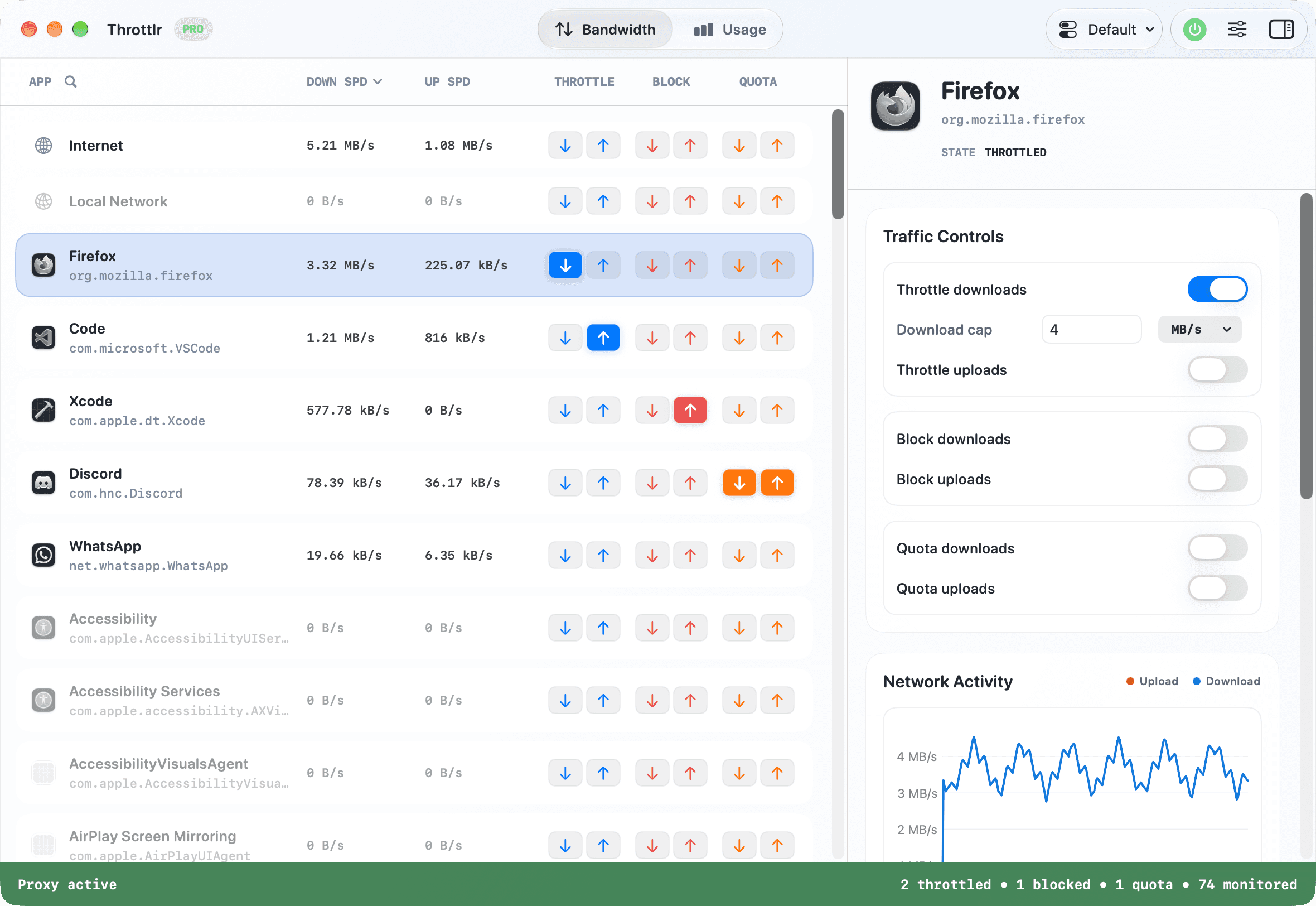
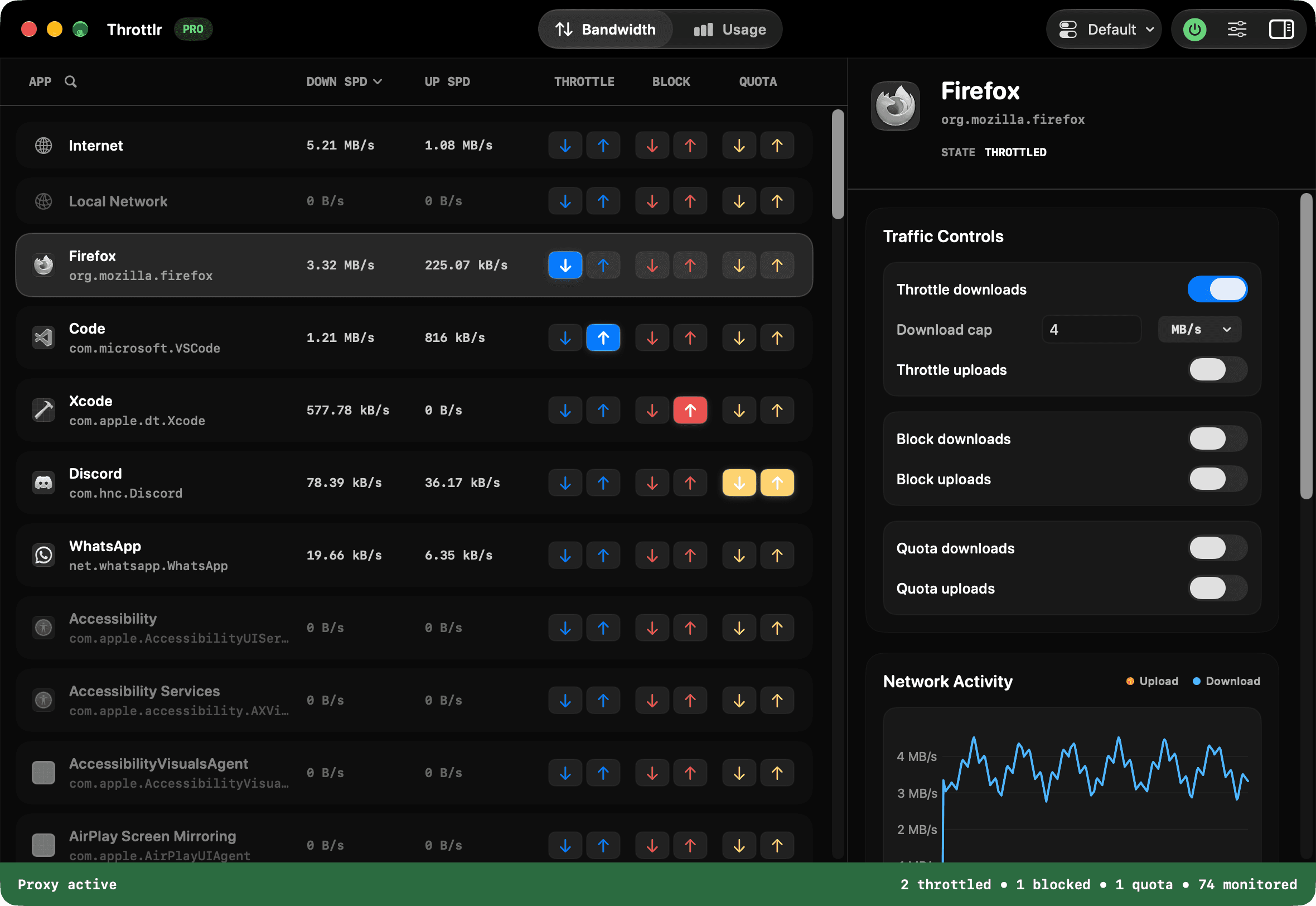
Start proxyen i Throttlr, velg appen som bruker forbindelsen, og slå på en nedlastingsgrense, en opplastingsgrense eller begge. Den valgte appen fortsetter å overføre data, men bare opp til hastigheten du har satt. Andre apper begrenses ikke, med mindre du også setter grenser for dem eller for et bredere mål som Internett eller Lokalt nettverk.
Dette er nyttig når en overføring skal fortsette uten å legge beslag på hele forbindelsen. En skysikkerhetskopi kan fortsette mens du er i en samtale, et spill kan oppdateres mens du jobber, og en nedlasting i nettleseren kan gå i bakgrunnen uten at du må koble hele Macen fra nettet. Med Pro kan nettverksprofiler automatisk bytte til et annet sett med grenser når Macen kobler til et bestemt Wi-Fi-nettverk eller en bestemt kablet tilkobling.
En båndbreddegrense er ikke det samme som en prioritetsinnstilling. Throttlr bruker en konkret maksimal hastighet på den registrerte trafikken; appen rangerer ikke automatisk én app over en annen. Med Pro kan du også begrense trafikk til en bestemt vert eller IP-adresse, for én app eller for alle apper, men Throttlr lager ikke regler for porter eller protokoller, og legger ikke til forsinkelse eller pakketap.
Hvorfor macOS ikke har innebygde båndbreddegrenser per app
macOS har nettverkskontroller, men den innebygde brannmuren er hovedsakelig laget for å styre innkommende tilkoblinger til apper og tjenester. Den er ikke et verktøy for båndbreddegrenser per app, og den har ingen felt for opplastings- og nedlastingshastighet for hver app.
Aktivitetsmonitor kan hjelpe deg med å finne nettverksbruk, og QoS-innstillinger på ruteren kan prioritere en enhet eller en type trafikk. Ingen av dem gir den lokale arbeidsflyten der du velger én prosess på Macen og bruker separate grenser for hver retning. Apples Network Link Conditioner kan lage testprofiler for utviklere med begrenset båndbredde og dårlige nettverksforhold, men den er laget for å teste nettverksforhold, ikke for løpende kontroll av én valgt skrivebordsapp.
Derfor krever hastighetsgrenser per app et nettverksverktøy som kan knytte registrerte strømmer til en app og håndheve en grense. Throttlr gjør dette med Apples Network Extension-rammeverk på macOS 15 eller nyere. Network Extension må være godkjent, og proxyen må kjøre, før ny trafikk kan overvåkes eller styres.
Forstå grenser for opplasting og nedlasting
Nedlastingstrafikk overfører data til appen: nettsider, medier, programvarepakker, skyfiler og spillressurser er vanlige eksempler. Opplastingstrafikk sender data ut fra appen: sikkerhetskopier, filsynkronisering, utgående video i samtaler og vedlegg som sendes, bruker alle kapasitet oppstrøms.
Når du har funnet ut hvilken retning som skaper problemet, setter du grense bare for den. En opplastingsgrense for en sikkerhetskopi påvirker ikke nedlastingen, og en grense for en stor spillnedlasting begrenser ikke små utgående forespørsler unødvendig. Begrens begge retninger når du trenger et forutsigbart tak for hele appen.
Live-hastighet er en observasjon av nåværende trafikk, ikke et løfte om at appen hele tiden ligger på grensen. Serveren, Wi-Fi-forholdene, protokolloverhead, bufring og appens egen oppførsel kan gjøre hastigheten lavere eller ujevn. Vurder resultatet over en pågående overføring i stedet for ut fra ett enkelt øyeblikk.
Sett og fjern en båndbreddegrense for en app
- Installer og åpne Throttlr, start proxyen, og godkjenn den signerte Network Extension i Systeminnstillinger når macOS ber om det.
- Kontroller at Pro eller Pro-prøveperioden på 14 dager er aktiv. Uten Pro håndhever Throttlr bare én regel, med 1 MB/s, og lagrer regler for andre apper til du oppgraderer.
- Åpne målappen og start en overføring du kjenner igjen, slik at du finner raden til appen ut fra live opplastings- eller nedlastingshastighet.
- Velg appen eller den separat oppførte tjenesten som eier trafikken. Unngå samlerraden Internett, med mindre du virkelig vil begrense trafikk utenfor det lokale nettverket for hele Macen.
- Slå på hastighetsgrense for nedlasting, opplasting eller begge, og skriv inn maksimal hastighet for hver retning du har slått på.
- La overføringen fortsette, og se live-hastigheten stabilisere seg. Sjekk den viktige oppgaven du vil beskytte, for eksempel en samtale, en strømming eller en interaktiv økt, i stedet for å bare vurdere appen som er begrenset.
- Øk, slå av eller fjern grensen når du ikke trenger den lenger, og bekreft at en ny overføring kan bruke mer båndbredde.
Velg en passende båndbreddegrense
Det finnes ikke ett tall som passer i alle tilfeller. Observer først appen under typisk aktivitet, og velg en grense under den vedvarende hastigheten, men høy nok til at oppgaven kommer videre. Senk grensen gradvis, og se om arbeidet du vil beskytte, blir mer stabilt.
Når du vil beskytte en samtale, starter du med appen som laster opp i bakgrunnen, ikke med samtaleappen. En mettet oppstrømsforbindelse kan gjøre lyd og video ustabil selv om en hastighetstest viser god nedlastingskapasitet. For oppgaver som hovedsakelig laster ned, begrenser du mottakshastigheten og lar de små forespørslene være ubegrenset, med mindre de også skaper problemer.
Ikke regn med at hele den annonserte hastigheten i internettabonnementet alltid er tilgjengelig. Konkurranse på Wi-Fi, andre enheter, VPN og eksterne tjenester endrer den faktiske kapasiteten. En fornuftig grense bør gi litt slingringsmonn under forbindelsens observerte hastighet, særlig når respons betyr mer enn å fullføre overføringen så raskt som mulig.
For tester som skal kunne gjentas, noterer du nøyaktig hvilke verdier for opplasting og nedlasting og hvilket omfang du styrte. En grense for å løse et hverdagsproblem og en testprofil har ulike formål: den ene beskytter det daglige arbeidet, den andre må gjenskape et bestemt forhold på en konsekvent måte.
Struping, blokkering, prioritering og simulering av nettverksforhold
Struping lar trafikken fortsette under et konkret tak. Bruk det når overføringen er legitim, men bruker for mye båndbredde. Blokkering er et fullt stopp, egnet for frakoblet testing eller en overføring som ikke skal fortsette. Hvis du trenger den oppførselen, forklarer den egne blokkeringsveiledningen hvordan du trygt stopper og gjenoppretter begge trafikkretningene.
Prioritering gir trafikk relativ forrang når forbindelsen er travel; en konkret grense setter et fast maksimum for det valgte målet. Throttlr bruker grenser, ikke prioritetskøer. Grenser er lettere å forstå når du vet hvor stor del av forbindelsen en bakgrunnsoppgave får bruke, men de garanterer ikke reservert båndbredde for en annen app.
Simulering av nettverksforhold gjenskaper et miljø, ofte ved å kombinere begrenset båndbredde med forsinkelse, pakketap eller andre egenskaper. Throttlr simulerer ikke forsinkelse eller pakketap. Utviklere som trenger slike forhold, bør bruke et egnet simuleringsverktøy; veiledningen om tregt nettverk handler om de smalere testene som kan gjenskapes med Throttlrs verktøy for båndbreddegrenser og blokkering.
Praktiske eksempler på grenser per app
- Beskytt en videosamtale: finn sikkerhetskopien, synkroniseringsappen eller nettleserfanen som står for en stor overføring, og begrens den bakgrunnsoppgaven. Ikke begrens samtaleappen, med mindre det er selve samtalen du tester.
- Senk farten på skysynkronisering: begrens opplasting for utgående sikkerhetskopier eller nedlasting for filer som hentes, slik at synkroniseringen fortsetter rolig. Veiledningen om skysynkronisering tar for seg innebygd pause, hjelpeprosesser og når det er bedre å stoppe helt.
- Styr spill- eller programvareoppdateringer: begrens oppdateringsprogrammet eller oppstartsprogrammet som eier nedlastingen, som kan være noe annet enn hovedappen. La det fortsette i bakgrunnen, og fjern grensen når det tidskritiske arbeidet er ferdig.
- Demp nedlastinger i nettleseren: nettlesere kan samle faner, nedlastinger, utvidelser og nettapper i felles prosesser. En grense på appnivå kan påvirke all trafikk som knyttes til nettleseren, så bruk en egen nettleser eller nedlastingsapp når omfanget må skilles.
- Hindre at en nettbasert sikkerhetskopi metter opplastingen: finn tjenesten med jevn utgående trafikk, bruk en grense bare for opplasting, og bekreft at sikkerhetskopien fortsatt kommer videre mens samtaler og interaktive forespørsler blir normale igjen.
Apper, hjelpeprosesser og bakgrunnstjenester
Appen med vinduet du ser, er ikke alltid prosessen som åpner tilkoblingen. Oppstartsprogrammer, oppdateringsprogrammer, XPC-tjenester, filleverandørutvidelser, påloggingsobjekter og sikkerhetskopiagenter kan alle eie trafikken til et kjent produkt. Throttlr grupperer identifikatorene til hjelpeprosesser med hovedappen når sammenhengen gjenkjennes, mens uavhengig signerte tjenester kan vises som egne rader.
Start en kjent overføring og følg live-hastigheten i stedet for å velge en rad bare ut fra navnet. Hvis en grense på hovedappen ikke endrer overføringen, ser du etter en hjelpeprosess eller tjeneste med tilsvarende aktivitet. Vær forsiktig med delte macOS-tjenester, fordi én regel kan påvirke mer enn arbeidsflyten du har tenkt å styre.
Versjonen for direkte nedlasting kan undersøke kjørende prosesser for å få mer informasjon om bakgrunnstjenester. På grunn av sandkassebegrensningene i App Store ber App Store-versjonen deg avslutte den berørte appen selv før Throttlr åpner den igjen; versjonen for direkte nedlasting kan vanligvis avslutte og åpne appen på nytt selv. Begge versjonene beholder de konfigurerte trafikkreglene under omstarten.
Feilsøk når en grense ikke ser ut til å virke
- Kontroller at Throttlr-proxyen kjører, og at Network Extension fortsatt er godkjent i Systeminnstillinger.
- Kontroller at hastighetsgrensen er slått på for retningen som bærer overføringen. Uten Pro håndheves bare regelen for én app, med 1 MB/s.
- Sjekk at du har valgt appen, hjelpeprosessen eller bakgrunnstjenesten som faktisk eier trafikken, og ikke en prosess med lignende navn.
- Avslutt målappen med Kommando-Q, og åpne den igjen etter at proxyen er aktiv. Hvis du bare lukker vinduet, kan langvarige tilkoblinger fortsette utenfor den nåværende økten til proxyleverandøren.
- Slå på Åpne ved pålogging hvis appen vanligvis starter sammen med Macen. Når Throttlr starter først, er det mindre sjanse for at langvarige tilkoblinger opprettes før proxyleverandøren.
- Start en ny nettverksforespørsel, og vent til bufret data har stabilisert seg. Filer i hurtigbufferen, forhåndslastet innhold og lokal behandling kan få appen til å se aktiv ut, men det beviser ikke at ny trafikk har passert grensen.
- Sammenlign den valgte raden med samlerraden Internett. Samlet trafikk som fortsetter å øke, kan tilhøre en annen app, en macOS-tjeneste eller en hjelpeprosess som ikke er gjenkjent, ikke målet du begrenset.
- Sjekk Lokalt nettverk når arbeidsflyten bruker en NAS, en skriver, en utviklingsserver eller en annen enhet på LAN-et. Internett og lokale mål er to separate samleomfang.
- Endre grensen midlertidig ganske mye, og gjenta den samme overføringen. En tydelig endring i hastighet er mer nyttig som bevis enn å forvente en nøyaktig verdi til enhver tid.
Sammenlign verktøy for båndbredde- og trafikkontroll på Mac
Disse verktøyene løser ulike lag av problemet. Velg ut fra om du trenger konkrete hastigheter per app, tilkoblingsregler, en brannmur for innkommende tilkoblinger eller et bredere testmiljø.
| Verktøy | Trafikkretning | Regelomfang | Båndbreddekontroll | Passer best for |
|---|---|---|---|---|
| macOS-brannmuren | Innkommende tilkoblinger | Innkommende tilgang til apper og tjenester | Ingen grenser for opplasting eller nedlasting per app | Redusere uønsket innkommende tilgang |
| Throttlr | Registrert opplastings- og nedlastingstrafikk | Apper, gjenkjente tjenester, Internett, Lokalt nettverk og bestemte verter eller IP-adresser | Separate grenser for opplasting og nedlasting, pluss blokkering per retning | Begrense én app på Macen mens andre apper fungerer som vanlig |
| Little Snitch | Regler for innkommende og utgående tilkoblinger | Apper, verter, domener, porter, protokoller og regelgrupper | Tilkoblingsregler i stedet for konkrete hastighetsgrenser per app | Detaljerte tilkoblingsbeslutninger på målnivå |
| Network Link Conditioner | Nettverksforhold for systemet eller utviklingsenheten | Profiler for forhold i stedet for én enkelt rad for en skrivebordsapp | Profiler kan kombinere begrenset båndbredde med forsinkelse og pakketap | Teste programvare under dårlige nettverksforhold |
Funksjonssammendraget for tredjepartsverktøy bygger på den lenkede offisielle dokumentasjonen, gjennomgått 12. august 2026. Throttlr kan begrense, blokkere eller sette kvoter for trafikk til bestemte verter eller IP-adresser, men er ikke et verktøy for regler per port eller protokoll, og simulerer ikke forsinkelse eller pakketap.
Spørsmål om båndbreddegrenser per app
Kan macOS selv begrense båndbredden til én app?
macOS har ikke et innebygd verktøy for å sette separate hastighetsgrenser for opplasting og nedlasting per app. Brannmuren i macOS styrer hovedsakelig innkommende tilgang, og hastighetsgrenser per app krever et eget verktøy for trafikkontroll.
Gjør en grense på én app alle andre apper tregere?
Grenser på appnivå i Throttlr gjelder trafikken som knyttes til den appen og hjelpeprosessene som er gruppert med den. Andre apper begrenses ikke, med mindre de deler den styrte prosessen, eller du også begrenser samlerraden Internett eller Lokalt nettverk.
Kan jeg begrense opplasting uten å begrense nedlasting?
Ja. Kontrollene for opplasting og nedlasting er uavhengige av hverandre. En grense bare for opplasting passer ofte for sikkerhetskopier og skysynkronisering, mens en grense bare for nedlasting passer for store nedlastinger og oppdateringer.
Hvorfor er live-hastigheten lavere enn grensen jeg skrev inn?
En grense er et maksimum, ikke et minimum eller en reservert hastighet. Den eksterne serveren, Wi-Fi, bufring, protokolloppførsel og selve appen kan holde den observerte trafikken under taket.
Kan Throttlr reservere båndbredde til videosamtalen min?
Throttlr bruker ikke prioritering eller garantert reservert båndbredde. Du kan skape mer slingringsmonn ved å begrense konkurrerende apper, men samtalen avhenger fortsatt av forbindelsen, andre enheter, Wi-Fi-forholdene og den eksterne tjenesten.
Trenger du hjelp med oppsett, eksisterende tilkoblinger eller lisenser? Les vanlige spørsmål om Throttlr.
Relaterte veiledninger
Mac-brukere
Sjekk databruk per app
Se hvor mye data hver app på Macen laster opp og ned, sammenlign bruken per måned eller år, og skill internettrafikk fra aktivitet på det lokale nettverket.
Mac-brukere
Sett datakvote per app
Sett en kvote for nedlasting, opplasting eller begge deler for én app på Macen, og blokker eller strup trafikken til appen når kvoten er brukt opp.
Mac-brukere
Blokker internettilgang for en app
Blokker nedlastings- og opplastingstrafikken til en macOS-app midlertidig, mens andre apper og lokal nettverkstrafikk fortsetter å fungere.
Mac-brukere
Sett skysynkronisering på pause uten å koble fra
Sett en skysynkroniseringsapp på pause eller gjør den tregere på Macen, mens nettleseren, samtaler og andre apper forblir tilkoblet.
Utviklere og QA-ingeniører
Simuler et tregt nettverk
Lag gjentakbare forhold med tregt nettverk på macOS ved å sette separate grenser for opplasting og nedlasting for én app eller for hele systemet.
Windows-brukere som bytter til Mac
NetLimiter-alternativ for Mac
Sammenlign NetLimiter og Throttlr når det gjelder båndbreddeovervåking per app, grenser for opplasting og nedlasting, datakvoter, blokkering, regler for verter og IP-adresser, tilkoblingshistorikk og trafikkontroll på macOS.