
Veiledning for Mac-brukere
Slik setter du skysynkronisering på pause på Mac uten å slå av Wi-Fi
For å sette skysynkronisering på pause uten å koble Macen fra nettet bruker du først synkroniseringsappens egen pauseknapp hvis den finnes. Hvis du trenger et stopp på nettverksnivå, velger du skyappen eller hjelpeprosessen som eier trafikken i Throttlr, og blokkerer begge retninger. Bruk heller en båndbreddegrense når synkroniseringen fortsatt skal gå i bakgrunnen.
Publisert
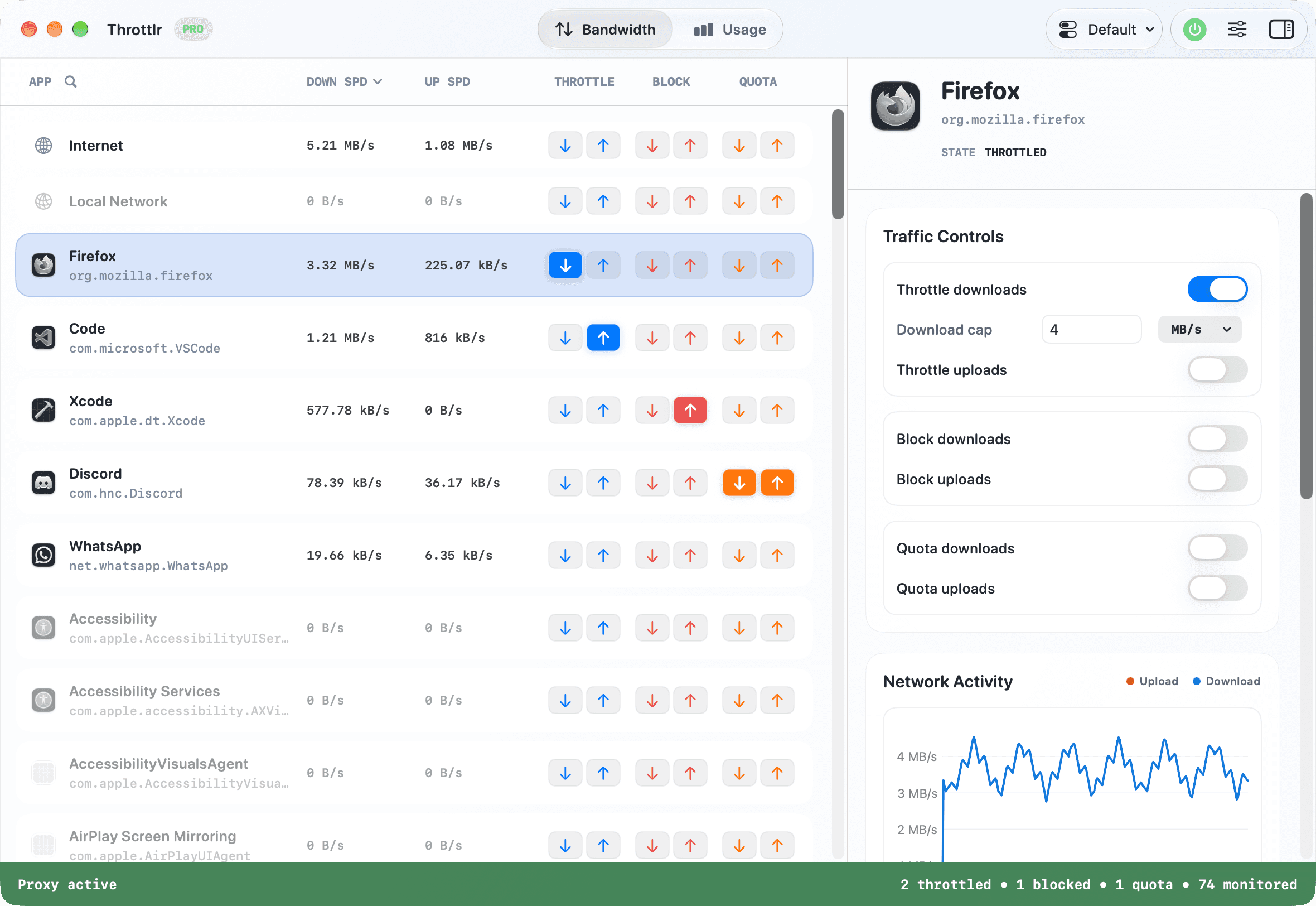
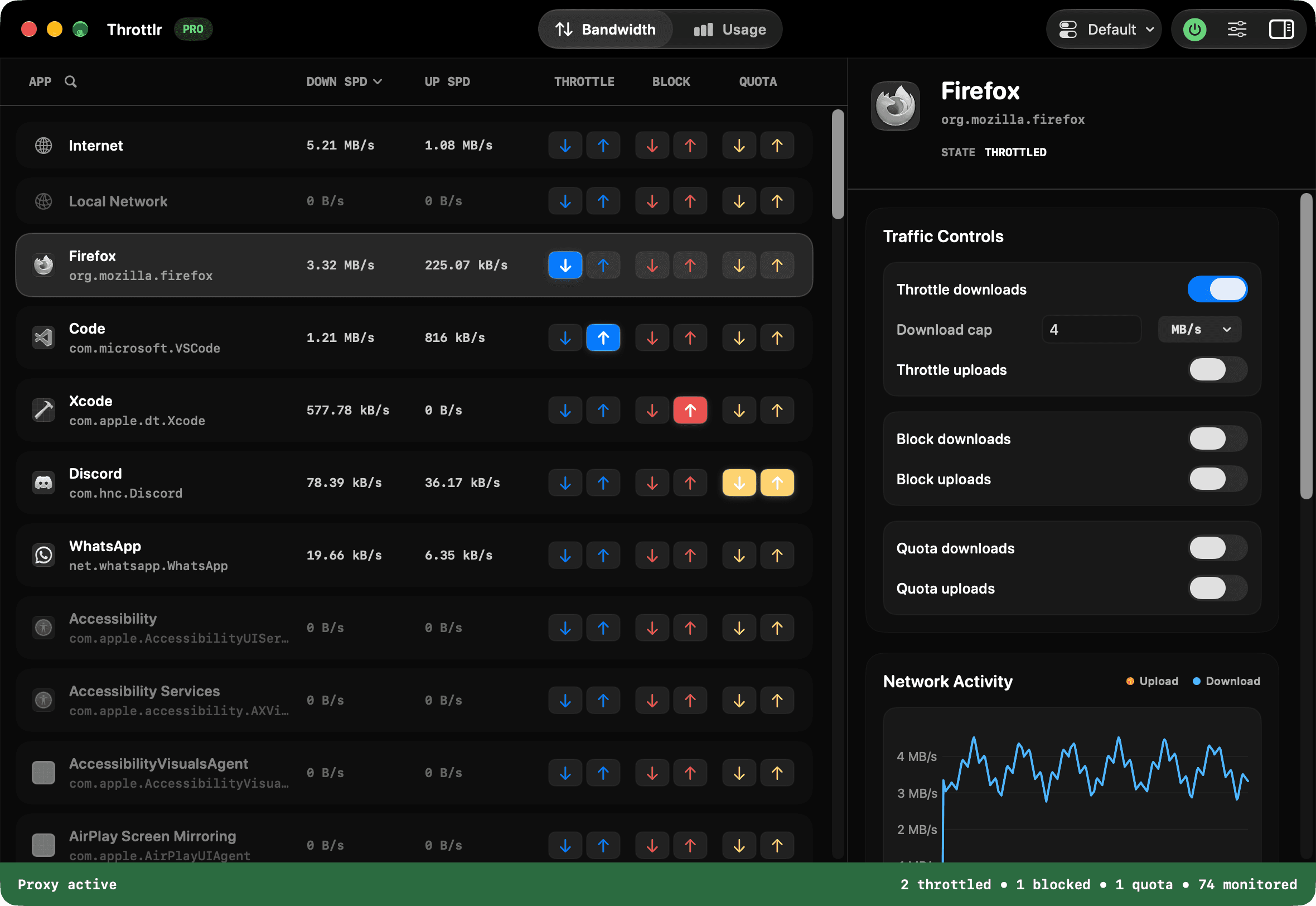
Sett en skysynkroniseringsapp på pause mens Macen er på nett
Når du slår av Wi-Fi, stopper alt: samtaler, nettlesere, meldinger, utviklerverktøy og alle andre apper som trenger nettverket. For å avbryte bare skysynkroniseringen styrer du selve synkroniseringsappen i stedet for å koble Macen fra nettet eller blokkere samlerraden Internett.
Start med skyleverandørens egen Pause-, Utsett- eller Avslutt-kommando når den finnes. Innebygd pause lar appen fullføre eller registrere arbeidet slik utvikleren har tenkt. Bruk blokkering på nettverksnivå når appen ikke har en egnet pauseknapp, når pausen ikke stopper overføringen du bryr deg om, eller når du må gjenskape et midlertidig tilkoblingsbrudd.
Blokkering i Throttlr stopper de registrerte opplastings- og nedlastingsstrømmene til appen eller tjenesten du har valgt. Synkroniseringsappen kan melde at den er frakoblet, sette nye forsøk i kø eller vise feil, så blokkering er ikke helt det samme som innebygd pause. Hvis filene fortsatt skal synkroniseres med lavere hastighet, setter du grenser for opplasting og nedlasting i stedet for å stoppe trafikken helt.
Velg mellom pause, struping og blokkering
- Bruk synkroniseringsappens egen pauseknapp for vanlige pauser. Det er alternativet som forstyrrer minst, og det holder som regel appens interne kø og tilstand ryddig.
- Strup synkroniseringsappen når en sikkerhetskopi eller opplasting skal fortsette uten å konkurrere med samtaler, strømming eller interaktivt arbeid. En opplastingsgrense er særlig nyttig, fordi en mettet oppstrømsforbindelse kan gjøre samtaler ustabile selv når nedlastingen ser normal ut.
- Blokker begge retninger når du trenger et midlertidig, tydelig avbrudd eller vil teste hvordan appen henter seg inn. Appen kan ikke utveksle registrerte data før du opphever blokkeringen.
- Blokker bare én retning for målrettede tester. Protokoller for skysynkronisering trenger vanligvis forespørsler og svar i begge retninger, så blokkering i én retning kan føre til nye forsøk eller oppførsel som er vanskeligere å tolke enn et fullt avbrudd.
Finn prosessen som eier synkroniseringstrafikken
Appen med ikonet du kjenner igjen, er ikke alltid prosessen som overfører filene. Skyapper bruker ofte påloggingsobjekter, hjelpeprogrammer, filleverandørutvidelser, oppdateringsprogrammer eller signerte bakgrunnstjenester. Noen hjelpeprosesser grupperes med hovedappen; tjenester som gjenkjennes uavhengig, kan vises som egne rader.
Åpne Throttlr før overføringen starter, og lag en test du kjenner igjen: legg en middels stor fil i en synkronisert mappe, eller vent på en kjent opplasting i køen. Se hvilken app- eller tjenesterad som viser jevn opplastings- eller nedlastingsaktivitet. Sammenlign raden med samlerraden Internett, men ikke styr samleraden når målet bare er å påvirke én synkroniseringsapp.
Vær ekstra forsiktig med iCloud. iCloud er bygd inn i macOS og er ikke en vanlig skrivebordsapp, og tjenestene kan betjene iCloud Drive, Bilder og andre Apple-funksjoner. Bruk helst Apples innstillinger for vanlige endringer i iCloud, og ikke blokker en ukjent systemtjeneste før du forstår hva annet som er avhengig av den.
Stopp en skyoverføring midlertidig med Throttlr
- Åpne Throttlr, start proxyen, og kontroller at Network Extension er slått på i Systeminnstillinger.
- Kontroller at Pro eller Pro-prøveperioden er aktiv. Uten Pro håndhever Throttlr bare blokkerings- eller strupingsregelen for én app og lagrer de øvrige reglene til du oppgraderer.
- Start skyappen, og start eller finn en pågående overføring for å finne raden til appen, hjelpeprosessen eller bakgrunnstjenesten som står bak.
- Velg raden og slå på blokkering av både nedlasting og opplasting. Unngå raden Internett, med mindre du virkelig vil stoppe trafikk utenfor det lokale nettverket for hele Macen.
- Avslutt og åpne appen igjen hvis Throttlr varsler om at den kjørte før den nåværende proxyøkten. Da får appen nye tilkoblinger som leverandøren kan registrere og styre.
- Følg med på den valgte raden og Internett-totalen. Vent litt til bufret aktivitet har stabilisert seg, og bekreft at overføringen ikke lenger kommer videre i skyappen.
- Hold en nettleser, en samtale og en annen app som trenger nettverket, åpne lenge nok til å bekrefte at resten av Macen fortsatt har forbindelse.
Eksempler for vanlige synkroniseringsoppgaver
- Skrivebordsappene for Dropbox, OneDrive og Google Drive kan ha egne pausevalg. Bruk helst dem for vanlige pauser; bruk Throttlr når du trenger grenser per retning, et avbrudd på nettverksnivå eller vil se en hjelpeprosess som fortsetter å overføre data.
- Bildebiblioteker og opplasting av medier kan legge beslag på kapasiteten oppstrøms i lang tid. En opplastingsgrense beskytter ofte samtaler bedre enn full blokkering, samtidig som arbeidet kan komme videre om natten eller i bakgrunnen.
- Sikkerhetskopiverktøy kan bruke en tjeneste som kjører hele tiden, i stedet for installasjonsappen du ser. Start en kjent sikkerhetskopijobb, finn den aktive tjenesteraden ut fra trafikken, og behold regelen bare hvis du er sikker på at raden tilhører den jobben.
- Utviklingsmapper kan utløse kontinuerlig synkronisering når bygg lager filer. Sett synkroniseringsappen på pause med den innebygde funksjonen, eller blokker den identifiserte prosessen mens du bygger, og gjenopprett og sjekk køen når de genererte filene har stabilisert seg.
- Store nedlastinger fra en skydisk kan tilhøre en hjelpeprosess for filleverandøren. Bekreft den aktive raden i stedet for å anta at Finder-vinduet eller skyappens hovedprosess eier overføringen.
Hold samtaler og andre apper tilkoblet
Velg skyappen eller den gjenkjente tjenesten, ikke Internett, når bare den oppgaven skal stoppe. Kontroller på appnivå gjelder trafikken som knyttes til det valgte målet og identifikatorene som er gruppert med det. Andre apper fortsetter å bruke nettverket, med mindre de er avhengige av den blokkerte prosessen, eller du også bruker en bredere regel for Internett eller Lokalt nettverk.
Hvis målet er å beskytte en samtale, starter du med en opplastingsgrense i stedet for blokkering. Senk grensen gradvis mens du følger med på samtalekvaliteten og fremdriften i synkroniseringsappen. Ingen verdi passer i alle tilfeller, fordi tilgjengelig kapasitet oppstrøms, samtaletjenesten og synkroniseringsmengden varierer fra forbindelse til forbindelse.
En skyapp kan også kommunisere med en NAS eller en lokal utviklingsserver. Blokkering på appnivå kan påvirke både de registrerte lokale nettverksstrømmene og internettstrømmene. Test nøyaktig den arbeidsflyten du bryr deg om, særlig hvis den samme appen kommuniserer med både skylagring og enheter på LAN-et.
Feilsøk når synkroniseringstrafikken fortsetter
- Kontroller at Throttlr-proxyen kjører, at Network Extension er godkjent, at begge blokkeringsretningene fortsatt er på, og at Pro er aktiv hvis du har regler for mer enn én app.
- Avslutt skyappen med Kommando-Q, og åpne den igjen etter at proxyen har startet. Hvis du lukker vinduet eller skjuler panelet i menylinjen, kan prosessen og eksisterende tilkoblinger fortsette å kjøre.
- Se etter en hjelpeprosess, et oppdateringsprogram, en filleverandørprosess eller en signert bakgrunnstjeneste med egen trafikk. En tjeneste som gjenkjennes separat, kan trenge sin egen regel.
- Slå på Åpne ved pålogging, slik at Throttlr starter før skyapper som åpnes automatisk når du logger på. Langvarige tilkoblinger som opprettes først, kan havne utenfor en proxyøkt som starter senere.
- Sjekk om appen viser en tilstand fra hurtigbufferen eller behandler lokale filendringer i stedet for å overføre data. Bruk live-hastigheten og en ny testfil for å skille nettverksaktivitet fra lokalt arbeid.
- Sammenlign appraden med Internett-totalen. Samlet trafikk som fortsetter, kan tilhøre en annen app, en macOS-tjeneste eller en hjelpeprosess som ikke er gjenkjent, ikke skyappen du blokkerte.
Gjenopprett synkroniseringen og sjekk køen
Slå av begge blokkeringskontrollene når du er klar til å fortsette. Skyappen kobler seg vanligvis til igjen og fortsetter med køen, men det er appen selv som bestemmer hvordan den henter seg inn. Åpne statusvisningen i appen og bekreft at ventende filer fortsetter, i stedet for å anta at alle nye forsøk har lyktes.
Se etter konfliktkopier, mislykkede elementer, kontovarsler eller filer som ble endret på andre enheter under avbruddet. Blokkering i Throttlr ber ikke appen slette filer, men skytjenesten bestemmer fortsatt hvordan samtidige endringer og synkroniseringskonflikter løses.
Hvis du brukte en båndbreddegrense, øker du eller slår av grensen og bekrefter at live-hastigheten endres. Fjern regler du ikke lenger trenger, slik at en glemt regel ikke overrasker deg ved neste store overføring.
Spørsmål om skysynkronisering
Kobler en pause i en skyapp fra nettleseren eller samtalene mine?
Nei, ikke når du bare styrer skyappen eller tjenesten som eier trafikken. Andre apper forblir tilkoblet, med mindre de er avhengige av den prosessen, eller du også blokkerer samlerraden Internett eller Lokalt nettverk.
Er blokkering av skysynkronisering det samme som å bruke Pause-knappen i appen?
Nei. Innebygd pause styres av synkroniseringsappen selv. Blokkering på nettverksnivå avbryter den registrerte trafikken, så appen kan vise at den er frakoblet, prøve forespørsler på nytt eller melde feil til tilgangen er gjenopprettet.
Bør jeg blokkere skysynkronisering under en videosamtale?
Bruk en opplastingsgrense først når synkroniseringen fortsatt skal komme videre. Blokker bare når overføringen trygt kan stoppes, og et fullt avbrudd er bedre enn langsom fremdrift.
Hvorfor viser Internett trafikk når skyappen er inaktiv?
Raden Internett omfatter all registrert trafikk utenfor det lokale nettverket, inkludert andre apper, macOS-tjenester, hjelpeprosesser og nylig lukkede apper. Tallet forventes ikke å være det samme som raden for den valgte skyappen.
Trenger du hjelp med oppsett, eksisterende tilkoblinger eller lisenser? Les vanlige spørsmål om Throttlr.
Relaterte veiledninger
Mac-brukere
Blokker internettilgang for en app
Blokker nedlastings- og opplastingstrafikken til en macOS-app midlertidig, mens andre apper og lokal nettverkstrafikk fortsetter å fungere.
Mac-brukere
Begrens båndbredde per app
Lær hvordan du begrenser nedlastings- og opplastingsbåndbredden til enkeltapper på macOS uten å gjøre alt annet tregere.