
Veiledning for Mac-brukere
Slik blokkerer du internettilgangen til en app på Mac
For å blokkere internettilgangen til en app på Macen midlertidig velger du appen i Throttlr og slår på blokkering av nedlasting og opplasting. Regelen gjelder bare den appen, ikke hele Macen, og du kan gi tilgangen tilbake med de samme kontrollene.
Publisert
Slik blokkerer du internettilgangen til en app på Mac
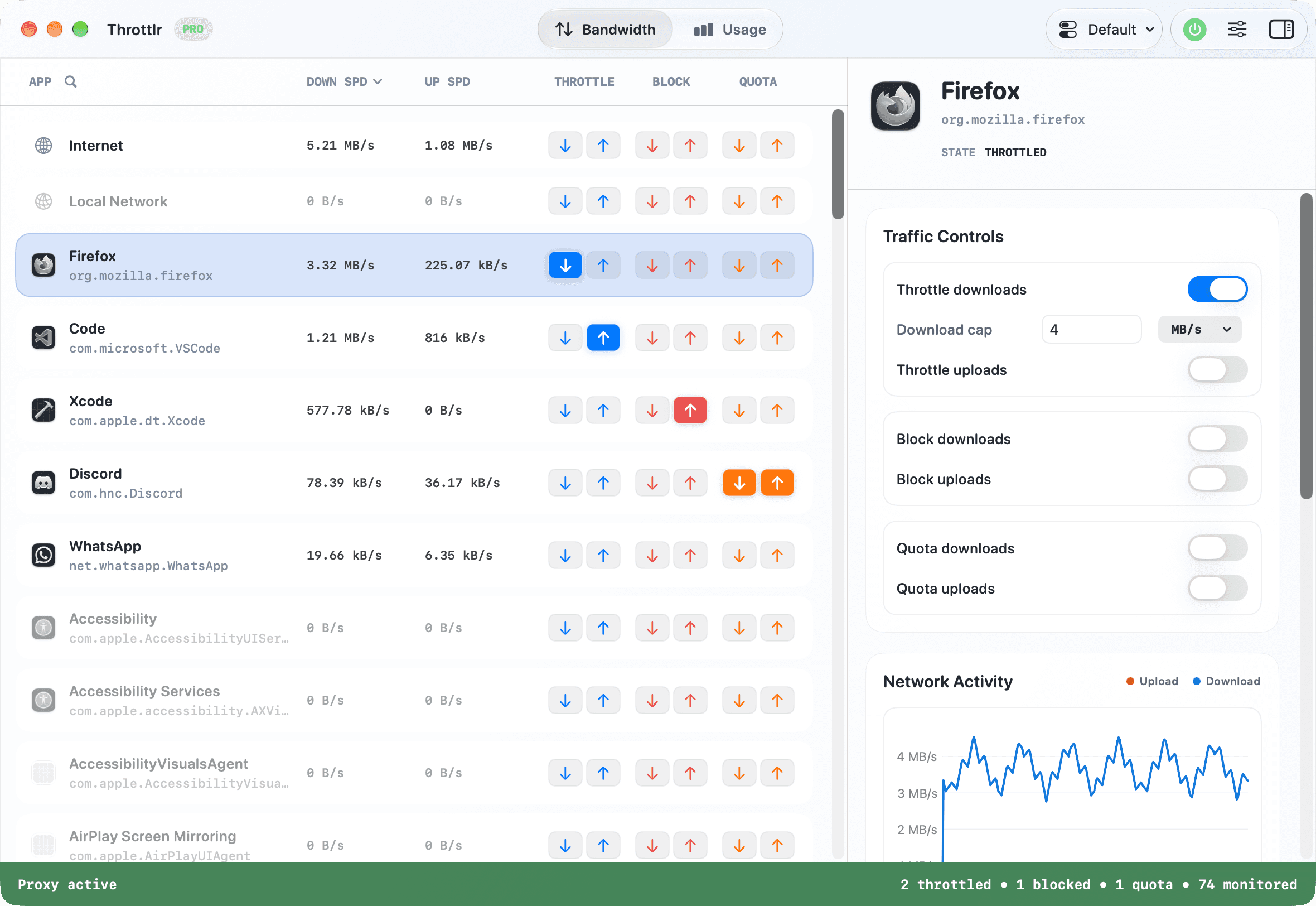
Den enkleste måten å midlertidig hindre en app på Macen i å bruke nettverket på, er å kjøre Throttlr-proxyen, velge appen og slå på blokkering av nedlasting og opplasting. Nye registrerte tilkoblinger for appen stoppes, mens andre apper fortsetter å bruke forbindelsen til Macen. Slå av de samme kontrollene i oversikten når du vil gi tilgangen tilbake.
En regel på appnivå gjelder trafikken som Throttlr knytter til appen, inkludert identifikatorene til hjelpeprosesser som er gruppert med den. Hvis du bare vil blokkere ett nettsted eller én server i stedet for hele appen, kan du med Pro legge til en destinasjonsregel for en vert eller IP-adresse, for den appen eller for alle apper; høyreklikk på en oppføring i Tilkoblinger-fanen for å opprette en. Throttlr lager ikke regler for porter eller protokoller, eller tillatelseslister som blokkerer alt unntatt valgte mål, så bruk en brannmur med tilkoblingsregler til det. Hvis du bare vil hindre at en overføring tar hele forbindelsen, er struping ofte mindre forstyrrende enn blokkering.
Throttlr viser også Internett og Lokalt nettverk som separate samlerader. De lar deg styre brede trafikkomfang hver for seg, men de er ikke det samme som en regel på appnivå: blokkering av en valgt app kan påvirke appens registrerte internett- og lokale nettverksstrømmer, mens andre apper fortsetter å fungere med mindre du bruker en regel på et bredere omfang.
Hvorfor den innebygde brannmuren i macOS ikke er et verktøy for å blokkere utgående trafikk fra apper
Brannmuren i macOS er hovedsakelig laget for å styre innkommende tilkoblinger: trafikk som en annen datamaskin starter for å nå en app eller tjeneste på Macen din. Brannmurinnstillingene kan blokkere innkommende tilkoblinger, tillate signert programvare og slå på skjult modus. Disse valgene er nyttige når du kjører fildeling, ekstern tilgang, en lokal server eller en annen tjeneste som tar imot tilkoblinger.
Det er noe annet enn å hindre en app på Macen i å starte utgående tilkoblinger. En synkroniseringsapp som laster opp filer, et oppdateringsprogram som laster ned en ny versjon, eller en app som sender forespørsler til sin egen tjeneste, skaper alle utgående trafikk. Derfor er det ikke en generell løsning for å stoppe slik aktivitet å endre applisten for innkommende tilkoblinger i den innebygde brannmuren.
Apple beskriver brannmuren som beskyttelse mot uønskede innkommende tilkoblinger. For å styre utgående tilkoblinger per app trenger du et verktøy for trafikkontroll basert på Network Extension eller en appbrannmur laget for utgående regler. Throttlr fokuserer på overvåking, båndbreddegrenser, blokkering per retning og regler for verter eller IP-adresser som du lager selv, i stedet for å spørre deg hver gang et nytt mål dukker opp.
Blokkering sammenlignet med struping
Blokkering og struping løser ulike problemer. Blokkering er et fullt stopp: blokkert opplastingstrafikk kan ikke sendes, og blokkert nedlastingstrafikk kan ikke nå appen gjennom de registrerte strømmene. Bruk det når du tester frakoblet oppførsel, må stoppe en overføring, eller vil at appen skal forbli frakoblet til du bevisst gir tilgangen tilbake.
Struping lar trafikken fortsette med kontrollert hastighet. Det er ofte et bedre valg når en sikkerhetskopi, skysynkronisering, spilloppdatering eller nedlasting i nettleseren skal komme videre uten å ta hele forbindelsen. Separate kontroller for opplasting og nedlasting er viktige, fordi en mettet opplasting kan forstyrre samtaler og interaktivt arbeid selv når nedlastingshastigheten ser normal ut.
Start med struping når kontinuitet er viktig, og bruk blokkering hvis appen ikke skal komme videre. For frakoblede tester blokkerer du begge retninger. For eksperimenter i én retning, for eksempel for å se hvordan appen håndterer en mislykket opplasting mens den fortsatt mottar svar, styrer du bare den aktuelle retningen og bekrefter resultatet i live-trafikkvisningen.
Blokker og gjenopprett nettverkstilgangen til en app
- Installer Throttlr, åpne appen og start proxyen. Godkjenn Network Extension i Systeminnstillinger når macOS ber om det; proxyen kan ikke undersøke eller styre strømmer før godkjenningen er aktiv.
- Kontroller at Pro eller Pro-prøveperioden er aktiv. Uten gyldig Pro-tilgang håndhever Throttlr bare én regel, med 1 MB/s, og lagrer regler for andre apper til Pro er aktiv igjen.
- Start målappen og lag litt nettverksaktivitet, slik at den vises i listen. Hvis en hjelpeprosess eller bakgrunnstjeneste eier overføringen, kan den vises som en egen rad.
- Velg appen og åpne Blokker-delen. Slå på blokkering av både nedlasting og opplasting når appen skal oppføre seg som om den registrerte nettverkstilgangen ikke er tilgjengelig.
- Avslutt og åpne appen igjen hvis Throttlr varsler om at appen allerede kjørte. Da starter nye tilkoblinger under den nåværende proxyleverandøren i stedet for å fortsette på den gamle veien.
- Gjenta handlingen som vanligvis bruker nettverket, og følg med på appraden og Internett-totalen. Prøv en ny forespørsel i stedet for å stole på innhold som kan ligge i hurtigbufferen.
- Slå av begge blokkeringskontrollene for å gi tilgangen tilbake. Prøv forespørselen igjen, og bekreft at trafikken fungerer før du fjerner andre feilsøkingsendringer.
Sammenlign måter å styre apptrafikk på i macOS
Hvilket verktøy som passer, avhenger av om du trenger en brannmur for innkommende tilkoblinger, detaljerte regler per mål, enkel blokkering på appnivå, regulering av båndbredde eller realistisk testing under dårlige nettverksforhold. Produktene overlapper delvis, men kan ikke erstatte hverandre.
| Verktøy | Trafikkretning | Regelomfang | Båndbreddekontroll | Passer best for |
|---|---|---|---|---|
| macOS-brannmuren | Innkommende tilkoblinger | Innkommende tilgang til apper og tjenester | Nei | Beskytte tjenester som tar imot tilkoblinger til Macen |
| Throttlr | Registrert opplasting og nedlasting | Apper, bakgrunnstjenester, Internett, Lokalt nettverk eller bestemte verter og IP-adresser | Separate grenser for opplasting og nedlasting | Overvåke, begrense eller midlertidig stoppe apptrafikk |
| Little Snitch | Regler for innkommende og utgående tilkoblinger | Apper, verter, domener, porter, protokoller og regelgrupper | Ikke posisjonert som et verktøy for båndbreddegrenser | Detaljerte tilkoblingsregler og beslutninger på målnivå |
| LuLu | Utgående tilkoblinger | En prosess eller et bestemt eksternt mål | Nei | Gratis regler og varsler for utgående tilkoblinger med åpen kildekode |
| Radio Silence | Utgående tilkoblinger fra apper | Apper og deres underprosesser | Nei | Enkel og diskret brannmur på appnivå |
| Network Link Conditioner | Nettverksforhold for systemet eller utviklingsenheten | Profiler for nettverksforhold i stedet for enkeltapper på Macen | Profilbasert simulering av forhold, ikke grenser per app | Teste oppførsel under dårlige nettverksforhold i bred forstand |
Produktfunksjoner kan endres. Den lenkede offisielle dokumentasjonen er kilden for hver tredjepartsrad. Throttlr kan blokkere, begrense eller sette kvoter for bestemte verter og IP-adresser, men spør ikke ved hver nye tilkobling og lager ikke regler for porter eller protokoller, og båndbreddegrensene i Throttlr gjenskaper ikke forsinkelse, pakketap, DNS-feil eller alle egenskapene til et ekte nettverk.
Praktiske grunner til å blokkere eller begrense en app
- Sett skysynkronisering på pause uten å koble hele Macen fra nettet. En midlertidig blokkering kan stoppe den registrerte overføringen mens nettleseren, samtaler og annet arbeid fortsetter. Gi tilgangen tilbake når forbindelsen er ledig.
- Stopp en oppdatering under tidskritisk arbeid. Hvis en app eller oppdateringsprogrammet starter en stor overføring, blokkerer du raden som eier trafikken, og bekrefter at hastigheten har sunket før du fortsetter samtalen eller presentasjonen.
- Test frakoblet oppførsel og gjenoppretting. Utviklere og QA-ingeniører kan blokkere begge retninger, sjekke innlastings- og nye forsøk-tilstander, og deretter oppheve blokkeringen for å bekrefte at appen henter seg inn uten omstart.
- Beskytt samtaler mot oppgaver som bruker mye båndbredde. Velg helst en grense for opplasting eller nedlasting når bakgrunnsoppgaven skal fortsette; bruk blokkering bare når overføringen trygt kan stoppes helt.
- Finn ut hvilken prosess som eier ukjent trafikk. Bruk de direkte appradene sammen med samlerraden Internett, og sjekk deretter hjelpeprosesser og bakgrunnstjenester før du bestemmer hva som skal styres. Tilkoblinger-fanen viser hvilke verter hver app kommuniserer med, hvem som eier hver adresse, og hvor den er på et verdenskart.
Feilsøk når appen fortsatt ser ut til å være tilkoblet
- Kontroller at proxyen kjører, og at Network Extension for Throttlr fortsatt er slått på i Systeminnstillinger. Overvåkingsdata alene kan være utdaterte hvis leverandøren ikke er aktiv.
- Kontroller at de aktuelle Blokker-bryterne fortsatt er på, og at Pro er aktiv hvis du blokkerer mer enn én app. Blokker både nedlasting og opplasting, med mindre testen bevisst tillater én retning.
- Avslutt målappen med Kommando-Q, og åpne den igjen etter at proxyen er aktiv. Det holder ikke å lukke vinduet for apper som fortsetter å kjøre i Dock, i menylinjen eller i bakgrunnen.
- Slå på Åpne ved pålogging hvis du bruker Throttlr jevnlig. Når leverandøren starter før andre apper, er det mindre sjanse for at langvarige tilkoblinger opprettes utenfor den nåværende økten.
- Start en ny nettverksforespørsel. Tidligere lastede sider, medier i hurtigbufferen, lokale filer og ventende grensesnittilstander kan få appen til å se tilkoblet ut, men det beviser ikke at ny trafikk har kommet gjennom.
- Se etter rader for hjelpeprosesser, oppdateringsprogrammer, XPC-tjenester eller signerte bakgrunnstjenester. Appprosessen du ser, er ikke alltid prosessen som åpner tilkoblingen.
- Sammenlign den valgte raden med Internett-totalen. Totalen omfatter registrert trafikk utenfor det lokale nettverket fra macOS-tjenester, hjelpeprosesser, nylig åpnede og nylig lukkede apper, som kanskje ikke stemmer med raden du har blokkert.
- Hvis arbeidsflyten bruker en skriver, en NAS, en utviklingsserver eller en annen enhet på LAN-et, sjekker du også Lokalt nettverk. Internett og lokale mål klassifiseres separat på samlenivå.
- Opphev blokkeringen og prøv igjen når feilsøkingen er ferdig. Når du bekrefter at den samme forespørselen fungerer igjen, kan du skille en vellykket blokkering fra en urelatert feil i serveren eller appen.
Forstå hjelpeprosesser, bakgrunnstjenester og eksisterende tilkoblinger
Mange Mac-apper overlater nettverksarbeidet til hjelpeprogrammer, påloggingsobjekter, XPC-tjenester, oppdateringsprogrammer eller andre bakgrunnsprosesser. Throttlr grupperer pakkeidentifikatorene til hjelpeprosesser med hovedappen når sammenhengen gjenkjennes. Uavhengig signerte tjenester kan vises som egne mål, og å styre hovedappens rad styrer ikke nødvendigvis trafikk som tilhører en egen tjenesterad.
Begge versjonene av Throttlr kan vise signerte bakgrunnstjenester etter at trafikken deres er registrert. Versjonen for direkte nedlasting kan undersøke kjørende prosesser for å få mer informasjon om tjenestene. På grunn av sandkassebegrensningene i App Store ber App Store-versjonen deg avslutte den berørte appen selv før Throttlr åpner den igjen; versjonen for direkte nedlasting kan vanligvis avslutte og åpne appen på nytt for deg. I begge versjonene beholdes trafikkreglene under omstarten.
Tilkoblinger som fantes før den nåværende proxyleverandøren startet, er et eget problem. Apples Network Extension-API-er kan ikke alltid flytte slike gamle tilkoblinger over til en nystartet leverandør. En grense eller blokkering kan påvirke noen registrerte strømmer mens en gammel strøm fortsetter. Avslutt og åpne appen igjen, eller start den uavhengige bakgrunnstjenesten på nytt, slik at den oppretter nye tilkoblinger under den aktive leverandøren.
Se på Internett-totalen som en uavhengig sikkerhetskontroll, ikke som den matematiske summen av appradene som vises. Hvis totalen fortsetter å øke etter at en apprad har stoppet, kan trafikken tilhøre en annen app, en hjelpeprosess, en systemtjeneste eller en prosess som ikke er gjenkjent.
Vanlige spørsmål
Kan den innebygde brannmuren i macOS hindre apper i å koble seg til utover?
Ikke som en generell kontroll av utgående tilkoblinger for apper. Apples brannmurinnstillinger handler om innkommende tilkoblinger til apper og tjenester på Macen. Bruk en appbrannmur for utgående tilkoblinger eller et verktøy for trafikkontroll som Throttlr når det er appen selv som starter tilkoblingen.
Bør jeg blokkere opplasting, nedlasting eller begge?
Blokker begge retninger for å komme nærmest å ta appen frakoblet innenfor den registrerte trafikken. Blokker bare én retning når oppførselen du tester, krever at den andre retningen fortsatt er tilgjengelig, og bekreft resultatet i live-trafikkvisningen.
Kobler blokkering av én app resten av Macen fra nettet?
En regel på appnivå gjelder trafikken som knyttes til appen og hjelpeprosessene som er gruppert med den. Andre apper fungerer som vanlig, med mindre du også blokkerer samlerraden Internett eller Lokalt nettverk. En hjelpeprosess eller tjeneste som gjenkjennes separat, kan trenge sin egen regel.
Hvorfor viser appen fortsatt gammelt innhold etter at jeg blokkerte den?
Innholdet kan ligge i hurtigbufferen eller være lastet på forhånd, og en eksisterende tilkobling kan stamme fra før den nåværende proxyøkten. Prøv en ny forespørsel etter å ha avsluttet og åpnet appen igjen mens leverandøren kjører, før du konkluderer med at blokkeringen ikke virket.
Erstatter Throttlr Little Snitch eller Network Link Conditioner?
Nei. Throttlr er laget for overvåking per app, båndbreddegrenser per retning, blokkering og kvoter, og med Pro kan disse brukes på bestemte verter eller IP-adresser. Little Snitch er en mer komplett brannmur med tilkoblingsvarsler og kontroller for porter, protokoller og regelgrupper, og Network Link Conditioner simulerer bredere nettverksforhold. Velg verktøyet som passer testen eller regelen du trenger.
Trenger du hjelp med oppsett, eksisterende tilkoblinger eller lisenser? Les vanlige spørsmål om Throttlr.
Relaterte veiledninger
Mac-brukere
Sett datakvote per app
Sett en kvote for nedlasting, opplasting eller begge deler for én app på Macen, og blokker eller strup trafikken til appen når kvoten er brukt opp.
Mac-brukere
Sett skysynkronisering på pause uten å koble fra
Sett en skysynkroniseringsapp på pause eller gjør den tregere på Macen, mens nettleseren, samtaler og andre apper forblir tilkoblet.
Mac-brukere
Begrens båndbredde per app
Lær hvordan du begrenser nedlastings- og opplastingsbåndbredden til enkeltapper på macOS uten å gjøre alt annet tregere.