
Guida per Utenti Mac
Come controllare l’utilizzo dei dati per app sul Mac
Per controllare l’utilizzo dei dati per app sul Mac, avvia il proxy di Throttlr e apri la dashboard Utilizzo. Puoi consultare upload, download e totale per ogni app, confrontare mesi o anni e filtrare il traffico internet o della rete locale.
Pubblicata
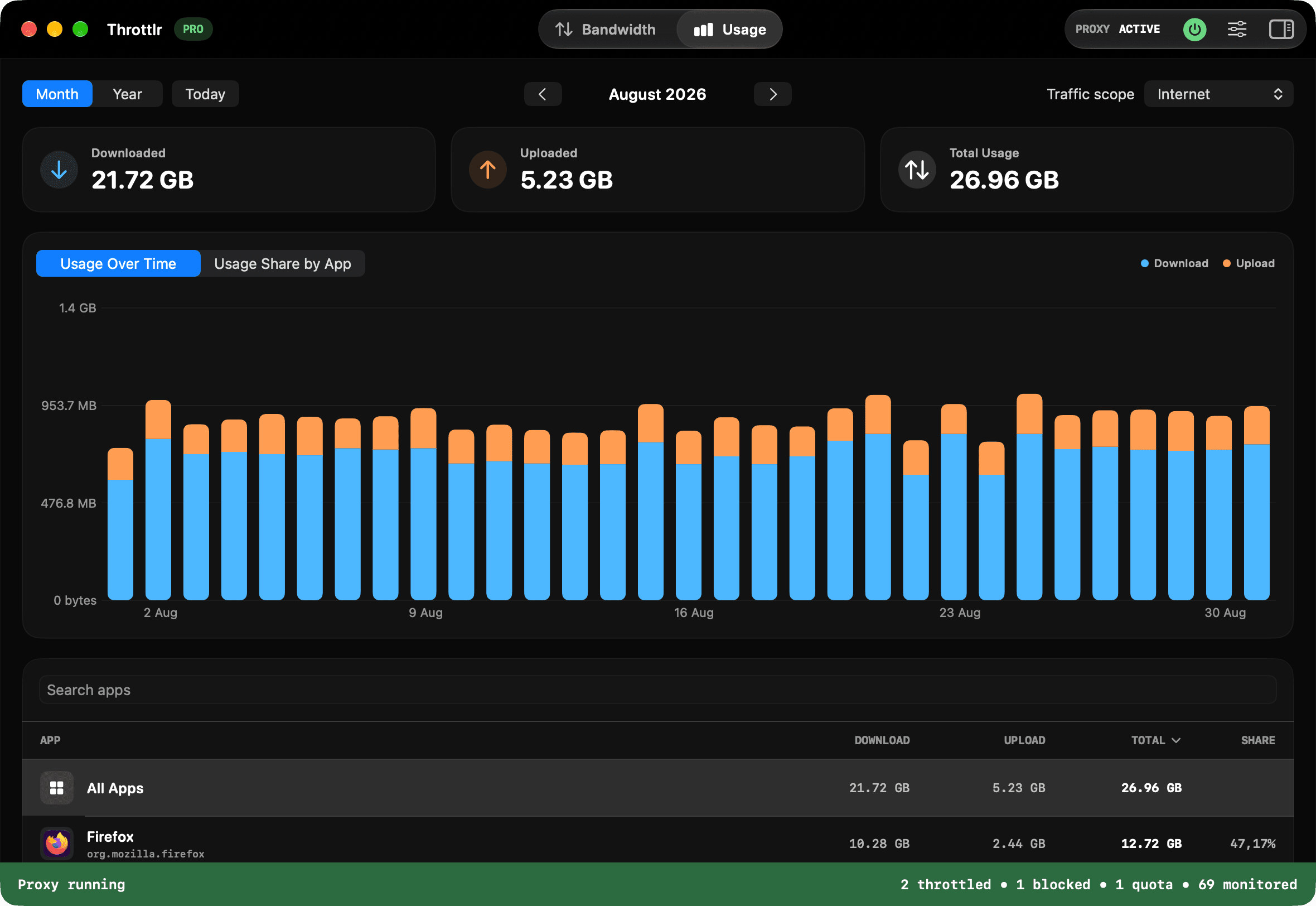
Controlla l’utilizzo dei dati delle app Mac
- Apri Throttlr e avvia il proxy. Approva l’estensione di rete in Impostazioni di Sistema se macOS lo richiede.
- Lascia il proxy in esecuzione mentre usi le app da misurare. Throttlr registra i totali giornalieri solo per il traffico acquisito mentre il proxy è attivo.
- Apri la scheda Utilizzo nella dashboard di Throttlr.
- Scegli Mese o Anno e usa le frecce per spostarti tra i periodi. Seleziona Oggi per tornare al periodo corrente.
- Scegli Internet, Rete locale o Tutto dal menu dell’ambito del traffico.
- Consulta la classifica o cerca un’app per nome. Seleziona un’app per concentrare su di essa i totali e il grafico.
Comprendi i totali di utilizzo
Le schede di riepilogo separano i dati scaricati e caricati e mostrano il totale combinato. I download includono pagine web, contenuti multimediali, aggiornamenti e file cloud in arrivo. Gli upload includono backup, sincronizzazioni in uscita, chiamate e file inviati dal Mac.
Questi totali misurano i dati trasferiti, non la velocità della connessione. Usa la scheda Banda per vedere la velocità attuale di upload o download di un’app. Usa Utilizzo per capire come il traffico si è accumulato nel corso di giorni, mesi o anni.
Trova le app che usano più dati
La classifica mostra per ogni app o servizio identificato download, upload, utilizzo totale e quota del periodo selezionato. Ordina le colonne per trovare chi scarica, carica o usa più dati. La ricerca è utile nelle liste lunghe o quando sai già quale app controllare.
Seleziona un’app per aggiornare il riepilogo e il grafico nel tempo. Passa a Quota di utilizzo per app per confrontare la distribuzione del totale. Alcuni trasferimenti possono comparire sotto un helper, un programma di aggiornamento o un servizio in background invece dell’app visibile.
Confronta l’utilizzo mensile e annuale
La vista mensile mostra un intervallo per ogni giorno e aiuta a individuare attività insolite. La vista annuale raggruppa l’utilizzo per mese per mostrare le tendenze più lunghe.
Passa a un periodo precedente per confrontarlo con quello corrente. Throttlr mostra la cronologia conservata sul Mac. Un periodo precedente può essere vuoto se il proxy non era attivo o se i dati non rientrano nel periodo di conservazione.
Separa il traffico internet da quello locale
Scegli Internet per il traffico tra il Mac e destinazioni non locali. Scegli Rete locale per i trasferimenti con dispositivi e servizi della LAN, come un NAS, un server di sviluppo o un altro computer. Scegli Tutto per combinare entrambi.
Questa distinzione può spiegare un totale elevato che non corrisponde all’utilizzo di internet. Un backup o una copia locale di grandi dimensioni può trasferire molti dati senza usare la connessione internet.
Scegli per quanto tempo conservare la cronologia
Apri Impostazioni, seleziona Utilizzo e scegli un mese, tre mesi, un anno o tutta la cronologia. La stessa schermata mostra lo spazio usato e consente di cancellare la cronologia.
I totali giornalieri per app sono archiviati localmente sul Mac. Throttlr li registra solo mentre il proxy è in esecuzione. La cancellazione rimuove i totali salvati e i dati più vecchi del periodo scelto vengono eliminati automaticamente.
Risolvi utilizzi mancanti o imprevisti
- Verifica che il proxy sia in esecuzione. La dashboard Utilizzo mostra un avviso quando la registrazione è in pausa.
- Riavvia il proxy se Throttlr segnala che l’estensione di rete deve essere aggiornata prima della registrazione.
- Genera un nuovo trasferimento. I contenuti nella cache o l’elaborazione locale potrebbero non creare nuovo traffico.
- Controlla gli ambiti Internet, Rete locale e Tutto se il trasferimento non appare dove previsto.
- Cerca un helper, un programma di aggiornamento, un’estensione del provider di file o un servizio in background che potrebbe gestire la connessione.
- Controlla il mese o l’anno selezionato e il periodo di conservazione se un periodo precedente è vuoto.
Agisci in base ai risultati
La cronologia di utilizzo è inclusa nel piano Free di Throttlr. Se un’app trasferisce più dati del previsto, Throttlr Pro può impostare una quota, applicare limiti separati per upload e download o bloccarne temporaneamente il traffico.
Usa una quota per assegnare una quantità definita, un limite di banda per continuare a velocità ridotta o un blocco per arrestare il traffico acquisito. Inizia dal controllo meno restrittivo che risolve il problema.
Domande sull’utilizzo dei dati delle app Mac
Throttlr mostra i dati usati prima dell’installazione?
No. Throttlr registra l’utilizzo solo dopo l’installazione dell’estensione di rete e l’avvio del proxy. Non può ricostruire il traffico precedente.
La cronologia è disponibile nel piano Free?
Sì. La cronologia giornaliera per app con viste mensili e annuali è inclusa nel piano Free. Limitazione, blocco e quote richiedono Pro o una prova Pro attiva.
Perché un’app aperta non mostra utilizzo?
L’app potrebbe non trasferire dati, usare contenuti nella cache o inviare traffico tramite un helper o servizio in background. Genera una nuova richiesta di rete e controlla i servizi correlati.
La cronologia di utilizzo equivale a una quota?
No. La cronologia mostra il traffico registrato nel tempo. Una quota è un controllo Pro che conteggia il traffico rispetto a un’assegnazione e blocca o limita le direzioni selezionate quando viene raggiunta.
Ti serve aiuto con configurazione, connessioni esistenti o licenze? Leggi le FAQ di Throttlr.
Guide correlate
Utenti Mac
Imposta una quota dati per app
Imposta una quota di download, caricamento o dati combinati per un'app Mac, quindi blocca o rallenta il traffico quando viene raggiunta la quota consentita.
Utenti Mac
Limita larghezza di banda per app
Scopri come limitare la larghezza di banda in download e upload per una singola app su macOS senza rallentare tutte le altre app.
Utenti Mac
Metti in pausa la sincronizzazione cloud senza disconnettersi
Metti in pausa o rallenta un'app di sincronizzazione cloud sul tuo Mac mentre browser, chiamate e altre applicazioni rimangono connesse.
Utenti Mac
Blocca l'accesso a Internet di un'app
Blocca temporaneamente il traffico di download e caricamento per un'app macOS mantenendo disponibili le altre app e il traffico di rete locale.