
Guida per Utenti Mac
Come impostare un limite di utilizzo dei dati per qualsiasi app Mac
Per limitare la quantità di dati che un'app Mac può utilizzare, selezionala in Throttlr, scegli se contano i download, i caricamenti o entrambi e inserisci un limite. Puoi reimpostare l'utilizzo manualmente o in base a una pianificazione giornaliera, settimanale o mensile, quindi bloccare o limitare l'app quando raggiunge il limite.
Pubblicata
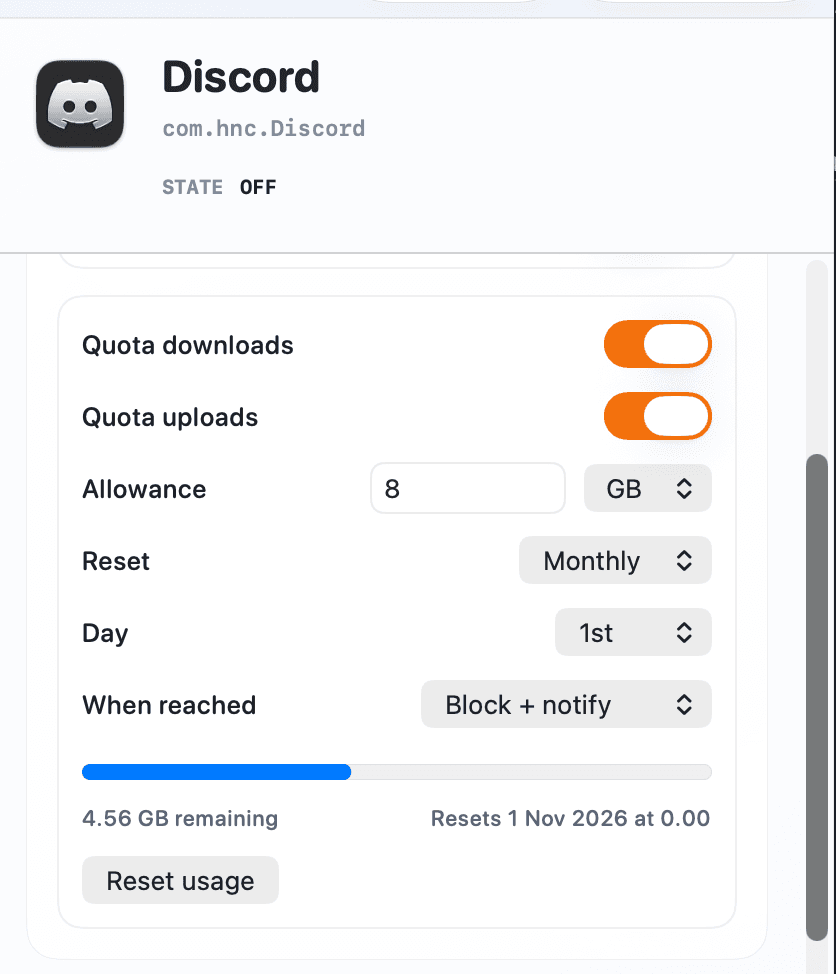
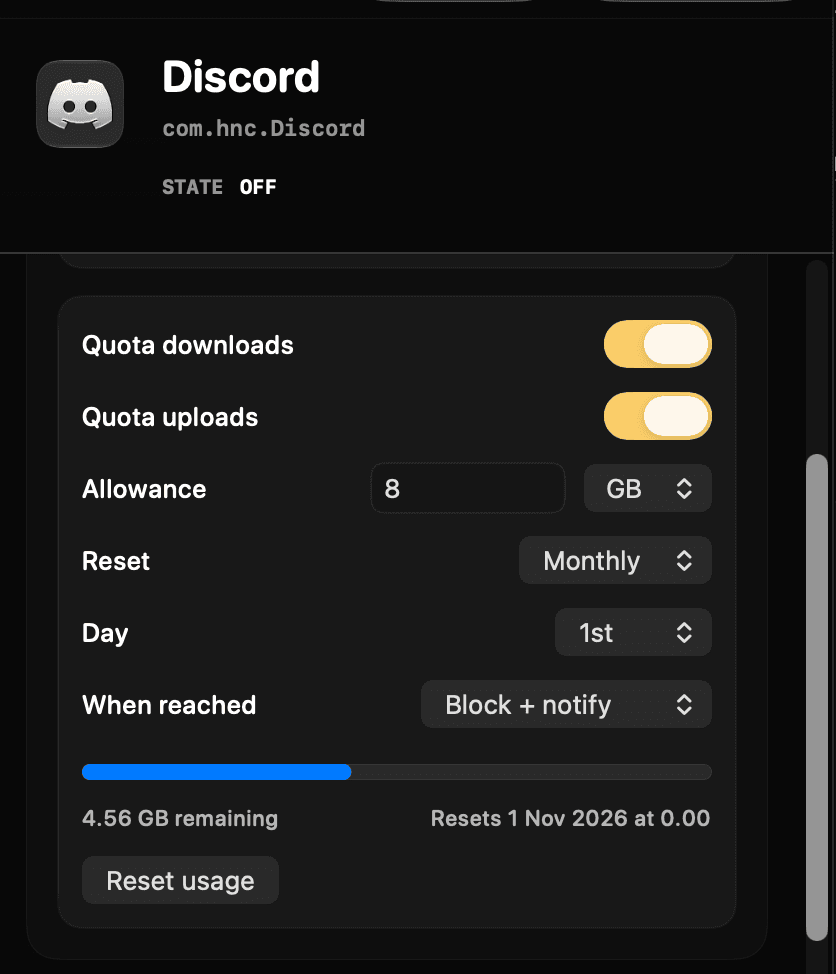
Come funzionano le quote dati per app
Una quota dati misura il traffico acquisito per un'app selezionata rispetto a un limite impostato. Può contare download, caricamenti o entrambi. Altre app mantengono le proprie impostazioni e non vengono conteggiate ai fini della quota dell'app a meno che non le configuri separatamente.
Quando viene raggiunto il limite, Throttlr può bloccare le direzioni selezionate o applicare limiti di velocità di download e upload post-quota separati. La dashboard mostra l'utilizzo rimanente mentre la quota è attiva e Throttlr invia una notifica quando viene raggiunto il limite.
Una quota controlla il totale dei dati trasferiti anziché la velocità in ogni momento. Utilizza un normale limite di larghezza di banda quando un'app deve rimanere sempre al di sotto di una velocità specifica. Utilizza una quota quando la velocità normale è accettabile finché l'app non consuma una quantità definita di dati.
Imposta una quota dati per un'app Mac
- Apri Throttlr, avvia il suo proxy e approva l'estensione di rete in Impostazioni di sistema se macOS lo richiede.
- Conferma che sia attiva la versione Pro o la versione di prova Pro di 14 giorni. Senza Pro, Throttlr applica una sola regola, con una quota di 1 GB, e salva le regole sulle altre app finché non passi a Pro.
- Avvia l'app di destinazione e genera alcune attività di rete in modo da poter identificare l'app o il servizio in background proprietario del trasferimento.
- Seleziona la destinazione e attiva Download quote, Caricamenti quote o entrambi.
- Inserisci l'quota e scegli la sua unità.
- Scegli di non ripristinare automaticamente o seleziona una pianificazione giornaliera, settimanale o mensile. Imposta il giorno della settimana o il giorno del mese quando la pianificazione selezionata lo richiede.
- Scegli Blocca + notifica o Limita + notifica. Se scegli la limitazione, imposta la velocità post-quota per ciascuna direzione conteggiata.
- Mantieni attivo il trasferimento e controlla l'utilizzo rimanente. Utilizzare Reimposta utilizzo quando è necessario riavviare immediatamente l'quota.
Scegli quale traffico conta
Conta i download per carichi di lavoro come aggiornamenti software, download di contenuti multimediali e file cloud in entrata. Conta i caricamenti per backup, sincronizzazioni in uscita, allegati di grandi dimensioni o altri trasferimenti che utilizzano principalmente la capacità upstream. Seleziona entrambi quando il limite deve coprire tutto il traffico acquisito per l'app.
Le quote direzionali sono utili quando un'app trasferisce importi molto diversi in ciascuna direzione. Una quota di backup di solo caricamento lascia i download al di fuori del limite, mentre una quota di aggiornamento di solo download non tiene conto delle richieste in uscita più piccole dell'app.
Assicurati di selezionare il processo proprietario del traffico. Alcune app utilizzano helper, programmi di aggiornamento, estensioni del provider di file o servizi in background elencati in modo indipendente. Genera un trasferimento riconoscibile e segui la tariffa in tempo reale invece di fare affidamento solo sul nome dell'app.
Scegli una pianificazione di ripristino
Utilizza un ripristino giornaliero per un'quota giornaliera ricorrente, un ripristino settimanale per i carichi di lavoro che dovrebbero ricevere un nuovo budget in un particolare giorno della settimana o un ripristino mensile per un ciclo di utilizzo più lungo. Lascia disattivati i ripristini automatici quando desideri che la quota rimanga raggiunta finché non la ripristini tu stesso.
La dashboard mostra il prossimo ripristino per una quota pianificata. Reimposta manualmente l'utilizzo quando è necessario azzerare il conteggio corrente prima di quel momento, ad esempio dopo aver testato un'azione di overflow o aver avviato anticipatamente un nuovo periodo di trasferimento.
Una pianificazione delle quote reimposta l'utilizzo. Non si tratta di una regola di calendario generale per l'attivazione della limitazione o del blocco a un'ora particolare e non crea quote separate per singoli siti Web, server o porte.
Blocca o limita quando viene raggiunta la quota
Scegli il blocco quando il trasferimento deve terminare al limite consentito. Se contano entrambe le direzioni, entrambe verranno bloccate al raggiungimento della quota. Se conta solo una direzione, l'azione di quota si applica a quella direzione selezionata.
Scegli la limitazione quando l'app deve continuare a funzionare a una velocità inferiore dopo aver raggiunto il limite consentito. Imposta limiti separati per download e upload per le indicazioni incluse nella quota. Questo si adatta a un'attività di backup o sincronizzazione che potrebbe continuare lentamente invece di interrompersi completamente.
L'azione di overflow rimane rilevante finché l'utilizzo non viene ripristinato manualmente o in base alla pianificazione configurata. Testare il comportamento selezionato con una piccola quota temporanea prima di fare affidamento su di esso per un lungo trasferimento.
Risolvere i problemi relativi al monitoraggio o all'applicazione delle quote
- Conferma che il proxy di Throttlr sia in esecuzione, che l'estensione di rete sia abilitata e che Pro o la versione di prova Pro sia attiva se hai regole su più di un'app.
- Verifica che la quota sia abilitata per la direzione che effettua il trasferimento. Il traffico di solo caricamento non utilizzerà una quota di solo download.
- Esci e riapri un'app che era già in esecuzione prima della sessione proxy corrente in modo da creare nuove connessioni tramite il provider.
- Cerca un supporto, un programma di aggiornamento o un servizio in background se la riga dell'app visibile non mostra il traffico previsto.
- Genera una nuova richiesta invece di fare affidamento sul contenuto memorizzato nella cache, sui dati memorizzati nel buffer o su un trasferimento già completato.
- Controlla la pianificazione di ripristino selezionata se l'utilizzo viene annullato prima del previsto e conferma il successivo ripristino mostrato nel dashboard.
- Utilizza una piccola quota di prova per verificare la notifica e l'azione di overflow, quindi reimposta l'utilizzo e inserisci la quota prevista.
Domande sulla quota dati per app
Posso contare i caricamenti e i download separatamente?
Sì. Una quota può contare download, caricamenti o entrambi. Scegli solo la direzione importante quando il resto del traffico dell'app deve rimanere al di fuori del limite.
Un'app può continuare a funzionare dopo aver raggiunto la sua quota?
Sì. Scegli Limita velocità + notifica e imposta limiti di velocità post-quota. Scegli invece Blocca + avvisa quando il traffico selezionato dovrebbe interrompersi.
È possibile reimpostare automaticamente una quota?
Sì. Le quote possono essere reimpostate giornalmente, settimanalmente o mensilmente. È inoltre possibile disattivare i ripristini automatici e cancellare manualmente l'utilizzo.
L'utilizzo di un'app viene conteggiato ai fini della quota di un'altra app?
No. Ogni destinazione dell'app o del servizio ha la propria configurazione. Il traffico può essere raggruppato con un'app principale quando Throttlr identifica una relazione di supporto, mentre un servizio elencato in modo indipendente richiede una propria quota.
Le quote dati sono disponibili in modalità gratuita?
Sì, per un'app. La modalità gratuita include una regola di limitazione, blocco o quota dati, con una quota di 1 GB. Le quote su altre app e le quote personalizzate richiedono Throttlr Pro o una versione di prova Pro attiva.
Ti serve aiuto con configurazione, connessioni esistenti o licenze? Leggi le FAQ di Throttlr.
Guide correlate
Utenti Mac
Limita larghezza di banda per app
Scopri come limitare la larghezza di banda in download e upload per una singola app su macOS senza rallentare tutte le altre app.
Utenti Mac
Blocca l'accesso a Internet di un'app
Blocca temporaneamente il traffico di download e caricamento per un'app macOS mantenendo disponibili le altre app e il traffico di rete locale.
Utenti Mac
Metti in pausa la sincronizzazione cloud senza disconnettersi
Metti in pausa o rallenta un'app di sincronizzazione cloud sul tuo Mac mentre browser, chiamate e altre applicazioni rimangono connesse.