
מדריך עבור משתמשי Mac
איך להגדיר מגבלת צריכת נתונים לכל אפליקציה ב-Mac
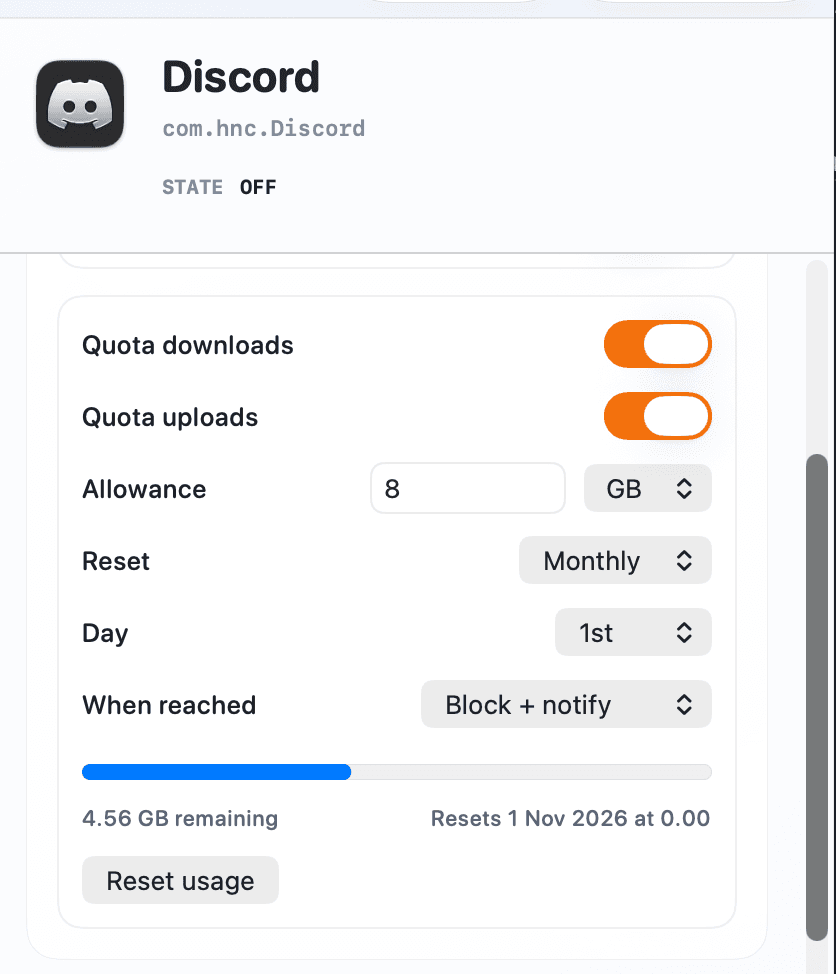
כדי להגביל את כמות הנתונים שאפליקציה אחת ב-Mac יכולה לצרוך, בחרו אותה ב-Throttlr, קבעו אם ההורדות, ההעלאות או שתיהן נספרות, והזינו הקצאה. אפשר לאפס את הצריכה ידנית או לפי לוח זמנים יומי, שבועי או חודשי, ואז לחסום את האפליקציה או להגביל את מהירותה כשהיא מגיעה למגבלה.
פורסם
איך פועלות מכסות נתונים לכל אפליקציה
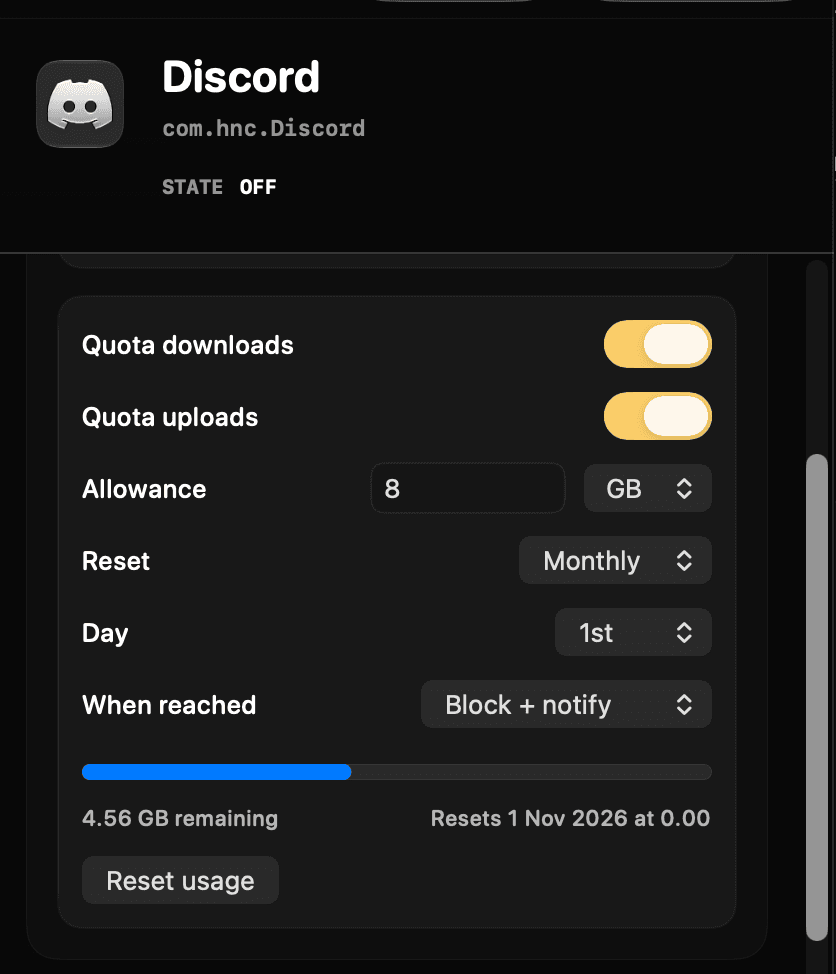
מכסת נתונים מודדת את התעבורה שנקלטה עבור אפליקציה שנבחרה מול הקצאה שאתם קובעים. היא יכולה לספור הורדות, העלאות או את שתיהן. שאר האפליקציות שומרות על ההגדרות שלהן ואינן נספרות במכסה של אותה אפליקציה, אלא אם תגדירו אותן בנפרד.
כשההקצאה מנוצלת, Throttlr יכול לחסום את הכיוונים שנבחרו או להחיל תקרות מהירות נפרדות להורדה ולהעלאה לאחר מיצוי המכסה. לוח הבקרה מציג את היתרה כל עוד המכסה פעילה, ו-Throttlr שולח התראה כשמגיעים למגבלה.
מכסה שולטת בכמות הנתונים הכוללת שהועברה, ולא בקצב בכל רגע נתון. השתמשו בתקרת רוחב פס רגילה כשאפליקציה צריכה להישאר תמיד מתחת למהירות מסוימת. השתמשו במכסה כשמהירות רגילה מקובלת עד שהאפליקציה צורכת כמות נתונים מוגדרת.
הגדרת מכסת נתונים לאפליקציה אחת ב-Mac
- פתחו את Throttlr, הפעילו את הפרוקסי שלו ואשרו את הרחבת הרשת בהגדרות המערכת אם macOS מבקש זאת.
- ודאו ש-Pro או תקופת הניסיון של Pro ל-14 יום פעילים. ללא Pro, Throttlr אוכף כלל אחד בלבד, עם מכסה של 1 GB, ושומר כללים לאפליקציות אחרות עד שתשדרגו.
- הפעילו את אפליקציית היעד וצרו פעילות רשת כלשהי, כדי שתוכלו לזהות את האפליקציה או את שירות הרקע שהם הבעלים של ההעברה.
- בחרו את היעד והפעילו “מכסת הורדות”, “מכסת העלאות” או את שתיהן.
- הזינו את ההקצאה ובחרו את יחידת המידה שלה.
- בחרו ללא איפוס אוטומטי, או בחרו לוח זמנים יומי, שבועי או חודשי. כשלוח הזמנים שנבחר מחייב זאת, הגדירו את היום בשבוע או את היום בחודש.
- בחרו “חסימה + התראה” או “הגבלת מהירות + התראה”. אם בחרתם בהגבלת מהירות, הגדירו את המהירות שלאחר מיצוי המכסה לכל כיוון שנספר.
- השאירו את ההעברה פעילה ועקבו אחרי היתרה. השתמשו ב“איפוס צריכה” כשצריך להתחיל את ההקצאה מחדש באופן מיידי.
בחירת התעבורה שנספרת
ספרו הורדות עבור עומסי עבודה כמו עדכוני תוכנה, הורדות מדיה וקבצי ענן נכנסים. ספרו העלאות עבור גיבויים, סנכרון יוצא, קבצים מצורפים גדולים או העברות אחרות שמשתמשות בעיקר בקיבולת ההעלאה. בחרו בשתיהן כשההקצאה צריכה לכסות את כל התעבורה שנקלטה עבור האפליקציה.
מכסות לפי כיוון שימושיות כשאפליקציה מעבירה כמויות שונות מאוד בכל כיוון. מכסת העלאה בלבד לגיבוי משאירה את ההורדות שלו מחוץ להקצאה, ומכסת הורדה בלבד לעדכונים אינה סופרת את הבקשות היוצאות הקטנות של האפליקציה.
הקפידו לבחור את התהליך שהוא הבעלים של התעבורה. חלק מהאפליקציות משתמשות בתהליכי עזר, במעדכנים, בהרחבות ספק קבצים או בשירותי רקע שמופיעים בנפרד. צרו העברה מוכרת ועקבו אחרי הקצב החי, במקום להסתמך רק על שם האפליקציה.
בחירת לוח זמנים לאיפוס
השתמשו באיפוס יומי להקצאה יומית חוזרת, באיפוס שבועי לעומסי עבודה שצריכים לקבל תקציב חדש ביום מסוים בשבוע, או באיפוס חודשי למחזור שימוש ארוך יותר. השאירו את האיפוס האוטומטי כבוי כשאתם רוצים שהמכסה תישאר מנוצלת עד שתאפסו אותה בעצמכם.
לוח הבקרה מציג את מועד האיפוס הבא של מכסה מתוזמנת. אפסו את הצריכה ידנית כשצריך לנקות את הספירה הנוכחית לפני המועד הזה, למשל אחרי בדיקה של פעולת החריגה או כשמתחילים תקופת העברה חדשה מוקדם יותר.
לוח זמנים של מכסה מאפס את הצריכה. הוא אינו כלל לוח שנה כללי להפעלת הגבלת מהירות או חסימה בשעה מסוימת, והוא אינו יוצר הקצאות נפרדות לאתרים, לשרתים או לפורטים מסוימים.
חסימה או הגבלת מהירות כשהמכסה מנוצלת
בחרו בחסימה כשההעברה חייבת להיעצר בגבול ההקצאה. אם שני הכיוונים נספרים, שניהם נחסמים כשהמכסה מנוצלת. אם רק כיוון אחד נספר, פעולת המכסה חלה על הכיוון שנבחר.
בחרו בהגבלת מהירות כשהאפליקציה צריכה להמשיך לעבוד בקצב נמוך יותר אחרי שניצלה את ההקצאה. הגדירו תקרות נפרדות להורדה ולהעלאה עבור הכיוונים שכלולים במכסה. זה מתאים לגיבוי או לסנכרון שיכולים להמשיך לאט במקום להיעצר לגמרי.
פעולת החריגה נשארת בתוקף עד שהצריכה מאופסת ידנית או לפי לוח הזמנים שהוגדר. בדקו את ההתנהגות שבחרתם עם הקצאה זמנית קטנה לפני שתסתמכו עליה בהעברה ארוכה.
פתרון בעיות במעקב או באכיפה של מכסה
- ודאו שהפרוקסי של Throttlr פועל, שהרחבת הרשת מופעלת, ושה-Pro או תקופת הניסיון של Pro פעילים אם יש לכם כללים ליותר מאפליקציה אחת.
- בדקו שהמכסה מופעלת עבור הכיוון שבו עוברת ההעברה. תעבורת העלאה בלבד לא תנצל הקצאה של הורדה בלבד.
- צאו מאפליקציה שכבר פעלה לפני סשן הפרוקסי הנוכחי ופתחו אותה מחדש, כדי שתיצור חיבורים חדשים דרך הספק.
- חפשו תהליך עזר, מעדכן או שירות רקע אם שורת האפליקציה הגלויה אינה מציגה את התעבורה הצפויה.
- צרו בקשה חדשה במקום להסתמך על תוכן שמור במטמון, על נתונים שנאגרו או על העברה שכבר הסתיימה.
- אם הצריכה התאפסה מוקדם מהצפוי, בדקו את לוח הזמנים לאיפוס שנבחר ואת מועד האיפוס הבא שמוצג בלוח הבקרה.
- השתמשו בהקצאת בדיקה קטנה כדי לוודא את ההתראה ואת פעולת החריגה, ואז אפסו את הצריכה והזינו את ההקצאה הרצויה.
שאלות על מכסות נתונים לכל אפליקציה
אפשר לספור העלאות והורדות בנפרד?
כן. מכסה יכולה לספור הורדות, העלאות או את שתיהן. בחרו רק את הכיוון שחשוב לכם כששאר התעבורה של האפליקציה צריכה להישאר מחוץ להקצאה.
האם אפליקציה יכולה להמשיך לעבוד אחרי שניצלה את המכסה שלה?
כן. בחרו “הגבלת מהירות + התראה” והגדירו תקרות מהירות לאחר מיצוי המכסה. בחרו “חסימה + התראה” כשהתעבורה שנבחרה צריכה להיעצר.
האם מכסה יכולה להתאפס אוטומטית?
כן. מכסות יכולות להתאפס מדי יום, מדי שבוע או מדי חודש. אפשר גם להשבית את האיפוס האוטומטי ולנקות את הצריכה ידנית.
האם הצריכה של אפליקציה אחת נספרת במכסה של אפליקציה אחרת?
לא. לכל יעד של אפליקציה או שירות יש הגדרות משלו. תעבורה יכולה להיות מקובצת תחת אפליקציית אם כש-Throttlr מזהה קשר של תהליך עזר, ואילו שירות שמופיע בנפרד דורש מכסה משלו.
האם מכסות נתונים זמינות במצב החינמי?
כן, לאפליקציה אחת. המצב החינמי כולל כלל אחד של הגבלת מהירות, חסימה או מכסת נתונים, עם מכסה של 1 GB. מכסות לאפליקציות נוספות ומכסות מותאמות אישית דורשות Throttlr Pro או תקופת ניסיון פעילה של Pro.
צריכים עזרה בהגדרה, בחיבורים קיימים או ברישוי? קראו את השאלות הנפוצות על Throttlr.
מדריכים קשורים
משתמשי Mac
בדיקת צריכת נתונים לפי אפליקציה
בדקו כמה נתונים כל אפליקציה ב-Mac מעלה ומורידה, השוו צריכה חודשית או שנתית, והפרידו בין תעבורת אינטרנט לפעילות ברשת המקומית.
משתמשי Mac
הגבלת רוחב פס לכל אפליקציה
למדו איך להגביל את רוחב הפס להורדה ולהעלאה של אפליקציה בודדת ב-macOS, בלי להאט את כל שאר האפליקציות.
משתמשי Mac
חסימת הגישה של אפליקציה לאינטרנט
חסמו באופן זמני את תעבורת ההורדה וההעלאה של אפליקציה אחת ב-macOS, בזמן ששאר האפליקציות והתעבורה ברשת המקומית נשארות זמינות.
משתמשי Mac
השהיית סנכרון ענן בלי להתנתק
השהו או האטו אפליקציית סנכרון ענן אחת ב-Mac, בזמן שהדפדפנים, השיחות ושאר האפליקציות נשארים מחוברים.