
מדריך עבור משתמשי Mac
איך לבדוק את צריכת הנתונים של כל אפליקציה ב-Mac
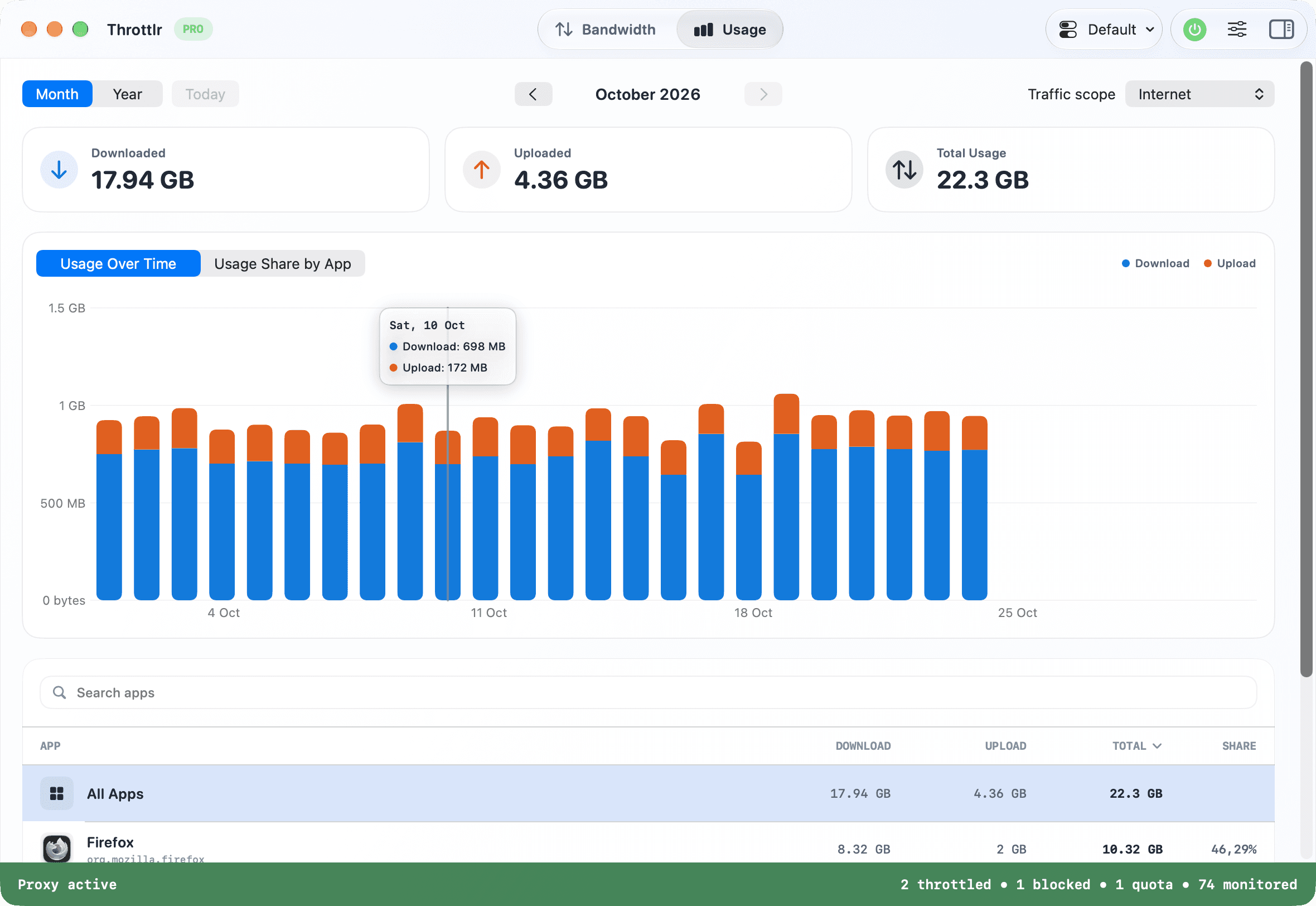
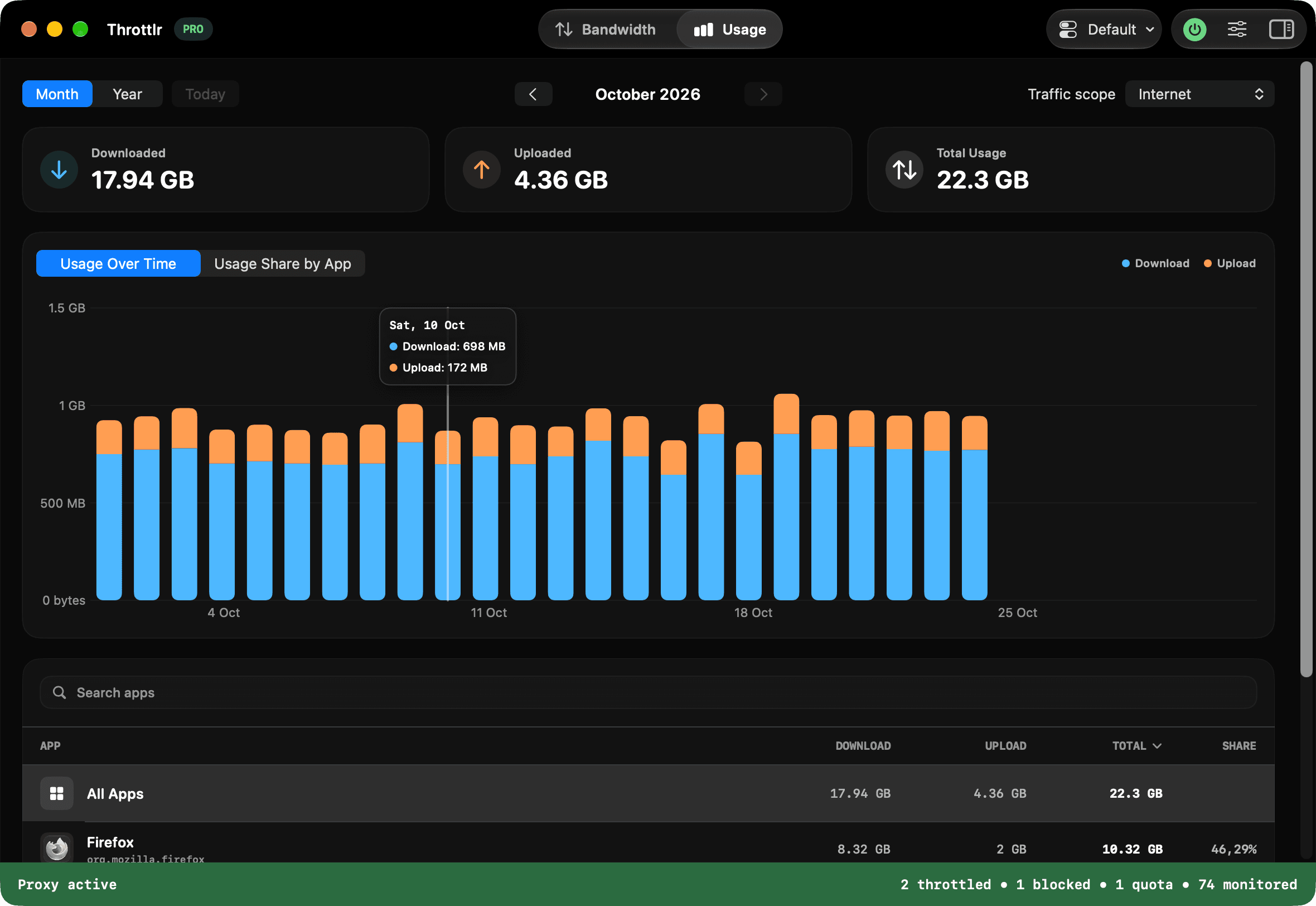
כדי לבדוק את צריכת הנתונים של כל אפליקציה ב-Mac, הפעילו את הפרוקסי של Throttlr ופתחו את לוח השימוש. אפשר לעיין בסיכומי ההעלאה, ההורדה והסך הכולל של כל אפליקציה, להשוות בין חודשים או שנים ולסנן תעבורת אינטרנט או רשת מקומית.
פורסם
בדיקת צריכת הנתונים של האפליקציות ב-Mac
- פתחו את Throttlr והפעילו את הפרוקסי שלו. אם macOS מבקש זאת, אשרו את הרחבת הרשת (Network Extension) בהגדרות המערכת.
- השאירו את הפרוקסי פועל בזמן שאתם משתמשים באפליקציות שברצונכם למדוד. Throttlr רושם סיכומים יומיים רק עבור תעבורה שנקלטה בזמן שהפרוקסי פעיל.
- פתחו את הכרטיסייה “שימוש” בלוח הבקרה של Throttlr.
- בחרו “חודש” או “שנה”, ואז השתמשו בכפתורי החצים כדי לעבור בין תקופות. בחרו “היום” כדי לחזור לתקופה הנוכחית.
- בחרו “אינטרנט”, “רשת מקומית” או “הכול” בתפריט היקף התעבורה.
- עיינו בדירוג האפליקציות, או חפשו אפליקציה לפי שם. בחירה באפליקציה ממקדת בה את הסיכומים ואת התרשים.
הבנת סיכומי הצריכה
כרטיסי הסיכום מפרידים בין נתונים שהורדו לנתונים שהועלו ומציגים את הסך הכולל שלהם. נתונים שהורדו כוללים תוכן שנע אל האפליקציה, כמו דפי אינטרנט, מדיה, עדכונים וקבצי ענן נכנסים. נתונים שהועלו כוללים גיבויים, סנכרון יוצא, שיחות וקבצים שנשלחים מה-Mac.
הסיכומים האלה מודדים כמות נתונים שהועברה, לא את מהירות החיבור. כדי לראות את קצב ההעלאה או ההורדה הנוכחי של אפליקציה, השתמשו בכרטיסייה “רוחב פס”. כדי להבין איך התעבורה הצטברה לאורך ימים, חודשים או שנים, השתמשו בכרטיסייה “שימוש”.
איתור האפליקציות שצורכות הכי הרבה נתונים
הדירוג מציג כל אפליקציה או שירות שזוהו, עם ההורדה, ההעלאה, הצריכה הכוללת והחלק שלהם מהתקופה שנבחרה. מיינו את העמודות כדי למצוא את המורידים הגדולים, המעלים הגדולים או הצרכנים הגדולים ביותר בסך הכול. החיפוש שימושי כשהרשימה ארוכה או כשכבר ידוע לכם איזו אפליקציה לבדוק.
בחירה באפליקציה מעדכנת עבורה את הסיכום ואת תרשים הצריכה לאורך זמן. כדי להשוות איך הסך הכולל מתחלק בין האפליקציות, עברו לתצוגה “חלק הצריכה לפי אפליקציה”. חלק מההעברות עשויות להופיע תחת תהליך עזר, מעדכן או שירות רקע, ולא תחת האפליקציה שאת החלון שלה אתם רואים.
השוואת צריכה חודשית ושנתית
התצוגה החודשית מציגה עמודה אחת לכל יום, וכך קל לזהות יום מסוים עם פעילות חריגה. התצוגה השנתית מקבצת את הצריכה לפי חודשים, כך שאפשר לראות מגמות ארוכות טווח בלי לבחון כל יום בנפרד.
עברו לתקופה קודמת כדי להשוות אותה לתקופה הנוכחית. Throttlr מציג את ההיסטוריה שנשמרה ב-Mac הזה, ולכן תקופה קודמת עשויה להיות ריקה אם הפרוקסי לא פעל אז, או אם הנתונים חורגים מהגדרת השמירה שבחרתם.
הפרדה בין תעבורת אינטרנט לתעבורת רשת מקומית
בחרו “אינטרנט” כדי לעיין בתעבורה בין ה-Mac לבין יעדים שאינם מקומיים. בחרו “רשת מקומית” עבור העברות שמעורבים בהן מכשירים ושירותים ברשת ה-LAN, כמו NAS, שרת פיתוח או מחשב אחר. בחרו “הכול” כדי לשלב את שני ההיקפים.
ההבחנה הזו יכולה להסביר סך כולל גבוה שאינו תואם את השימוש שלכם באינטרנט. גיבוי מקומי גדול או העתקת קבצים יכולים להעביר כמות נתונים משמעותית בלי להשתמש כלל בחיבור לאינטרנט.
בחירת משך שמירת היסטוריית הצריכה
פתחו את ההגדרות, בחרו “שימוש” ובחרו תקופת שמירה של חודש, שלושה חודשים, שנה או כל ההיסטוריה. באותו מסך מוצג גם נפח האחסון שההיסטוריה תופסת, וכן כפתור “ניקוי היסטוריה”.
הסיכומים היומיים לכל אפליקציה נשמרים באופן מקומי ב-Mac. Throttlr רושם אותם רק בזמן שהפרוקסי שלו פועל. ניקוי ההיסטוריה מוחק את הסיכומים השמורים, ונתונים ישנים יותר מתקופת השמירה שנבחרה נמחקים אוטומטית.
פתרון בעיות של צריכה חסרה או לא צפויה
- ודאו שהפרוקסי פועל. כשהרישום מושהה, לוח השימוש מציג הודעה על כך.
- הפעילו מחדש את הפרוקסי אם Throttlr מודיע שיש לעדכן את הרחבת הרשת לפני שאפשר להתחיל לרשום צריכה.
- צרו העברה חדשה. תוכן שמור במטמון או עיבוד מקומי עשויים שלא ליצור תעבורת רשת חדשה.
- בדקו את ההיקפים “אינטרנט”, “רשת מקומית” ו“הכול” אם ההעברה לא מופיעה במקום שציפיתם.
- חפשו תהליך עזר, מעדכן, הרחבת ספק קבצים (File Provider) או שירות רקע שעשויים להיות הבעלים של החיבור.
- כשתקופה ישנה ריקה, בדקו את החודש או השנה שנבחרו ואת הגדרת השמירה.
פעולה על סמך הממצאים
היסטוריית הצריכה כלולה בתוכנית החינמית של Throttlr. אם אפליקציה מעבירה יותר נתונים מהצפוי, Throttlr Pro יכול להגדיר לה מכסת נתונים, להחיל תקרות מהירות נפרדות להעלאה ולהורדה, או לחסום את התעבורה שלה באופן זמני.
השתמשו במכסה כשהאפליקציה צריכה לקבל הקצאה מוגדרת, בתקרת רוחב פס כשהיא יכולה להמשיך בקצב נמוך יותר, ובחסימה כשהתעבורה שנקלטה ממנה צריכה להיפסק. כל אחד מהכלים משרת מטרה אחרת, לכן כדאי להתחיל באפשרות הפחות משבשת שעדיין פותרת את הבעיה.
שאלות על צריכת נתונים של אפליקציות ב-Mac
האם Throttlr מציג נתונים שנצרכו לפני שהותקן?
לא. Throttlr רושם צריכה רק אחרי שהרחבת הרשת שלו מותקנת והפרוקסי פועל. הוא לא יכול לשחזר תעבורה מלפני תחילת הרישום.
האם היסטוריית הצריכה זמינה בתוכנית החינמית?
כן. היסטוריית צריכה יומית לכל אפליקציה, עם תצוגות חודשיות ושנתיות, כלולה בתוכנית החינמית. התוכנית החינמית כוללת גם כלל אחד של הגבלת מהירות, חסימה או מכסת נתונים, ב-1 MB/s וב-1 GB. כללים לאפליקציות נוספות ומגבלות מותאמות אישית דורשים Pro או תקופת ניסיון פעילה של Pro.
למה אפליקציה פתוחה לא מציגה צריכה?
ייתכן שאפליקציה פתוחה לא מעבירה נתונים כרגע, משתמשת בתוכן שמור במטמון, או שולחת תעבורה דרך תהליך עזר או שירות רקע. צרו בקשת רשת חדשה ובדקו את השורות של השירותים הקשורים.
האם היסטוריית צריכה זהה למכסת נתונים?
לא. היסטוריית הצריכה מדווחת על התעבורה שנרשמה לאורך זמן. מכסת נתונים היא כלי שסופר את התעבורה מול הקצאה מוגדרת, ואז חוסם את הכיוונים שנבחרו או מגביל את מהירותם כשההקצאה מנוצלת.
צריכים עזרה בהגדרה, בחיבורים קיימים או ברישוי? קראו את השאלות הנפוצות על Throttlr.
מדריכים קשורים
משתמשי Mac
הגדרת מכסת נתונים לכל אפליקציה
הגדירו מכסת נתונים להורדה, להעלאה או לשתיהן יחד לאפליקציה אחת ב-Mac, ואז חסמו או האטו את התעבורה שלה כשההקצאה מנוצלת.
משתמשי Mac
הגבלת רוחב פס לכל אפליקציה
למדו איך להגביל את רוחב הפס להורדה ולהעלאה של אפליקציה בודדת ב-macOS, בלי להאט את כל שאר האפליקציות.
משתמשי Mac
השהיית סנכרון ענן בלי להתנתק
השהו או האטו אפליקציית סנכרון ענן אחת ב-Mac, בזמן שהדפדפנים, השיחות ושאר האפליקציות נשארים מחוברים.
משתמשי Mac
חסימת הגישה של אפליקציה לאינטרנט
חסמו באופן זמני את תעבורת ההורדה וההעלאה של אפליקציה אחת ב-macOS, בזמן ששאר האפליקציות והתעבורה ברשת המקומית נשארות זמינות.