
Mise à jour du produit
Voyez où se connecte chaque app avec Throttlr 1.8.0
Throttlr 1.8.0 ajoute un onglet Connexions qui montre chaque hôte et adresse auxquels chaque app se connecte, à qui ils appartiennent et où ils se trouvent sur une carte du monde. Avec Pro, vous pouvez bloquer, limiter ou définir un quota sur le trafic vers un hôte précis.
Par Throttlr ·
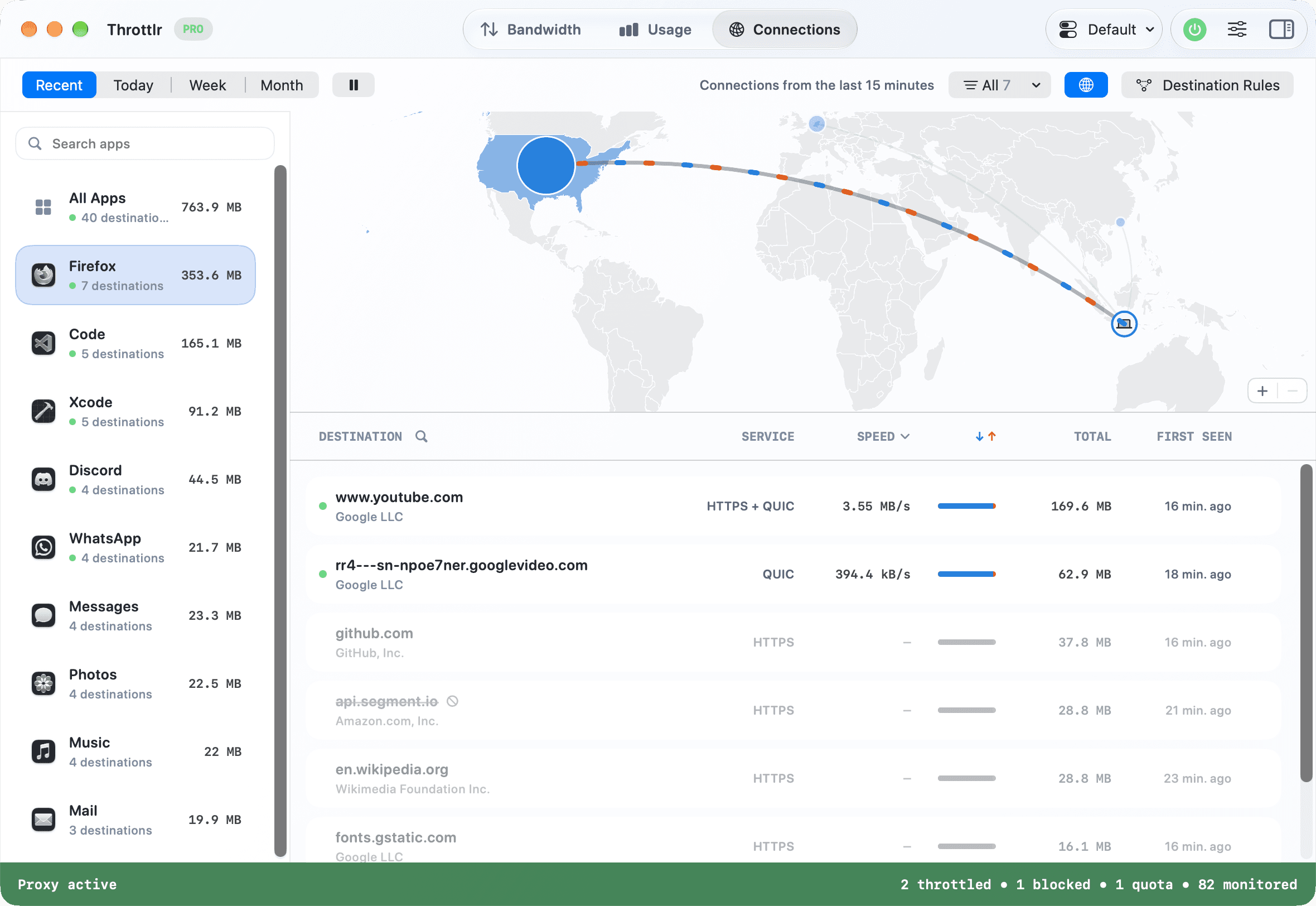
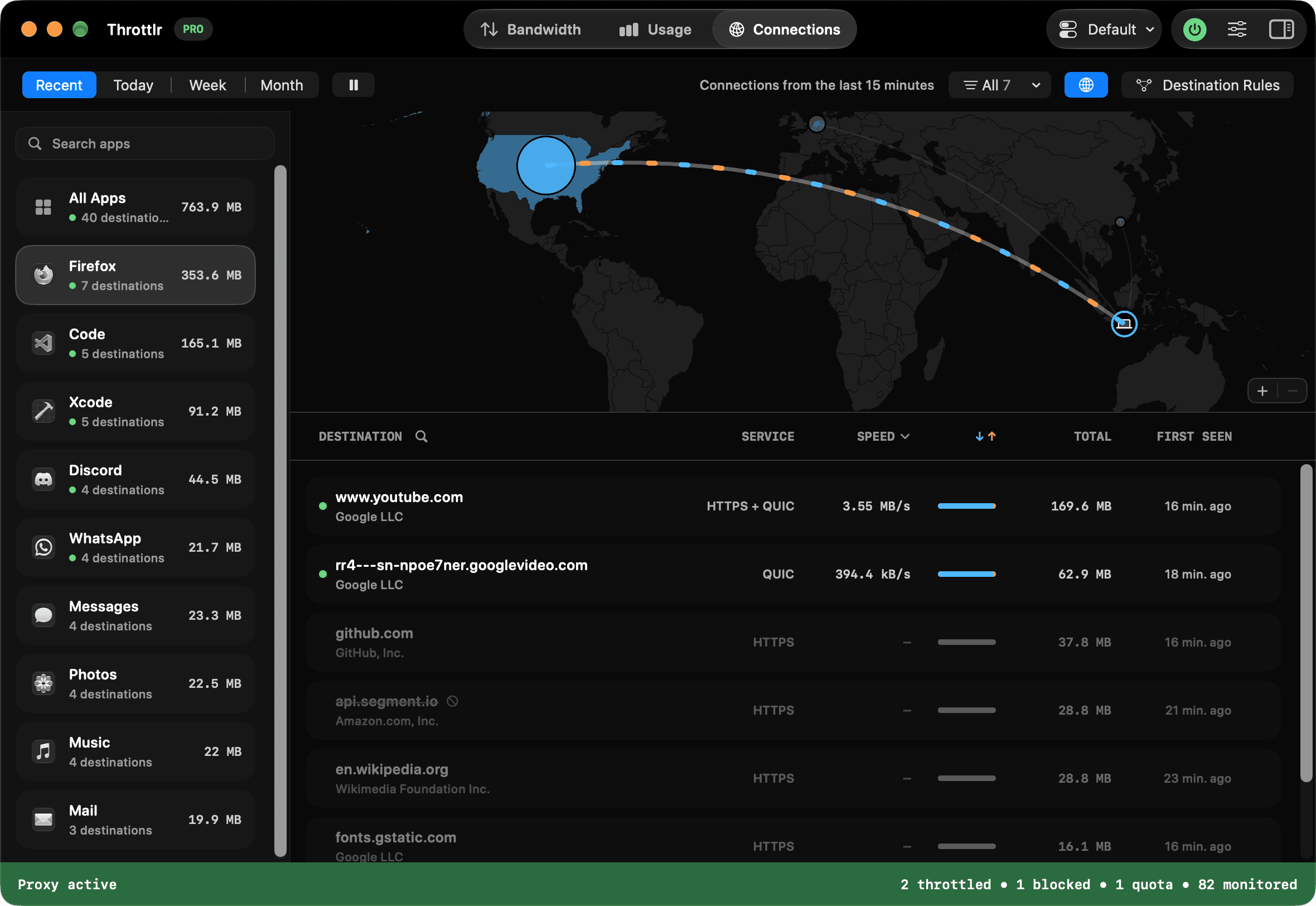
Savoir combien de données une app utilise ne donne qu’une partie de l’image. Throttlr 1.8.0 ajoute un onglet Connexions qui montre où vont ces données : chaque hôte et adresse auxquels chaque app se connecte, avec son trafic et son débit en direct, et une carte du monde qui montre où tout cela va.
L’onglet Connexions
Ouvrez Connexions dans le tableau de bord pour voir chaque destination avec laquelle une app a communiqué. Affichez les 15 dernières minutes, ou passez à aujourd’hui, cette semaine ou ce mois-ci. Utilisez les flèches pour revenir aux jours, semaines et mois précédents, ou cliquez sur la date pour accéder directement à l’un d’eux.
Filtrez la liste sur les destinations actives, avec règle ou bloquées, ou recherchez par hôte ou par adresse. Vous pouvez regrouper les connexions par réseau ou par pays, passer en lignes compactes ou mettre en pause les mises à jour en direct pendant que vous parcourez la liste.
Les détails d’une app affichent désormais aussi ses connexions récentes. Cliquez sur Tout afficher pour les ouvrir dans l’onglet Connexions.
Vos connexions sur une carte
Une carte du monde au-dessus de la liste montre les mêmes destinations par pays. Les pays sont ombrés selon la quantité de données qu’ils ont utilisée, et des lignes relient chacun d’eux à votre position. Le trafic de téléchargement se dirige vers vous et le trafic d’envoi s’éloigne de vous, avec les mêmes couleurs que dans la liste. Dans la vue des 15 dernières minutes, les pays sans connexion ouverte s’estompent.
Survolez un pays pour voir son trafic, son nombre de destinations et les propriétaires qui y ont utilisé le plus de données. Cliquez sur un pays pour filtrer la liste, ou choisissez un pays dans le menu de filtre. Pincez, faites défiler ou utilisez les boutons de zoom pour zoomer, et faites glisser pour vous déplacer. Pour donner plus de place à la liste, masquez la carte avec le bouton en forme de globe dans la barre d’outils.
Votre position sur la carte provient du réglage de région de votre Mac. Pour la placer plus précisément, cliquez avec le bouton droit sur la carte et choisissez Définir ma position ici. La carte ne demande pas l’accès à la localisation et n’envoie rien sur le réseau. Les destinations de votre réseau local, et les adresses que la carte ne peut pas situer, restent dans la liste mais ne sont pas dessinées sur la carte.
Les emplacements proviennent d’IPinfo et indiquent où une adresse est utilisée, pas où son propriétaire est établi. Des réseaux comme Cloudflare et Akamai servent la même adresse depuis de nombreux endroits : leur trafic peut donc apparaître dans un pays même s’il provient d’un lieu plus proche.
Détails d’une connexion
Sélectionnez une connexion pour voir :
- À qui appartient l’adresse et dans quel pays elle est utilisée
- Le DNS inverse et l’usage du port
- La quantité de données téléchargées et envoyées, et le débit sur les 5 dernières minutes
- Quand la connexion a été vue pour la première et la dernière fois
- La signature de code de l’app et les processus auxiliaires qui ont établi la connexion
Les recherches de propriétaire et d’emplacement utilisent les données IPinfo intégrées à Throttlr : rien n’est envoyé sur le réseau pour identifier une adresse.
Des règles pour un hôte précis
Avec Pro, vous pouvez bloquer, limiter ou définir un quota sur le trafic vers un hôte ou une adresse IP précis. Une règle peut s’appliquer à une app ou à toutes les apps. Vous pourriez par exemple limiter un hôte vidéo sans ralentir le reste de votre navigateur, ou bloquer un domaine d’analyse partout.
Cliquez avec le bouton droit sur une connexion pour la bloquer ou ajouter une règle, ou ouvrez Règles de destination dans l’onglet Connexions pour toutes les gérer. Si vous bloquez quelque chose par erreur, cliquez sur Annuler dans le message qui s’affiche. Les règles d’hôte peuvent inclure les sous-domaines.
Les règles de destination s’appliquent en plus de la règle propre à chaque app, et la limite la plus stricte l’emporte. Certaines connexions, comme une partie du trafic QUIC, n’incluent pas de nom d’hôte. Elles ne correspondent alors qu’aux règles d’adresse IP.
Confidentialité
L’historique des connexions est stocké uniquement sur votre Mac, et seulement pendant que le proxy fonctionne. Il a son propre réglage dans Réglages > Historique, où vous pouvez choisir sa durée de conservation ou l’effacer sans toucher à votre historique d’utilisation.
Après la mise à jour, redémarrez le proxy une fois pour commencer à enregistrer les connexions.
Aussi dans 1.8.0
- Réglages > À propos propose un bouton Notes de version à côté du numéro de version.
- Une plus grande partie de l’app est traduite dans toutes les langues prises en charge.
- Le proxy travaille moins pour chaque paquet UDP, ce qui réduit l’utilisation du CPU pendant les appels vidéo, les jeux et tout autre trafic UDP intense.
- Commande universelle, AirDrop, Handoff et Sidecar ne sont plus interrompus lorsque le proxy est activé.
- Les connexions aux appareils de votre réseau via des adresses link-local, comme un autre Mac trouvé dans le Finder, comptent désormais comme Réseau local et non plus comme Internet.
Disponibilité
Throttlr 1.8.0 est disponible en téléchargement direct et sur le Mac App Store. L’onglet Connexions est disponible avec toutes les offres. Les règles de destination nécessitent Pro. Throttlr nécessite macOS 15 ou une version ultérieure.