
Actualización del producto
Mira adónde se conecta cada app en Throttlr 1.8.0
Throttlr 1.8.0 añade una pestaña Conexiones que muestra cada host y dirección a los que se conecta cada app, quién es su propietario y dónde está en un mapamundi. Con Pro puedes bloquear, limitar o fijar una cuota en el tráfico hacia un host concreto.
Por Throttlr ·
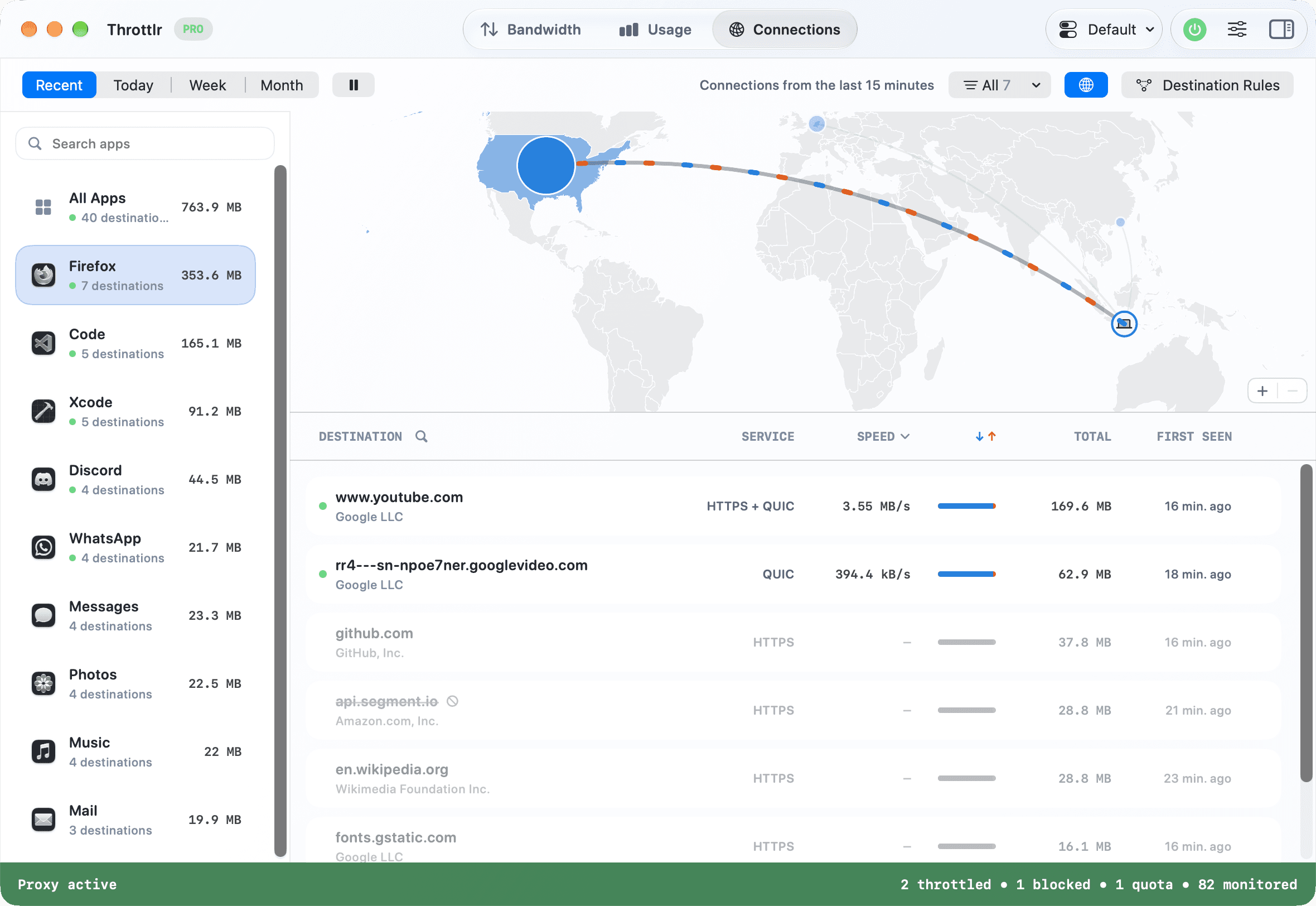
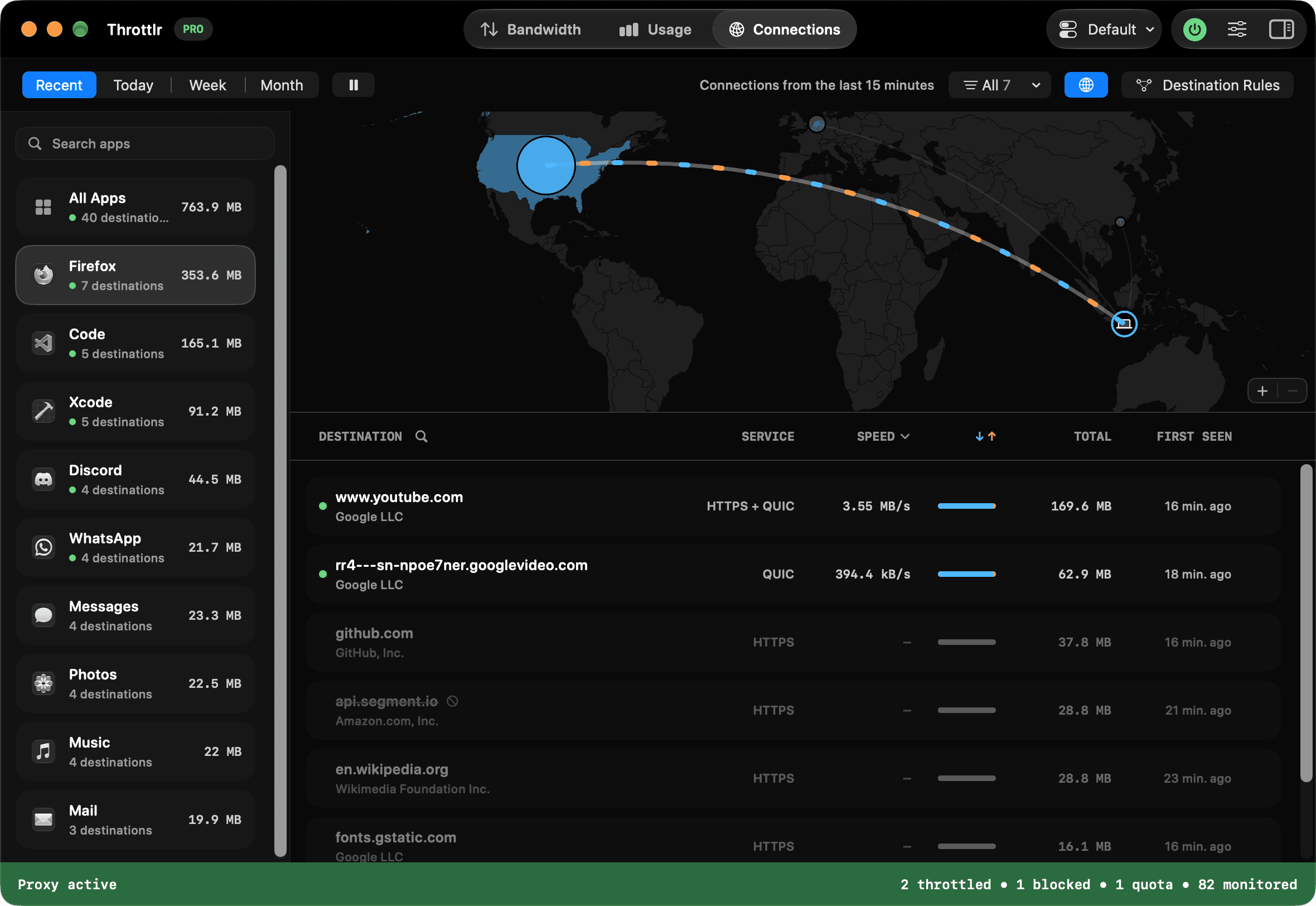
Saber cuántos datos usa una app es solo una parte de la historia. Throttlr 1.8.0 añade una pestaña Conexiones que muestra adónde van esos datos: cada host y dirección a los que se conecta cada app, con su tráfico y su velocidad en tiempo real, y un mapamundi que muestra adónde va todo.
La pestaña Conexiones
Abre Conexiones en el panel de control para ver cada destino con el que se ha comunicado una app. Consulta los últimos 15 minutos o cambia a hoy, esta semana o este mes. Usa las flechas para retroceder a días, semanas y meses anteriores, o haz clic en la fecha para ir directamente a uno de ellos.
Filtra la lista por destinos activos, con regla o bloqueados, o busca por host o dirección. Puedes agrupar las conexiones por red o por país, cambiar a filas compactas o pausar las actualizaciones en tiempo real mientras revisas la lista.
Los detalles de una app ahora también muestran sus conexiones recientes. Haz clic en Mostrar todo para abrirlas en la pestaña Conexiones.
Tus conexiones en un mapa
Un mapamundi sobre la lista muestra los mismos destinos por país. Los países se sombrean según la cantidad de datos que han usado, y unas líneas unen cada uno con tu ubicación. El tráfico de descarga se mueve hacia ti y el de subida se aleja, con los mismos colores que en la lista. En la vista de los últimos 15 minutos, los países sin conexiones abiertas se atenúan.
Pasa el puntero sobre un país para ver su tráfico, cuántos destinos tiene y los propietarios que más datos han usado allí. Haz clic en un país para filtrar la lista por él, o elige un país en el menú de filtros. Pellizca, desplázate o usa los botones de zoom para acercar, y arrastra para moverte. Para dejar más espacio a la lista, oculta el mapa con el botón del globo de la barra de herramientas.
Tu ubicación en el mapa se basa en el ajuste de región de tu Mac. Para situarla con más precisión, haz clic derecho en el mapa y elige Establecer mi ubicación aquí. El mapa no pide acceso a la ubicación ni envía nada por la red. Los destinos de tu red local, y las direcciones que el mapa no puede situar, siguen en la lista, pero no se dibujan en el mapa.
Las ubicaciones proceden de IPinfo y muestran dónde se usa una dirección, no dónde tiene su sede el propietario. Redes como Cloudflare y Akamai sirven la misma dirección desde muchos lugares, así que su tráfico puede aparecer en un país aunque venga de un sitio más cercano.
Detalles de la conexión
Selecciona una conexión para ver:
- Quién es el propietario de la dirección y en qué país se usa
- El DNS inverso y para qué se usa el puerto
- Cuánto se ha descargado y subido, y su velocidad en los últimos 5 minutos
- Cuándo se vio la conexión por primera y por última vez
- La firma de código de la app y los procesos auxiliares que hicieron la conexión
Las búsquedas de propietario y ubicación usan datos de IPinfo incluidos en Throttlr, así que no se envía nada por la red para identificar una dirección.
Reglas para un host concreto
Con Pro puedes bloquear, limitar o fijar una cuota en el tráfico hacia un host o una dirección IP concretos. Una regla puede aplicarse a una app o a todas. Por ejemplo, podrías limitar un host de vídeo sin ralentizar el resto del navegador, o bloquear un dominio de analítica en todas partes.
Haz clic derecho en una conexión para bloquearla o añadir una regla, o abre Reglas de destino en la pestaña Conexiones para gestionarlas todas. Si bloqueas algo por error, haz clic en Deshacer en el mensaje que aparece. Las reglas de host pueden incluir subdominios.
Las reglas de destino se aplican además de la regla propia de cada app, y prevalece el límite más estricto. Algunas conexiones, como parte del tráfico QUIC, no incluyen un nombre de host. Esas solo coinciden con reglas de dirección IP.
Privacidad
El historial de conexiones se guarda solo en tu Mac, y solo mientras el proxy está activo. Tiene su propio ajuste en Ajustes > Historial, donde puedes elegir cuánto tiempo conservarlo o borrarlo sin tocar tu historial de uso.
Tras actualizar, reinicia el proxy una vez para empezar a registrar conexiones.
Más novedades de 1.8.0
- Ajustes > Acerca de tiene un botón Notas de la versión junto al número de versión.
- Hay más partes de la app traducidas en todos los idiomas compatibles.
- El proxy trabaja menos con cada paquete UDP, lo que reduce el uso de CPU en videollamadas, juegos y otro tráfico con mucho UDP.
- Control Universal, AirDrop, Handoff y Sidecar ya no se interrumpen con el proxy activado.
- Las conexiones a dispositivos de tu red mediante direcciones link-local, como otro Mac que encuentras en el Finder, ahora cuentan como Red local en lugar de Internet.
Disponibilidad
Throttlr 1.8.0 está disponible en las ediciones de descarga directa y del Mac App Store. La pestaña Conexiones está disponible en todos los planes. Las reglas de destino requieren Pro. Throttlr requiere macOS 15 o posterior.