
適用對象 Mac 使用者
如何在 Mac 上依 App 查看數據使用情況
要在 Mac 上依 App 查看數據使用情況,請啟動 Throttlr 代理並開啟「用量」儀表板。你可以查看每個 App 的上載、下載和總量,比較不同月份或年份,並篩選互聯網或本地網絡流量。
發佈日期
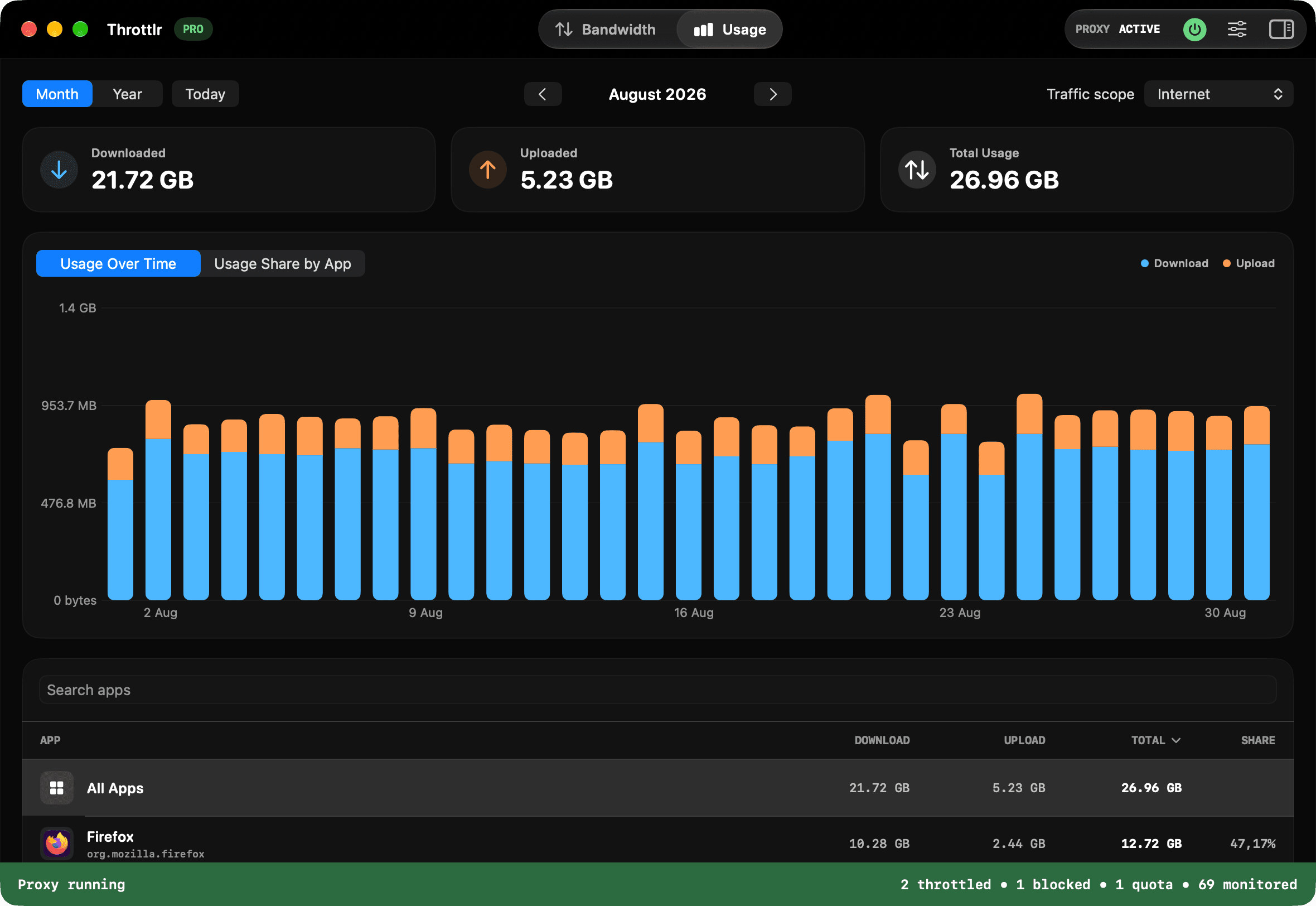
查看 Mac App 的數據使用情況
- 開啟 Throttlr 並啟動代理。如果 macOS 提示,請在「系統設定」中允許網絡延伸功能。
- 使用要測量的 App 時,請讓代理保持運行。Throttlr 只會記錄代理運行期間擷取的流量,並彙總為每日用量。
- 在 Throttlr 儀表板中開啟「用量」分頁。
- 選擇「月」或「年」,然後使用箭頭按鈕切換時段。選擇「今天」可返回目前時段。
- 在流量範圍選單中選擇「互聯網」「本地網絡」或「全部」。
- 查看 App 排名,或依名稱搜尋 App。選擇 App 後,總量和圖表會只顯示該 App。
了解用量總計
摘要卡片分別顯示下載和上載數據,並提供合計。下載包括傳入 App 的網頁、媒體、更新和雲端檔案。上載包括備份、向外同步、通話以及從 Mac 傳送的檔案。
這些總計衡量的是傳輸數據量,而不是連線速度。需要查看 App 目前的上載或下載速率時,請使用「頻寬」分頁。需要了解流量如何在數日、數月或數年間累積時,請使用「用量」分頁。
找出使用數據最多的 App
排名會列出每個已識別 App 或服務的下載、上載、總用量及其在所選時段中的比例。排序各欄即可找出下載量、上載量或總用量最大的 App。清單較長或已知道要查看的 App 時,可以使用搜尋。
選擇 App 後,摘要和用量趨勢圖會更新為該目標的數據。切換到「依 App 顯示用量比例」,可比較總量在各 App 之間的分佈。有些傳輸可能顯示在輔助程式、更新程式或背景服務名下,而不是你看到視窗的 App。
比較每月和每年的用量
月檢視會按日顯示數據,方便找出活動異常的某一天。年檢視按月彙總用量,無需逐日查看即可了解長期趨勢。
切換到較早的時段可與目前時段比較。Throttlr 顯示這部 Mac 上保留的記錄。如果當時代理未運行,或數據已超出保留期限,較早的時段可能為空。
區分互聯網和本地網絡流量
選擇「互聯網」可查看 Mac 與非本地目標之間的流量。選擇「本地網絡」可查看與 LAN 中裝置和服務之間的傳輸,例如 NAS、開發伺服器或另一部電腦。選擇「全部」可合併兩個範圍。
這種區分可以解釋總量很高但與互聯網用量不符的情況。大型本地備份或檔案複製無需使用互聯網連線,也可能傳輸大量數據。
選擇用量記錄的保留時間
開啟「設定」,選擇「用量」,然後選擇保留一個月、三個月、一年或全部記錄。同一頁面會顯示記錄佔用的儲存空間,並提供清除記錄的按鈕。
每個 App 的每日總量儲存在 Mac 本機。Throttlr 只會在代理運行時記錄。清除記錄會刪除已儲存的總量,早於所選保留期限的數據會自動移除。
排查遺漏或異常的用量
- 確認代理正在運行。記錄暫停時,「用量」儀表板會顯示提示。
- 如果 Throttlr 提示必須先更新網絡延伸功能才能開始記錄,請重新啟動代理。
- 開始一次新的傳輸。快取內容或本機處理可能不會產生新的網絡流量。
- 如果傳輸未出現在預期位置,請檢查「互聯網」「本地網絡」和「全部」範圍。
- 尋找可能負責該連線的輔助程式、更新程式、檔案供應商延伸功能或背景服務。
- 如果較早的時段為空,請檢查所選月份或年份以及保留設定。
根據結果採取措施
用量記錄包含在 Throttlr 免費計劃中。如果某個 App 傳輸的數據超出預期,Throttlr Pro 可以設定數據配額,分別限制上載和下載速度,或暫時封鎖該 App 的流量。
需要固定限額時使用配額;允許以較低速率繼續傳輸時使用頻寬限制;需要停止擷取的流量時使用封鎖。請先選擇能解決問題且限制最少的控制方式。
Mac App 數據使用情況常見問題
Throttlr 會顯示安裝前使用的數據嗎?
不會。Throttlr 只會在安裝網絡延伸功能並啟動代理後記錄用量,無法還原之前的流量。
免費計劃可以使用用量記錄嗎?
可以。免費計劃包含依 App 統計的每日用量記錄以及月檢視和年檢視。限速、封鎖和數據配額需要 Pro 或有效的 Pro 試用。
為甚麼已開啟的 App 沒有顯示用量?
該 App 可能沒有傳輸數據、正在使用快取內容,或透過輔助程式或背景服務傳送流量。請建立新的網絡要求,並檢查相關服務。
用量記錄和數據配額相同嗎?
不同。用量記錄顯示隨時間記錄的流量。數據配額是一項 Pro 控制,會將流量計入限額,並在達到限額時封鎖或限制所選方向。
需要有關設定、現有連線或授權的協助?請閱讀 Throttlr 常見問題.