
適用對象 Mac 用戶
如何為任何 Mac 應用程式設定資料使用限制
要限制一個 Mac 應用程式可以使用的資料量,請在 Throttlr 中選擇它,選擇是否下載、上載或兩者都計數,然後輸入限額。您可以手動或按每日、每週或每月的計劃重置使用情況,然後在達到限制時封鎖或限制應用程式。
發佈日期
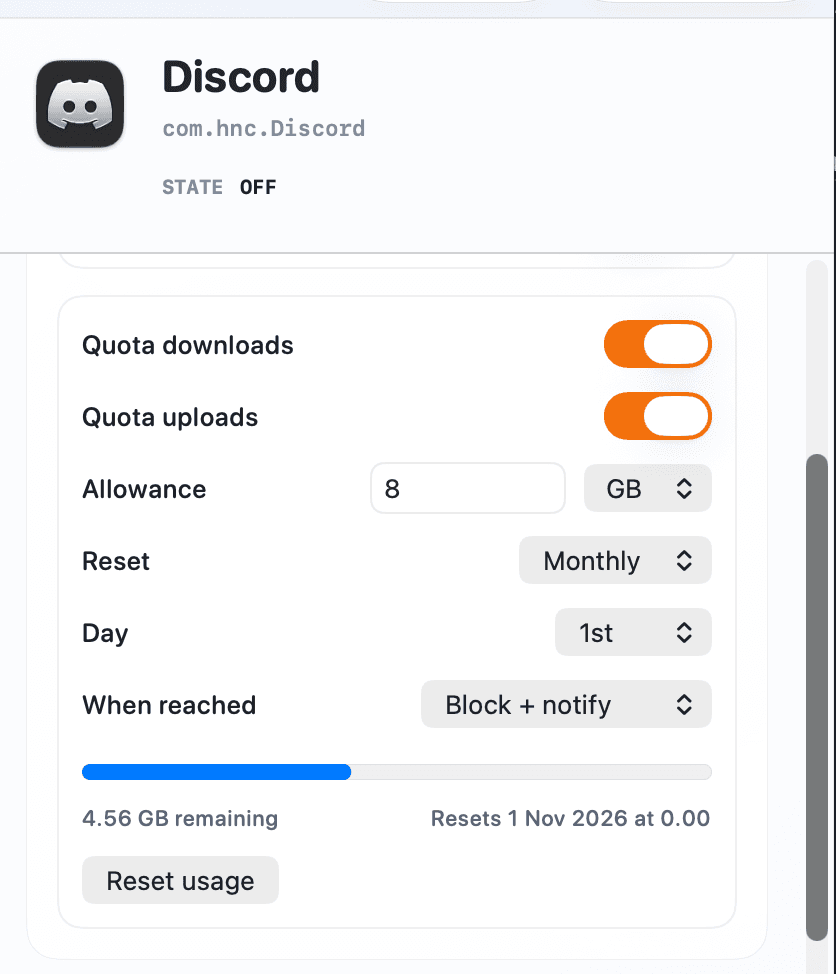
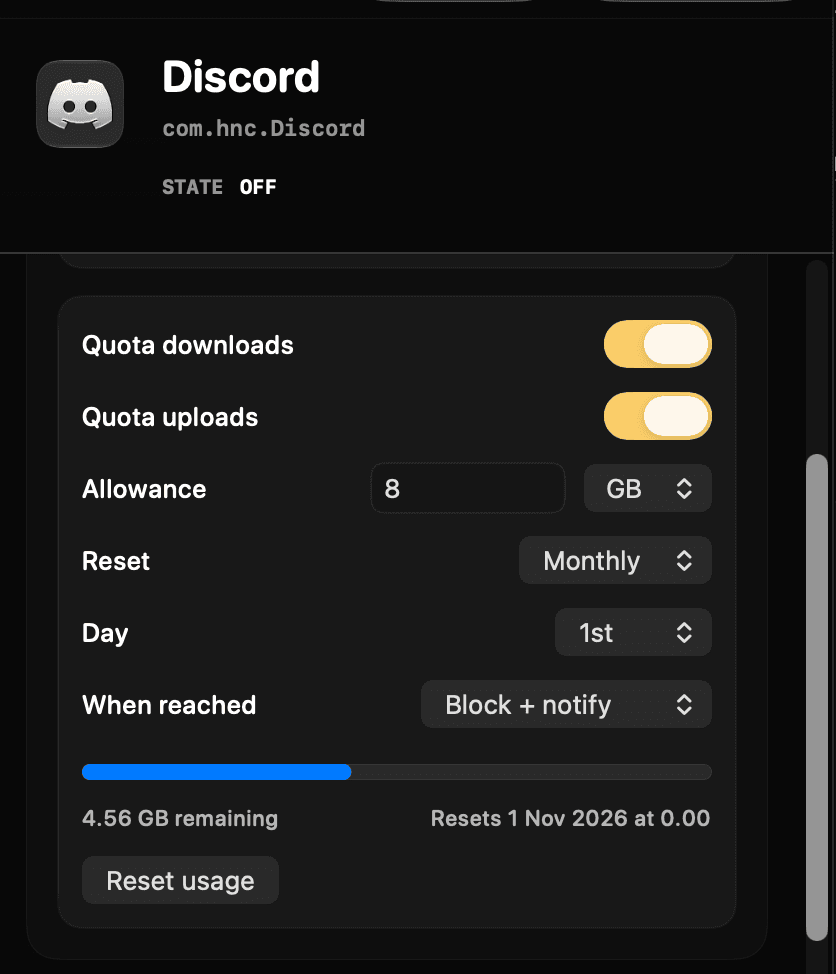
每個應用資料配額的工作原理
資料配額根據您設定的限額衡量所選應用程式捕獲的流量。它可以統計下載、上載或兩者。其他應用程式保留自己的設置,並且不計入該應用程式的配額,除非您單獨配置它們。
達到限額後,Throttlr 可以封鎖所選方向或套用單獨的配額後下載和上載速度上限。儀表板顯示配額處於活動狀態時的剩餘使用情況,並且 Throttlr 在達到限制時發送通知。
配額控制傳輸資料總量,而不是每個時刻的速率。當應用程式應始終保持低於特定速度時,請使用常規頻寬上限。當正常速度可以接受時使用配額,直到應用程式消耗定義的資料量。
為一個 Mac 應用程式設定資料配額
- 開啟 Throttlr,啟動其代理,並在 macOS 詢問時在系統設定中批准網路擴充。
- 確認 Pro 版或 14 天 Pro 試用版處於活動狀態。沒有 Pro 時,Throttlr 只執行一條規則,配額為 1 GB,其他應用程式的規則會被儲存,直到您升級。
- 啟動目標應用程式並產生一些網路活動,以便您可以識別擁有傳輸的應用程式或後台服務。
- 選擇目標並啟用配額下載、配額上載或兩者。
- 輸入津貼並選擇其單位。
- 選擇不自動重置或選擇每日、每週或每月計劃。當所選計劃需要時,設定工作日或月份中的某一天。
- 選擇「封鎖 + 通知」或「限制 + 通知」。如果選擇限速,請為每個計數方向設定配額後速度。
- 保持傳輸活動並觀察剩餘使用量。當您需要立即重新開始限額時,請使用重設使用量。
選擇流量計數
計算軟體更新、媒體下載和傳入雲端檔案等工作負載的下載次數。對備份、傳出同步、大型附件或其他主要使用上游容量的傳輸的上載進行計數。當津貼應涵蓋應用程式的所有捕獲流量時,請選擇兩者。
當應用程式在每個方向傳輸的數據量差異很大時,定向配額非常有用。僅上載備份配額使其下載超出限額,而僅下載更新配額不計算應用程式的較小傳出請求。
確保選擇擁有流量的流程。某些應用程式使用幫助程式、更新程式、檔案提供者擴充功能或獨立列出的背景服務。產生可識別的傳輸並遵循即時速率,而不是僅依賴應用程式名稱。
選擇重置計劃
使用每日重置來獲得經常性的一日津貼,使用每週重置來應對應在特定工作日收到新預算的工作負載,或使用每月重置來獲得較長的使用週期。如果您希望在您自行重設配額之前一直達到配額,請關閉自動重設。
儀表板顯示計劃配額的下一個重置。當您需要在此時間之前清除目前計數時,例如在測試溢位操作或提前開始新的傳輸週期之後,請手動重設使用情況。
配額計畫會重設使用情況。它不是在特定時間打開限製或封鎖的一般日曆規則,而且它不會為各個網站、伺服器或連接埠建立單獨的配額。
達到配額時封鎖或限制
當傳輸必須在限額處停止時選擇封鎖。如果兩個方向都計數,則當達到配額時,兩個方向都會被封鎖。如果僅計算一個方向,則配額操作適用於此選定方向。
當應用程式在達到限額後應繼續以較低速率工作時,請選擇限速。為配額中包含的方向設定單獨的下載和上載上限。這適合可能會緩慢繼續而不是完全停止的備份或同步任務。
溢位操作保持相關,直到手動或依配置的計畫重設使用情況。在依賴它進行長期傳輸之前,先用少量的臨時津貼測試所選的行為。
配額追蹤或強制執行問題排查
- 確認 Throttlr 的代理正在運行,網絡擴展已啟用;如果您為多個應用程式設定了規則,還需確認 Pro 或 Pro 試用版處於活動狀態。
- 檢查是否為傳輸方向啟用了配額。僅上載流量不會消耗僅下載流量。
- 退出並重新開啟在當前代理会话之前已经執行的應用程式,以便它透過提供程式创建新的連線。
- 如果可見應用程式行未顯示預期流量,請尋找說明程式、更新程式或後台服務。
- 產生新要求,而不是依賴快取內容、緩衝資料或已完成的傳輸。
- 如果使用量清除早於預期,請檢查所選的重置計劃,並確認儀表板中顯示的下一次重置。
- 使用少量測試限額來驗證通知和溢位操作,然後重設使用情況並輸入預期限額。
每個應用資料配額問題
我可以分別統計上載和下載嗎?
是的。配額可以計算下載、上載或兩者。當應用程式的其他流量應超出限額時,僅選擇重要的方向。
應用程式達到配額後還能繼續運作嗎?
是的。選擇 Throttle + notification 並設定配額後速度上限。選擇封鎖 + 通知何時應停止選定的流量。
配額可以自動重置嗎?
是的。配額可以每天、每週或每月重置。您也可以停用自動重置並手動清除使用情況。
一個應用程式的使用量是否會計入另一個應用程式的配額?
沒有。每個應用程式或服務目標都有自己的配置。當 Throttlr 識別幫助者關係時,流量可以與父親應用程式分組,而獨立列出的服務需要自己的配額。
免費模式下是否有資料配額?
可以,限一個應用程式。免費模式包含一條限制、封鎖或資料配額規則,配額為 1 GB。為更多應用程式設定配額或自訂配額需要 Throttlr Pro 或有效的 Pro 試用版。
需要有關設定、現有連線或授權的協助?請閱讀 Throttlr 常見問題.