
适用对象 Mac 用户
如何在 Mac 上按 App 查看数据使用量
要在 Mac 上按 App 查看数据使用量,请启动 Throttlr 代理并打开“用量”仪表板。你可以查看每个 App 的上传、下载和总量,比较不同月份或年份,并筛选互联网或局域网流量。
发布日期
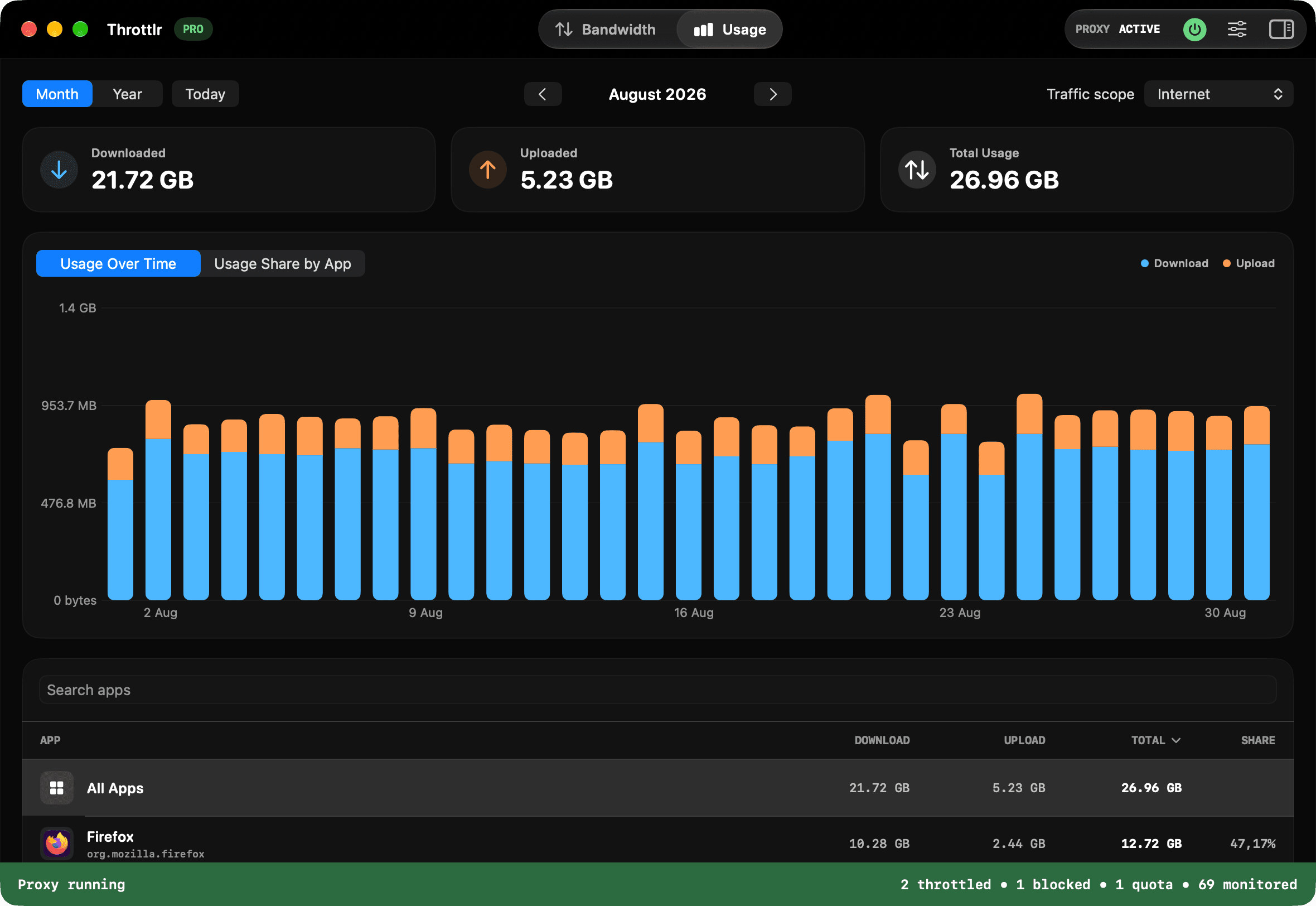
查看 Mac App 的数据使用量
- 打开 Throttlr 并启动代理。如果 macOS 提示,请在“系统设置”中批准网络扩展。
- 使用要测量的 App 时,请让代理保持运行。Throttlr 只会记录代理运行期间捕获的流量,并汇总为每日用量。
- 在 Throttlr 仪表板中打开“用量”标签页。
- 选择“月”或“年”,然后使用箭头按钮切换时段。选择“今天”可返回当前时段。
- 在流量范围菜单中选择“互联网”“局域网”或“全部”。
- 查看 App 排名,或按名称搜索 App。选择一个 App,可让总量和图表只显示该 App。
了解用量总计
摘要卡片分别显示下载和上传数据,并给出合计。下载包括传入 App 的网页、媒体、更新和云端文件等内容。上传包括备份、向外同步、通话以及从 Mac 发出的文件。
这些总计衡量的是传输的数据量,而不是连接速度。需要查看 App 当前的上传或下载速率时,请使用“带宽”标签页。需要了解流量如何在数日、数月或数年间累积时,请使用“用量”标签页。
找出使用数据最多的 App
排名会列出每个已识别 App 或服务的下载、上传、总用量及其在所选时段中的占比。对各列排序,即可找到下载量、上传量或总用量最大的 App。列表较长或已知道要查看的 App 时,可以使用搜索。
选择 App 后,摘要和用量趋势图会更新为该目标的数据。切换到“按 App 显示用量占比”,可比较总量在各 App 之间的分布。有些传输可能显示在辅助程序、更新程序或后台服务名下,而不是你看到窗口的 App。
比较每月和每年的用量
月视图按天显示数据,便于找出活动异常的某一天。年视图按月汇总用量,无需逐日查看即可了解长期趋势。
切换到较早的时段可与当前时段比较。Throttlr 显示这台 Mac 上保留的历史记录。如果当时代理未运行,或数据已超出保留期限,较早的时段可能为空。
区分互联网和局域网流量
选择“互联网”可查看 Mac 与非本地目标之间的流量。选择“局域网”可查看与 LAN 中设备和服务之间的传输,例如 NAS、开发服务器或另一台电脑。选择“全部”可合并这两个范围。
这种区分可以解释为何总量很高却与互联网用量不符。大型本地备份或文件复制无需使用互联网连接,也可能传输大量数据。
选择用量历史记录的保留时间
打开“设置”,选择“用量”,然后选择保留一个月、三个月、一年或全部历史记录。同一页面会显示历史记录占用的存储空间,并提供清除历史记录的按钮。
每个 App 的每日总量存储在 Mac 本地。Throttlr 只在代理运行时记录。清除历史记录会删除已保存的总量,早于所选保留期限的数据会自动移除。
排查缺失或异常的用量
- 确认代理正在运行。记录暂停时,“用量”仪表板会显示提示。
- 如果 Throttlr 提示必须先更新网络扩展才能开始记录,请重启代理。
- 发起一次新的传输。缓存内容或本地处理可能不会产生新的网络流量。
- 如果传输未出现在预期位置,请检查“互联网”“局域网”和“全部”范围。
- 查找可能负责该连接的辅助程序、更新程序、文件提供程序扩展或后台服务。
- 如果较早的时段为空,请检查所选月份或年份以及保留设置。
根据结果采取措施
用量历史记录包含在 Throttlr 免费方案中。如果某个 App 传输的数据超出预期,Throttlr Pro 可以设置数据配额,分别限制上传和下载速度,或暂时拦截该 App 的流量。
需要固定额度时使用配额;允许以较低速率继续传输时使用带宽限制;需要停止捕获的流量时使用拦截。请先选择能够解决问题且限制最少的控制方式。
Mac App 数据使用量常见问题
Throttlr 会显示安装前使用的数据吗?
不会。Throttlr 只会在安装网络扩展并启动代理后记录用量,无法还原此前的流量。
免费方案可以使用用量历史记录吗?
可以。免费方案包含按 App 统计的每日用量历史记录以及月视图和年视图。限速、拦截和数据配额需要 Pro 或有效的 Pro 试用。
为什么打开的 App 没有显示用量?
该 App 可能没有传输数据、正在使用缓存内容,或通过辅助程序或后台服务发送流量。请发起新的网络请求,并检查相关服务。
用量历史记录和数据配额相同吗?
不同。用量历史记录显示随时间记录的流量。数据配额是一项 Pro 控制,会将流量计入额度,并在达到额度时拦截或限制所选方向。
需要有关设置、现有连接或许可的帮助?请阅读 Throttlr 常见问题.