
Cập nhật sản phẩm
Xem mọi ứng dụng kết nối tới đâu trong Throttlr 1.8.0
Throttlr 1.8.0 bổ sung tab Kết nối, hiển thị mọi máy chủ và địa chỉ mà từng ứng dụng kết nối tới, ai sở hữu chúng và vị trí của chúng trên bản đồ thế giới. Với Pro, bạn có thể chặn, giới hạn tốc độ hoặc đặt hạn mức cho lưu lượng tới một máy chủ cụ thể.
Bởi Throttlr ·
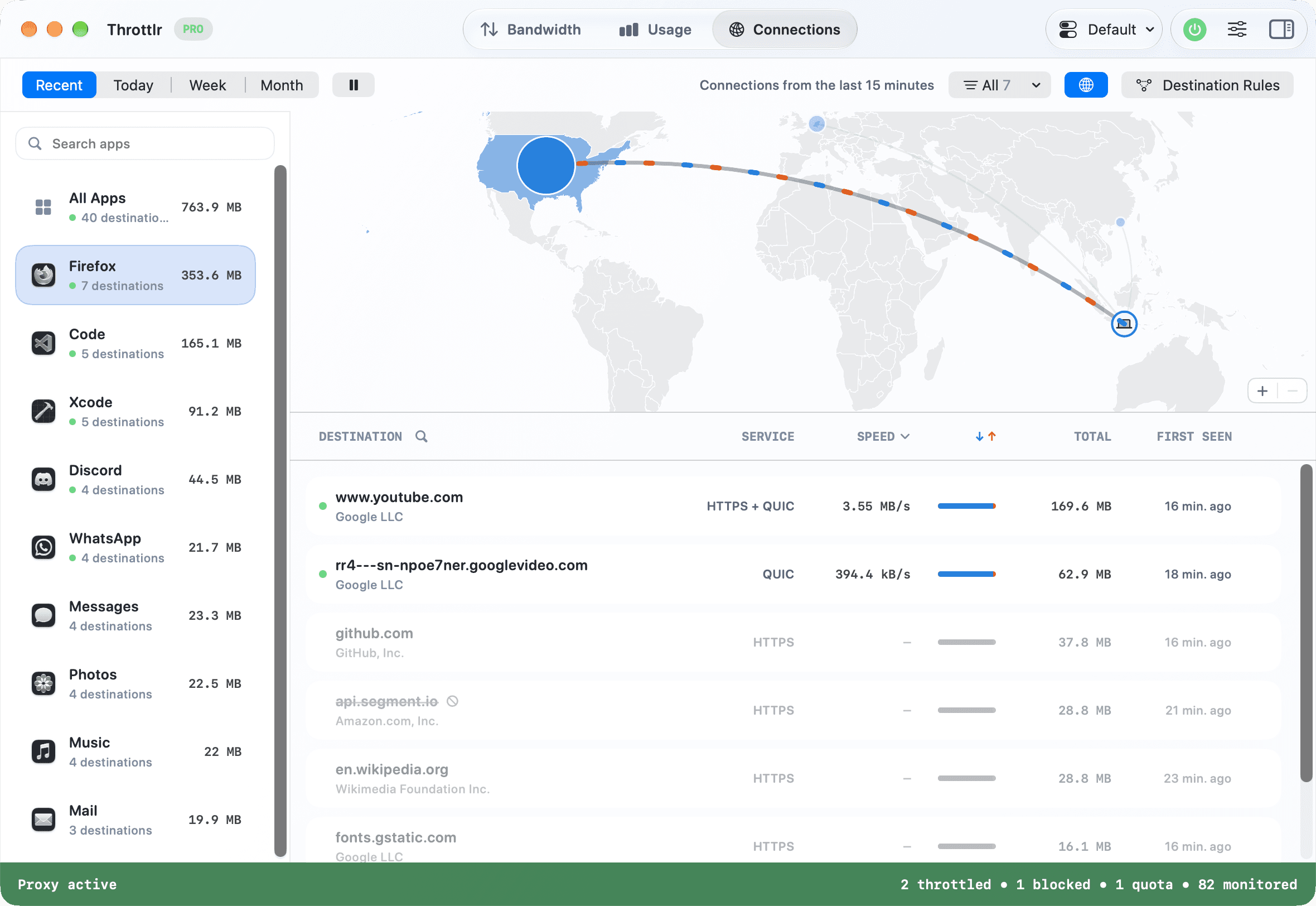
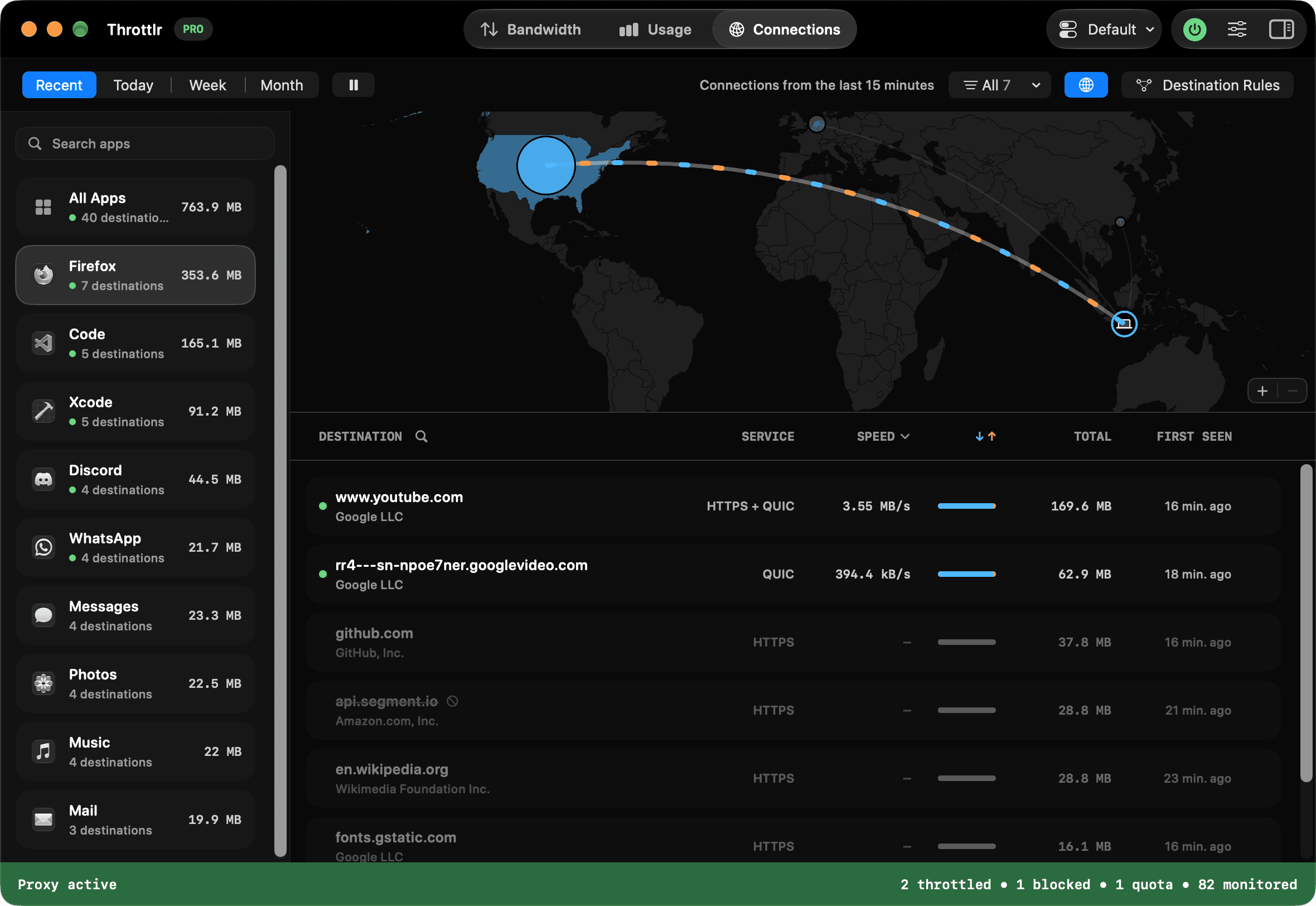
Biết một ứng dụng dùng bao nhiêu dữ liệu mới chỉ là một phần của bức tranh. Throttlr 1.8.0 bổ sung tab Kết nối cho bạn thấy dữ liệu đó đi đâu: mọi máy chủ và địa chỉ mà từng ứng dụng kết nối tới, kèm lưu lượng và tốc độ trực tiếp, cùng một bản đồ thế giới cho thấy toàn bộ dữ liệu đó đi về đâu.
Tab Kết nối
Mở Kết nối trong bảng điều khiển để xem từng đích đến mà một ứng dụng đã trao đổi dữ liệu. Xem 15 phút qua, hoặc chuyển sang hôm nay, tuần này hay tháng này. Dùng các mũi tên để lùi về những ngày, tuần và tháng trước đó, hoặc bấm vào ngày để chuyển thẳng đến một mốc cụ thể.
Lọc danh sách theo các đích đến đang hoạt động, có quy tắc hoặc bị chặn, hoặc tìm theo máy chủ hay địa chỉ. Bạn có thể nhóm kết nối theo mạng hoặc theo quốc gia, chuyển sang hàng nhỏ gọn hoặc tạm dừng cập nhật trực tiếp trong khi xem danh sách.
Chi tiết của một ứng dụng giờ cũng hiển thị các kết nối gần đây của nó. Bấm Hiển thị tất cả để mở chúng trong tab Kết nối.
Xem kết nối trên bản đồ
Bản đồ thế giới phía trên danh sách hiển thị chính các đích đến đó theo quốc gia. Các quốc gia được tô màu theo lượng dữ liệu đã dùng, và các đường nối chạy giữa từng quốc gia với vị trí của bạn. Lưu lượng tải xuống di chuyển về phía bạn còn lưu lượng tải lên di chuyển ra xa, với cùng màu như trong danh sách. Ở chế độ xem 15 phút qua, các quốc gia không có kết nối nào đang mở sẽ mờ đi.
Di chuột lên một quốc gia để xem lưu lượng, số đích đến và những chủ sở hữu dùng nhiều dữ liệu nhất ở đó. Bấm vào một quốc gia để lọc danh sách theo quốc gia đó, hoặc chọn quốc gia từ menu bộ lọc. Chụm hai ngón tay, cuộn hoặc dùng các nút thu phóng để phóng to, và kéo để di chuyển. Để danh sách có thêm chỗ, hãy ẩn bản đồ bằng nút quả địa cầu trên thanh công cụ.
Vị trí của bạn trên bản đồ được lấy từ cài đặt vùng của máy Mac. Để đặt vị trí chính xác hơn, nhấp chuột phải vào bản đồ và chọn Đặt vị trí của tôi tại đây. Bản đồ không yêu cầu quyền truy cập Vị trí và không gửi bất cứ thứ gì qua mạng. Các đích đến trong mạng cục bộ và những địa chỉ mà bản đồ không xác định được vị trí vẫn nằm trong danh sách nhưng không được vẽ lên bản đồ.
Vị trí được lấy từ IPinfo và cho biết nơi một địa chỉ được sử dụng, không phải nơi chủ sở hữu của nó đặt trụ sở. Các mạng như Cloudflare và Akamai phục vụ cùng một địa chỉ từ nhiều nơi, nên lưu lượng của chúng có thể hiển thị ở một quốc gia ngay cả khi thực tế đến từ một nơi gần hơn.
Chi tiết kết nối
Chọn một kết nối để xem:
- Ai sở hữu địa chỉ và địa chỉ đó được sử dụng ở quốc gia nào
- DNS ngược và mục đích của cổng
- Lượng dữ liệu đã tải xuống và tải lên, cùng tốc độ trong 5 phút qua
- Thời điểm kết nối được thấy lần đầu và lần cuối
- Chữ ký mã của ứng dụng và mọi tiến trình trợ giúp đã tạo kết nối
Việc tra cứu chủ sở hữu và vị trí dùng dữ liệu IPinfo đi kèm Throttlr, nên không có gì được gửi qua mạng để xác định một địa chỉ.
Quy tắc cho một máy chủ cụ thể
Với Pro, bạn có thể chặn, giới hạn tốc độ hoặc đặt hạn mức cho lưu lượng tới một máy chủ hoặc địa chỉ IP cụ thể. Một quy tắc có thể áp dụng cho một ứng dụng hoặc cho tất cả ứng dụng. Ví dụ, bạn có thể giới hạn tốc độ một máy chủ video mà không làm chậm phần còn lại của trình duyệt, hoặc chặn một tên miền phân tích ở mọi nơi.
Nhấp chuột phải vào một kết nối để chặn hoặc thêm quy tắc, hoặc mở Quy tắc đích đến trong tab Kết nối để quản lý tất cả quy tắc. Nếu lỡ chặn nhầm, hãy bấm Hoàn tác trong thông báo hiện ra. Quy tắc máy chủ có thể bao gồm tên miền phụ.
Quy tắc đích đến áp dụng thêm vào quy tắc riêng của từng ứng dụng, và giới hạn chặt hơn sẽ được dùng. Một số kết nối, chẳng hạn một phần lưu lượng QUIC, không có tên máy chủ. Những kết nối đó chỉ khớp với quy tắc địa chỉ IP.
Quyền riêng tư
Lịch sử kết nối chỉ được lưu trên máy Mac của bạn, và chỉ khi proxy đang chạy. Lịch sử này có cài đặt riêng trong Cài đặt > Lịch sử, nơi bạn có thể chọn thời gian lưu hoặc xóa nó mà không ảnh hưởng đến lịch sử sử dụng.
Sau khi cập nhật, hãy khởi động lại proxy một lần để bắt đầu ghi lại kết nối.
Cũng có trong 1.8.0
- Cài đặt > Giới thiệu có nút Ghi chú phát hành bên cạnh số phiên bản.
- Nhiều phần hơn của ứng dụng đã được dịch sang mọi ngôn ngữ được hỗ trợ.
- Proxy xử lý ít việc hơn cho mỗi gói UDP, giúp giảm mức dùng CPU trong cuộc gọi video, trò chơi và các lưu lượng dùng nhiều UDP khác.
- Universal Control, AirDrop, Handoff và Sidecar không còn bị gián đoạn khi proxy đang bật.
- Các kết nối tới thiết bị trong mạng của bạn qua địa chỉ link-local, chẳng hạn một máy Mac khác được tìm thấy trong Finder, giờ được tính là Mạng cục bộ thay vì Internet.
Phát hành
Throttlr 1.8.0 có trên cả phiên bản tải xuống trực tiếp lẫn phiên bản Mac App Store. Tab Kết nối có trên mọi gói. Quy tắc đích đến yêu cầu Pro. Throttlr yêu cầu macOS 15 trở lên.