
อัปเดตผลิตภัณฑ์
ดูว่าทุกแอปเชื่อมต่อไปที่ใดใน Throttlr 1.8.0
Throttlr 1.8.0 เพิ่มแท็บการเชื่อมต่อ ซึ่งแสดงทุกโฮสต์และที่อยู่ที่แต่ละแอปเชื่อมต่อ ใครเป็นเจ้าของ และอยู่ที่ใดบนแผนที่โลก เมื่อใช้ Pro คุณสามารถบล็อก จำกัดความเร็ว หรือตั้งโควตาให้ทราฟฟิกที่ไปยังโฮสต์ที่ระบุได้
โดย Throttlr ·
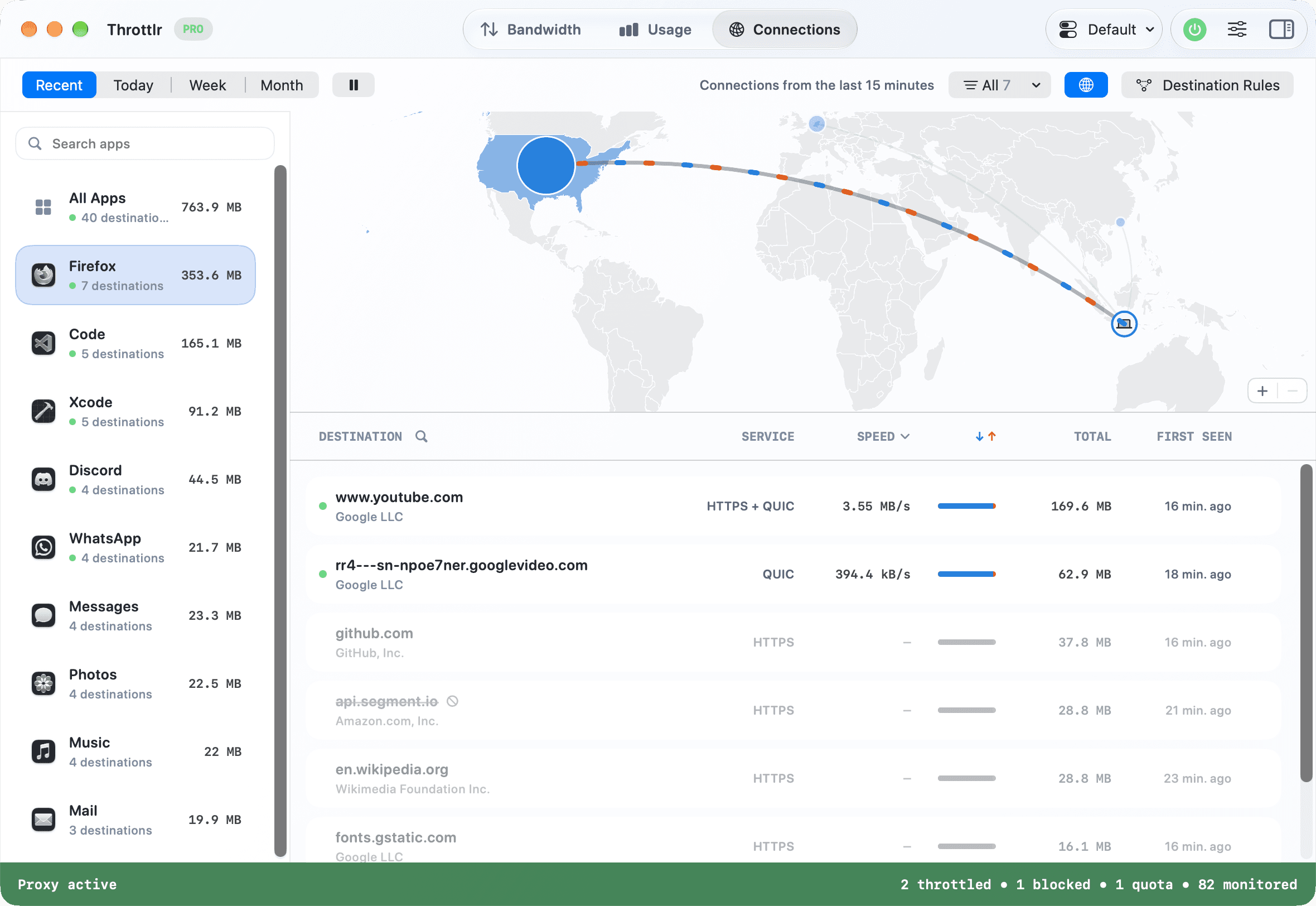
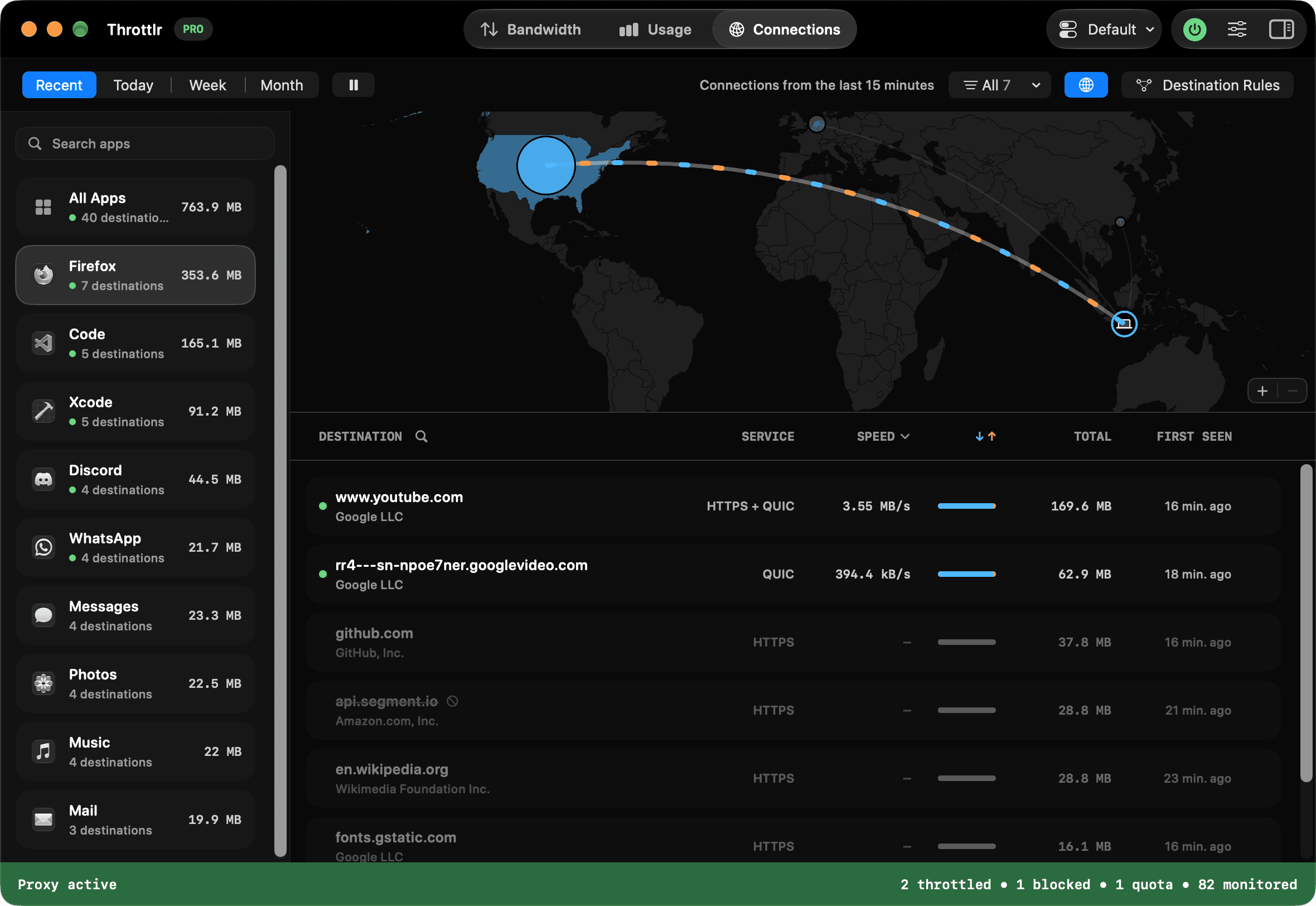
การรู้ว่าแอปใช้ข้อมูลไปเท่าไรเป็นเพียงส่วนหนึ่งของภาพรวม Throttlr 1.8.0 จึงเพิ่มแท็บการเชื่อมต่อที่แสดงว่าข้อมูลเหล่านั้นไปที่ใด ทั้งทุกโฮสต์และที่อยู่ที่แต่ละแอปเชื่อมต่อ พร้อมทราฟฟิกและความเร็วสด รวมถึงแผนที่โลกที่แสดงว่าข้อมูลทั้งหมดไปที่ใดบ้าง
แท็บการเชื่อมต่อ
เปิด การเชื่อมต่อ ในแดชบอร์ดเพื่อดูปลายทางแต่ละแห่งที่แอปเคยติดต่อ ดูข้อมูลใน 15 นาทีที่ผ่านมา หรือสลับไปดูวันนี้ สัปดาห์นี้ หรือเดือนนี้ ใช้ลูกศรเพื่อย้อนกลับไปดูวัน สัปดาห์ และเดือนก่อนหน้า หรือคลิกที่วันที่เพื่อข้ามไปยังช่วงที่ต้องการได้ทันที
กรองรายการให้แสดงเฉพาะปลายทางที่ใช้งานอยู่ มีกฎ หรือถูกบล็อก หรือค้นหาตามโฮสต์หรือที่อยู่ คุณสามารถจัดกลุ่มการเชื่อมต่อตามเครือข่ายหรือตามประเทศ สลับไปใช้แถวแบบกะทัดรัด หรือหยุดการอัปเดตสดชั่วคราวขณะที่ดูรายการ
รายละเอียดของแอปตอนนี้แสดงการเชื่อมต่อล่าสุดของแอปด้วย คลิก แสดงทั้งหมด เพื่อเปิดดูในแท็บการเชื่อมต่อ
ดูการเชื่อมต่อบนแผนที่
แผนที่โลกเหนือรายการแสดงปลายทางชุดเดียวกันแยกตามประเทศ แต่ละประเทศระบายสีตามปริมาณข้อมูลที่ใช้ และมีเส้นลากระหว่างแต่ละประเทศกับตำแหน่งของคุณ ทราฟฟิกดาวน์โหลดจะเคลื่อนเข้าหาคุณ ส่วนทราฟฟิกอัปโหลดจะเคลื่อนออกไป โดยใช้สีเดียวกับในรายการ ในมุมมอง 15 นาทีที่ผ่านมา ประเทศที่ไม่มีการเชื่อมต่อที่เปิดอยู่จะจางลง
วางตัวชี้เหนือประเทศเพื่อดูทราฟฟิก จำนวนปลายทาง และเจ้าของที่ใช้ข้อมูลมากที่สุดในประเทศนั้น คลิกที่ประเทศเพื่อกรองรายการตามประเทศนั้น หรือเลือกประเทศจากเมนูตัวกรอง จีบนิ้ว เลื่อน หรือใช้ปุ่มซูมเพื่อซูมเข้า และลากเพื่อเลื่อนไปรอบๆ หากต้องการพื้นที่สำหรับรายการมากขึ้น ให้ซ่อนแผนที่ด้วยปุ่มลูกโลกในแถบเครื่องมือ
ตำแหน่งของคุณบนแผนที่มาจากการตั้งค่าภูมิภาคของ Mac หากต้องการระบุให้แม่นยำขึ้น ให้คลิกขวาที่แผนที่แล้วเลือก ตั้งตำแหน่งของฉันที่นี่ แผนที่ไม่ขอสิทธิ์เข้าถึงตำแหน่งที่ตั้ง และไม่ส่งข้อมูลใดๆ ผ่านเครือข่าย ปลายทางบนเครือข่ายเฉพาะที่ และที่อยู่ที่แผนที่ระบุตำแหน่งไม่ได้ จะยังอยู่ในรายการแต่จะไม่แสดงบนแผนที่
ตำแหน่งมาจาก IPinfo และแสดงว่าที่อยู่นั้นถูกใช้งานที่ใด ไม่ใช่ที่ตั้งของเจ้าของ เครือข่ายอย่าง Cloudflare และ Akamai ให้บริการที่อยู่เดียวกันจากหลายแห่ง ทราฟฟิกของเครือข่ายเหล่านี้จึงอาจแสดงอยู่ในประเทศหนึ่ง แม้ว่าจะมาจากที่ที่ใกล้กว่าก็ตาม
รายละเอียดการเชื่อมต่อ
เลือกการเชื่อมต่อเพื่อดู:
- ใครเป็นเจ้าของที่อยู่ และที่อยู่นั้นถูกใช้ในประเทศใด
- DNS ย้อนกลับ และพอร์ตนั้นใช้ทำอะไร
- ปริมาณที่ดาวน์โหลดและอัปโหลด และความเร็วในช่วง 5 นาทีที่ผ่านมา
- เวลาที่พบการเชื่อมต่อครั้งแรกและล่าสุด
- ลายเซ็นโค้ดของแอป และโปรเซสตัวช่วยที่สร้างการเชื่อมต่อ (ถ้ามี)
การค้นหาเจ้าของและตำแหน่งใช้ข้อมูล IPinfo ที่มาพร้อมกับ Throttlr จึงไม่มีการส่งข้อมูลใดๆ ผ่านเครือข่ายเพื่อระบุที่อยู่
กฎสำหรับโฮสต์ที่ระบุ
เมื่อใช้ Pro คุณสามารถบล็อก จำกัดความเร็ว หรือตั้งโควตาให้ทราฟฟิกที่ไปยังโฮสต์หรือที่อยู่ IP ที่ระบุได้ กฎหนึ่งๆ ใช้กับแอปเดียวหรือทุกแอปก็ได้ ตัวอย่างเช่น คุณอาจจำกัดความเร็วโฮสต์วิดีโอแห่งหนึ่งโดยไม่ทำให้ส่วนอื่นของเบราว์เซอร์ช้าลง หรือบล็อกโดเมนวิเคราะห์ข้อมูลในทุกที่
คลิกขวาที่การเชื่อมต่อเพื่อบล็อกหรือเพิ่มกฎ หรือเปิด กฎปลายทาง ในแท็บการเชื่อมต่อเพื่อจัดการกฎทั้งหมด หากบล็อกผิดพลาด ให้คลิก เลิกทำ ในข้อความที่ปรากฏขึ้น กฎโฮสต์สามารถรวมโดเมนย่อยได้
กฎปลายทางจะใช้ร่วมกับกฎของแต่ละแอป และขีดจำกัดที่เข้มงวดกว่าจะมีผล การเชื่อมต่อบางรายการ เช่น ทราฟฟิก QUIC บางส่วน ไม่มีชื่อโฮสต์ การเชื่อมต่อเหล่านั้นจะตรงกับกฎที่อยู่ IP เท่านั้น
ความเป็นส่วนตัว
ประวัติการเชื่อมต่อจะเก็บไว้บน Mac ของคุณเท่านั้น และบันทึกเฉพาะขณะที่พร็อกซีทำงานอยู่ ประวัตินี้มีการตั้งค่าของตัวเองใน การตั้งค่า > ประวัติ ซึ่งคุณเลือกได้ว่าจะเก็บไว้นานเท่าใด หรือล้างได้โดยไม่กระทบประวัติการใช้งาน
หลังอัปเดต ให้รีสตาร์ทพร็อกซีหนึ่งครั้งเพื่อเริ่มบันทึกการเชื่อมต่อ
สิ่งใหม่อื่นๆ ใน 1.8.0
- การตั้งค่า > เกี่ยวกับ มีปุ่มบันทึกประจำรุ่นอยู่ข้างหมายเลขเวอร์ชัน
- แปลส่วนต่างๆ ของแอปเพิ่มขึ้นในทุกภาษาที่รองรับ
- พร็อกซีทำงานน้อยลงสำหรับแพ็กเก็ต UDP แต่ละแพ็กเก็ต ช่วยลดการใช้ CPU ระหว่างวิดีโอคอล เกม และทราฟฟิกอื่นๆ ที่ใช้ UDP มาก
- Universal Control, AirDrop, Handoff และ Sidecar จะไม่ถูกขัดจังหวะอีกต่อไปขณะที่พร็อกซีเปิดอยู่
- การเชื่อมต่อไปยังอุปกรณ์ในเครือข่ายของคุณผ่านที่อยู่ link-local เช่น Mac เครื่องอื่นที่พบใน Finder จะนับเป็นเครือข่ายภายในแทนอินเทอร์เน็ตแล้ว
การเปิดให้ใช้งาน
Throttlr 1.8.0 พร้อมให้ใช้งานทั้งรุ่นดาวน์โหลดโดยตรงและรุ่น Mac App Store แท็บการเชื่อมต่อใช้ได้ในทุกแผน กฎปลายทางต้องใช้ Pro ทั้งนี้ Throttlr ต้องใช้ macOS 15 ขึ้นไป