
อัปเดตผลิตภัณฑ์
จัดการแอปจากแถบเมนูใน Throttlr 1.6.0
แผงแถบเมนูของ Throttlr กลายเป็นแดชบอร์ดขนาดกะทัดรัด ให้คุณค้นหาแอป เปลี่ยนขีดจำกัด และตรวจดูการใช้งานได้โดยไม่ต้องเปิดหน้าต่างหลัก
โดย Throttlr ·
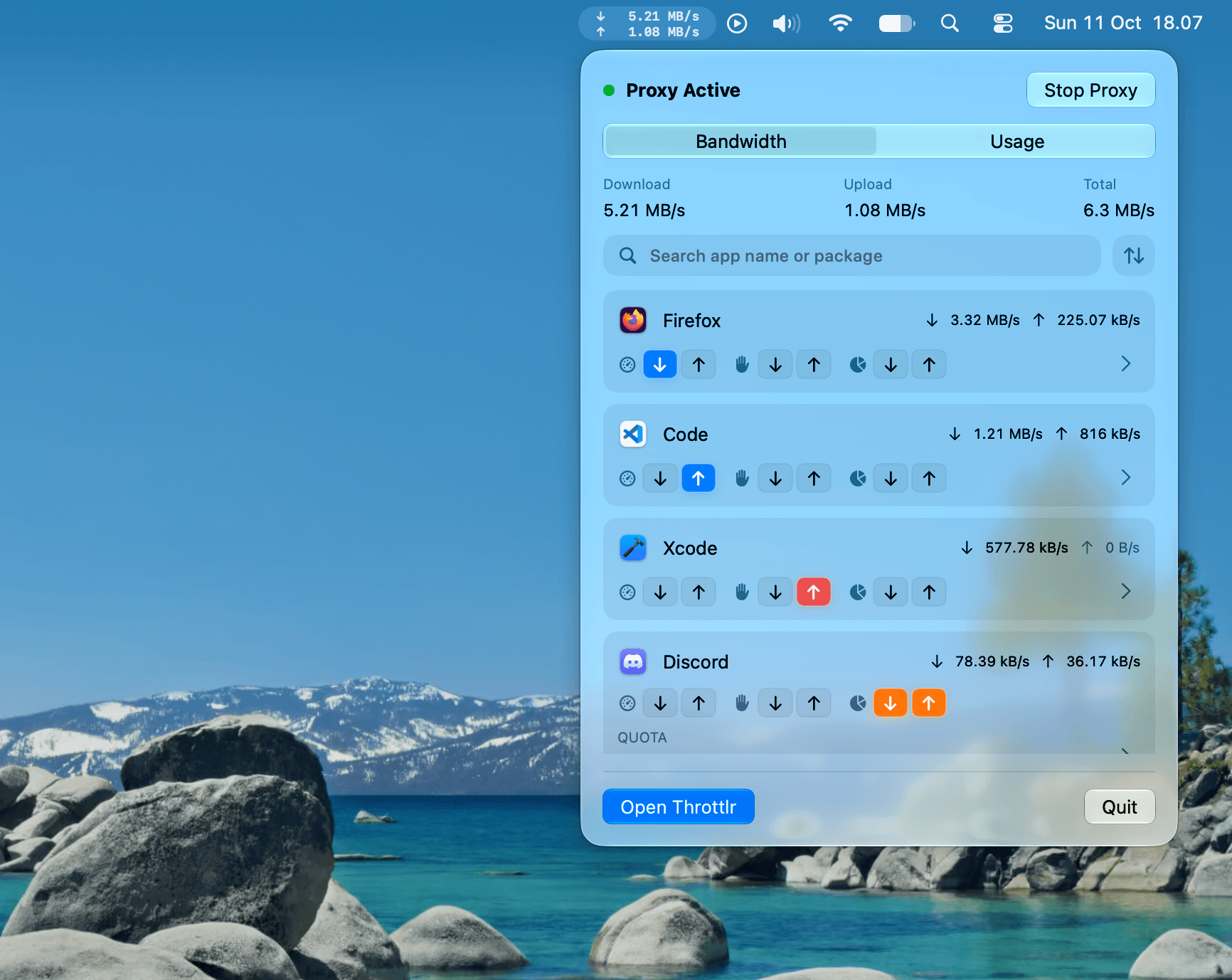
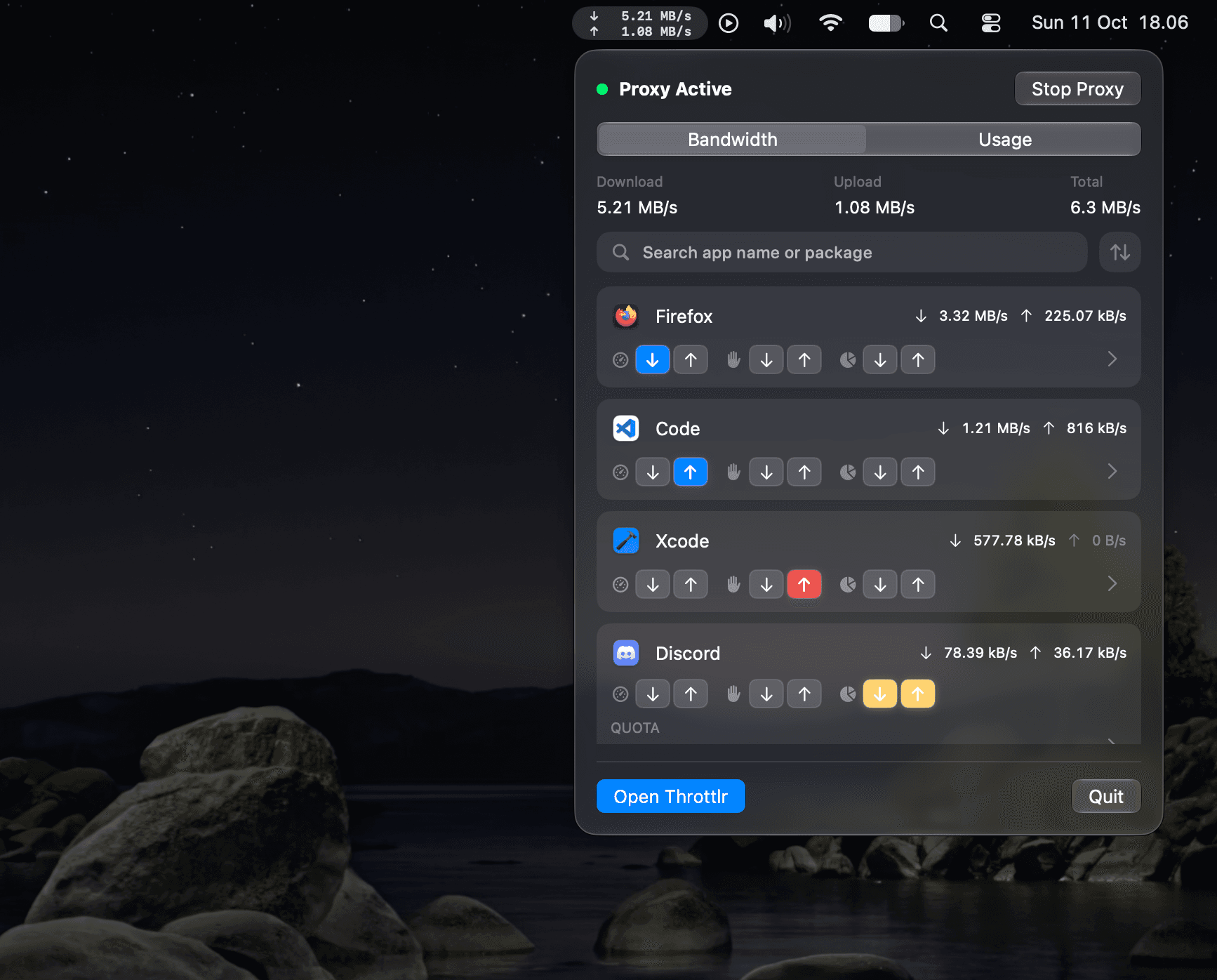
Throttlr 1.6.0 ขยายแผงแถบเมนูให้เป็นแดชบอร์ดขนาดกะทัดรัด ตอนนี้คุณค้นหาแอป จำกัดความเร็วหรือบล็อกแอป และตรวจดูการใช้งานล่าสุดได้โดยตรงจากแถบเมนู
แท็บแบนด์วิดท์
แท็บแบนด์วิดท์แสดงอัตราดาวน์โหลด อัปโหลด และอัตรารวมไว้ด้านบน ถัดลงมา แต่ละแอปจะมีการ์ดที่แสดงความเร็วแบบเรียลไทม์ พร้อมปุ่มสำหรับจำกัดความเร็ว บล็อก และตั้งโควตาในแต่ละทิศทาง
ค้นหาด้วยชื่อแอปหรือ Bundle ID หรือจัดเรียงตามชื่อ ดาวน์โหลด อัปโหลด ยอดรวม หรือขีดจำกัดที่ใช้งานอยู่ Throttlr จะจำลำดับการจัดเรียงไว้ให้ในครั้งถัดไปที่คุณเปิดแผง
เลือกลูกศรบนการ์ดเพื่อเปิดมุมมองรายละเอียดแบบกะทัดรัด ซึ่งคุณกำหนดขีดจำกัดและโควตาได้ ค่าที่พิมพ์ไว้จะถูกบันทึกแม้คุณปิดแผงก่อนกด Return เลือก เปิดใน Throttlr เพื่อไปยังแอปนั้นในหน้าต่างหลัก
แท็บการใช้งาน
แท็บการใช้งานแสดงยอดรวมของวันนี้ สัปดาห์นี้ หรือเดือนนี้ พร้อมรายชื่อแอปที่ใช้ข้อมูลมากที่สุด คุณกรองทราฟฟิกอินเทอร์เน็ตและเครือข่ายภายใน และค้นหาในรายการได้
การแสดงผลบนแถบเมนู
การตั้งค่าใหม่จะเปลี่ยนสีลูกศรดาวน์โหลดและอัปโหลดบนแถบเมนู เมื่อมีแอปที่ถูกจำกัดความเร็ว ถูกบล็อก หรือใช้เกินโควตา ตัวเลือกนี้เปิดอยู่โดยค่าเริ่มต้น และปิดได้ใน การตั้งค่า > แถบเมนู
การแจ้งเตือนและการแก้ไข
การแจ้งเตือนของพร็อกซีจะแสดงขึ้นแม้ไม่มีหน้าต่าง Throttlr เปิดอยู่ ขณะที่แผงเปิดอยู่ การแจ้งเตือนและการยืนยันการหยุดจะแสดงภายในแผง แทนที่จะเป็นกล่องโต้ตอบแยก
รุ่นนี้ยังแก้ไขปัญหาที่การแก้ไขเพดานความเร็วหลังใช้ครบโควตาทำให้การดำเนินการเมื่อเกินโควตาถูกเปลี่ยนกลับเป็นจำกัดความเร็ว
การเปิดให้ใช้งาน
Throttlr 1.6.0 พร้อมให้ใช้งานทั้งรุ่นดาวน์โหลดโดยตรงและรุ่น Mac App Store โดยต้องใช้ macOS 15 ขึ้นไป