
Aggiornamento del prodotto
Scopri dove si connette ogni app con Throttlr 1.8.0
Throttlr 1.8.0 aggiunge la scheda Connessioni, che mostra ogni host e indirizzo a cui si connette ogni app, chi ne è il proprietario e dove si trova su una mappa del mondo. Con Pro puoi bloccare, limitare o impostare una quota sul traffico verso un host specifico.
Di Throttlr ·
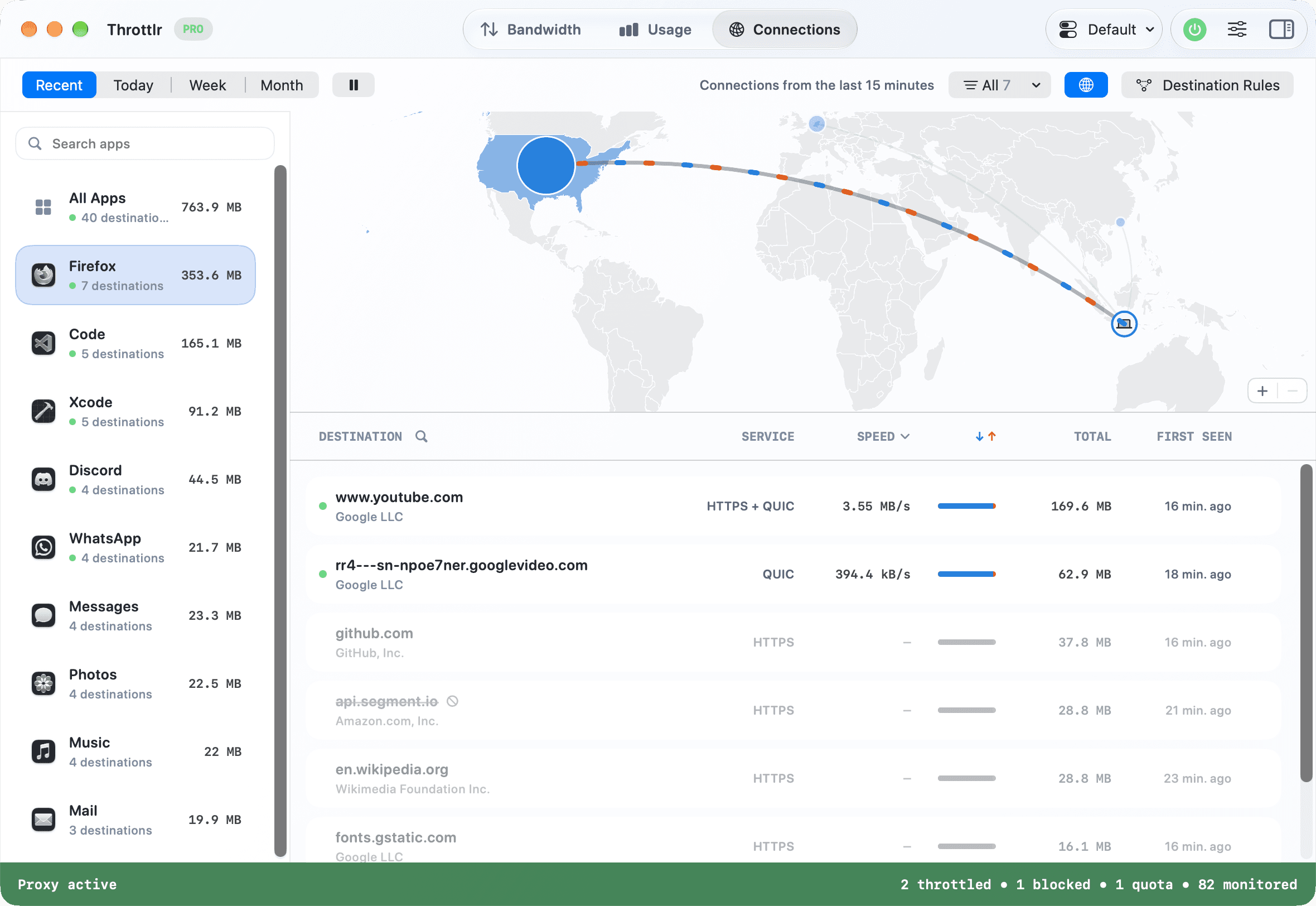
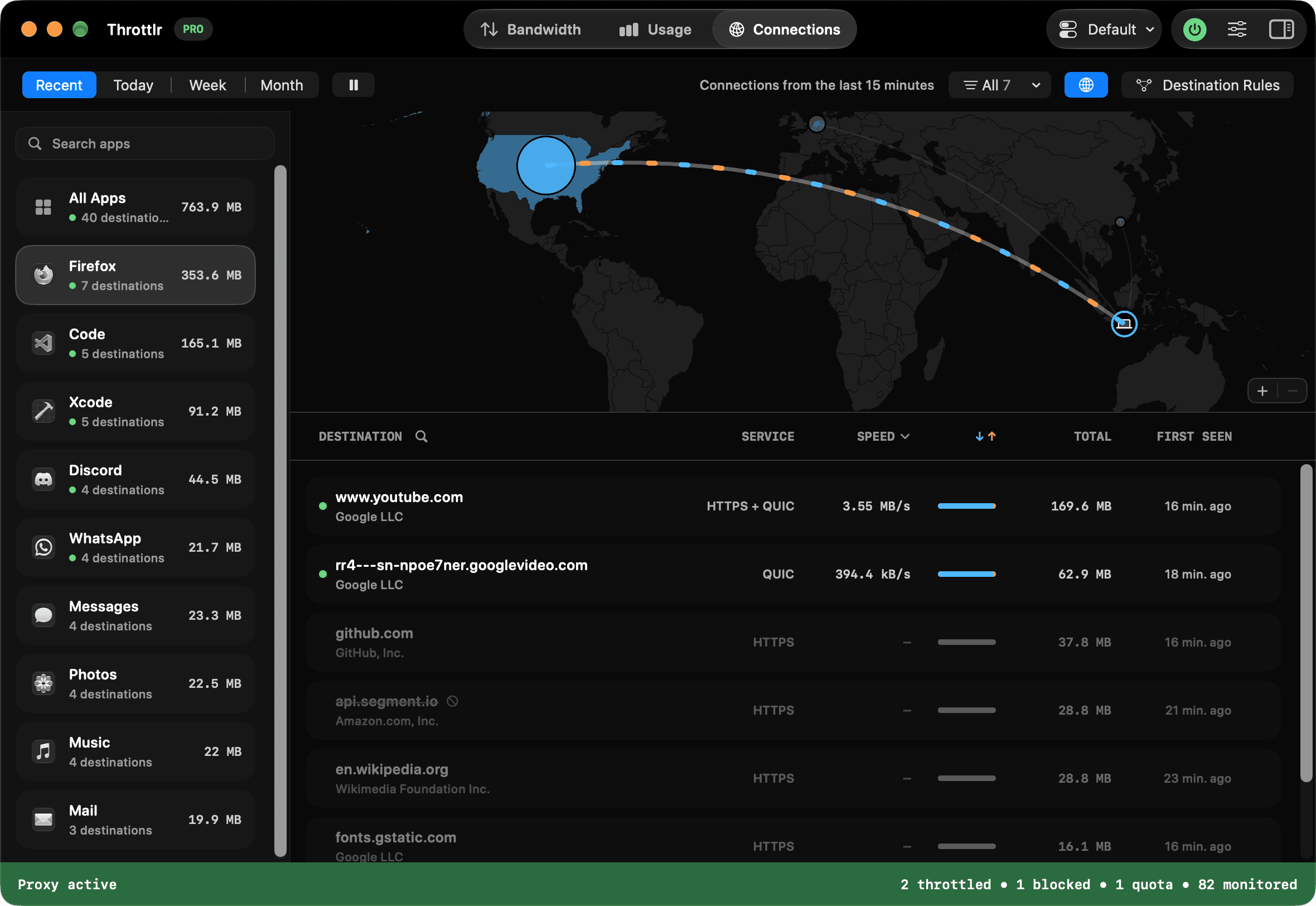
Sapere quanti dati usa un’app è solo una parte del quadro. Throttlr 1.8.0 aggiunge la scheda Connessioni, che mostra dove vanno quei dati: ogni host e indirizzo a cui si connette ogni app, con il relativo traffico e la velocità in tempo reale, e una mappa del mondo che mostra dove va tutto.
La scheda Connessioni
Apri Connessioni nella dashboard per vedere ogni destinazione con cui un’app ha comunicato. Visualizza gli ultimi 15 minuti, oppure passa a oggi, questa settimana o questo mese. Usa le frecce per tornare a giorni, settimane e mesi precedenti, oppure fai clic sulla data per passare direttamente a uno di essi.
Filtra l’elenco per destinazioni attive, con regola o bloccate, oppure cerca per host o indirizzo. Puoi raggruppare le connessioni per rete o per paese, passare alle righe compatte o sospendere gli aggiornamenti in tempo reale mentre scorri l’elenco.
Ora anche i dettagli di un’app mostrano le sue connessioni recenti. Fai clic su Mostra tutto per aprirle nella scheda Connessioni.
Le tue connessioni su una mappa
Una mappa del mondo sopra l’elenco mostra le stesse destinazioni per paese. I paesi sono ombreggiati in base alla quantità di dati usati, e delle linee collegano ciascuno di essi alla tua posizione. Il traffico in download si muove verso di te e quello in upload si allontana, con gli stessi colori dell’elenco. Nella vista degli ultimi 15 minuti, i paesi senza connessioni aperte si attenuano.
Passa il puntatore su un paese per vederne il traffico, quante destinazioni ha e i proprietari che vi hanno usato più dati. Fai clic su un paese per filtrare l’elenco, oppure scegli un paese dal menu dei filtri. Pizzica, scorri o usa i pulsanti dello zoom per ingrandire, e trascina per spostarti. Per lasciare più spazio all’elenco, nascondi la mappa con il pulsante del globo nella barra degli strumenti.
La tua posizione sulla mappa deriva dall’impostazione della regione del Mac. Per collocarla con più precisione, fai clic destro sulla mappa e scegli Imposta la mia posizione qui. La mappa non chiede l’accesso alla posizione e non invia nulla in rete. Le destinazioni sulla rete locale, e gli indirizzi che la mappa non riesce a collocare, restano nell’elenco ma non vengono disegnati sulla mappa.
Le posizioni provengono da IPinfo e indicano dove viene usato un indirizzo, non dove ha sede il proprietario. Reti come Cloudflare e Akamai servono lo stesso indirizzo da molti luoghi, quindi il loro traffico può comparire in un paese anche se proviene da un luogo più vicino.
Dettagli della connessione
Seleziona una connessione per vedere:
- Chi è il proprietario dell’indirizzo e in quale paese viene usato
- Il DNS inverso e a cosa serve la porta
- Quanto è stato scaricato e caricato, e la velocità negli ultimi 5 minuti
- Quando la connessione è stata vista per la prima e per l’ultima volta
- La firma del codice dell’app e gli eventuali processi di supporto che hanno aperto la connessione
Le ricerche di proprietario e posizione usano i dati IPinfo inclusi in Throttlr, quindi non viene inviato nulla in rete per identificare un indirizzo.
Regole per un host specifico
Con Pro puoi bloccare, limitare o impostare una quota sul traffico verso un host o un indirizzo IP specifico. Una regola può valere per una sola app o per tutte. Per esempio, puoi limitare un host video senza rallentare il resto del browser, oppure bloccare ovunque un dominio di analisi.
Fai clic destro su una connessione per bloccarla o aggiungere una regola, oppure apri Regole di destinazione nella scheda Connessioni per gestirle tutte. Se blocchi qualcosa per errore, fai clic su Annulla nel messaggio che compare. Le regole per host possono includere i sottodomini.
Le regole di destinazione si applicano in aggiunta alla regola di ogni app, e prevale il limite più restrittivo. Alcune connessioni, come parte del traffico QUIC, non includono un nome host. Queste corrispondono solo alle regole per indirizzo IP.
Privacy
La cronologia delle connessioni viene salvata solo sul tuo Mac, e solo mentre il proxy è in esecuzione. Ha una sua impostazione in Impostazioni > Cronologia, dove puoi scegliere per quanto tempo conservarla o cancellarla senza toccare la cronologia di utilizzo.
Dopo l’aggiornamento, riavvia il proxy una volta per iniziare a registrare le connessioni.
Altre novità di 1.8.0
- Impostazioni > Informazioni ha un pulsante Note di rilascio accanto alla versione.
- Una parte maggiore dell’app è tradotta in tutte le lingue supportate.
- Il proxy lavora meno per ogni pacchetto UDP, riducendo l’uso della CPU durante videochiamate, giochi e altro traffico con molto UDP.
- Controllo universale, AirDrop, Handoff e Sidecar non vengono più interrotti quando il proxy è attivo.
- Le connessioni ai dispositivi della tua rete tramite indirizzi link-local, come un altro Mac trovato nel Finder, ora contano come Rete locale anziché Internet.
Disponibilità
Throttlr 1.8.0 è disponibile sia nell’edizione a download diretto sia nel Mac App Store. La scheda Connessioni è disponibile con tutti i piani. Le regole di destinazione richiedono Pro. Throttlr richiede macOS 15 o versioni successive.