
Panduan untuk Pengguna Mac
Cara Membatasi Bandwidth per Aplikasi di Mac
Mulai proksi, pilih target aplikasi, lalu atur batas kecepatan unduh dan unggah. Buka ulang aplikasi jika koneksi lamanya belum tercakup.
Diterbitkan
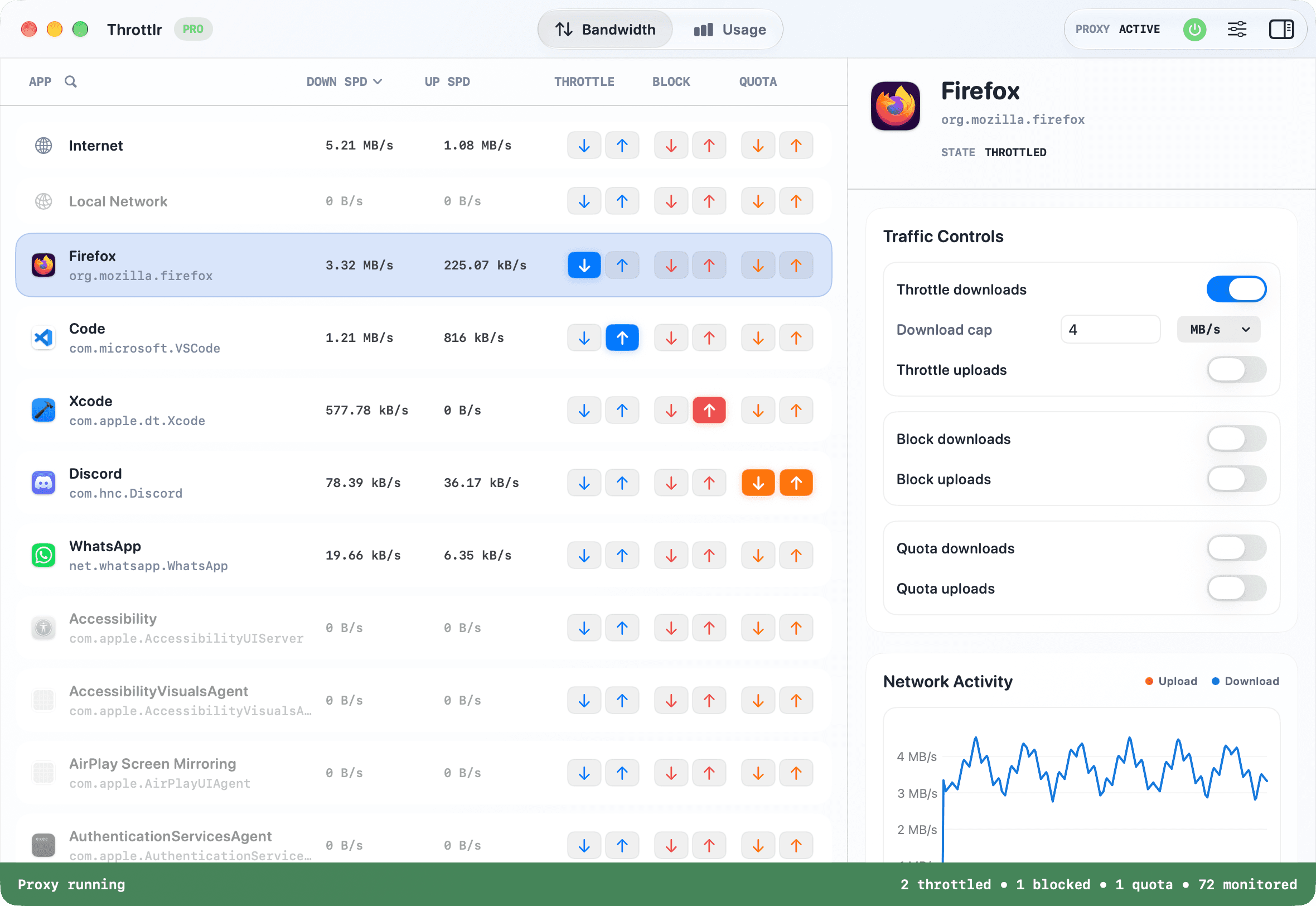
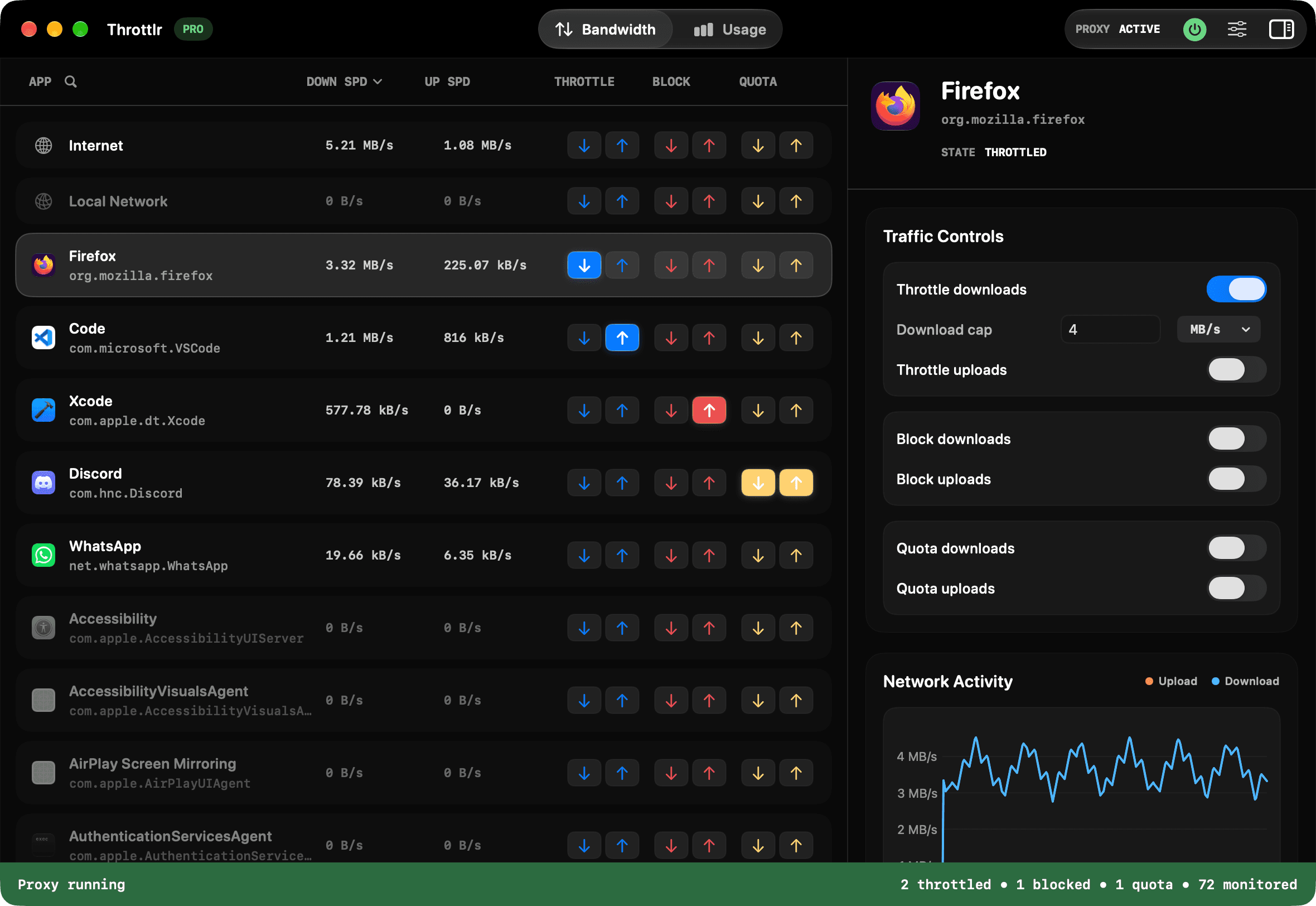
Batasi bandwidth satu aplikasi di Mac
Throttlr memungkinkan batas unduh dan unggah terpisah untuk aplikasi atau seluruh sistem. Mulai proksi, pilih aplikasi, lalu aktifkan pembatasan kecepatan. Aplikasi lain tetap dapat memakai koneksi sesuai aturan masing-masing.
Mengapa macOS tidak menyediakan batas per aplikasi?
Pengaturan jaringan bawaan macOS tidak menyediakan batas kecepatan unggah dan unduh per aplikasi yang mudah digunakan. Throttlr memakai Network Extension lokal untuk mengenali lalu lintas dan menerapkan aturan pada aliran yang tercakup.
Pahami batas unduh dan unggah
Unduh adalah data yang diterima aplikasi; unggah adalah data yang dikirim. Batas dinyatakan sebagai laju, bukan jumlah data. Kuota data mengukur jumlah data dari waktu ke waktu dan dapat memicu tindakan saat tercapai.
Pasang atau hapus batas aplikasi
- Buka Throttlr, mulai proksi, dan tunggu hingga aplikasi menghasilkan lalu lintas.
- Pilih target aplikasi pada dasbor.
- Jika perlu, pilih cakupan Internet atau Jaringan Lokal.
- Aktifkan pembatasan kecepatan dan pilih arah unduh atau unggah.
- Masukkan laju dan satuannya; perubahan diterapkan pada lalu lintas aktif yang tercakup.
- Pantau kecepatan langsung untuk memverifikasi batas.
- Untuk kembali ke kecepatan normal, matikan pembatasan atau ubah batasnya.
Pilih ambang kecepatan yang tepat
Mulai dari batas yang masih memungkinkan tugas berjalan, lalu turunkan sedikit demi sedikit. Batas terlalu rendah dapat membuat pembaruan atau sinkronisasi tampak macet. Bandingkan kecepatan langsung dan sesuaikan sampai panggilan atau aplikasi lain tetap lancar.
Pembatasan, pemblokiran, dan pengujian jaringan
Gunakan pembatasan untuk memperlambat, pemblokiran untuk menghentikan aliran, dan kuota untuk bertindak setelah sejumlah data dipakai. Batas bandwidth membantu menguji koneksi lambat, tetapi tidak meniru latensi atau kehilangan paket.
Contoh praktis menurut aplikasi
Batasi unggahan pencadangan cloud agar panggilan video tetap stabil. Perlambat unduhan gim saat Anda bekerja. Terapkan batas pada aplikasi pengujian tanpa memperlambat peramban lain. Gunakan kuota bila yang penting adalah jumlah data, bukan kecepatan.
Aplikasi, proses pembantu, dan layanan latar belakang
Lalu lintas dapat berasal dari aplikasi, proses pembantu, atau layanan bertanda tangan. Throttlr menampilkan layanan latar belakang setelah mengamati aktivitasnya. Aturan pada aplikasi utama tidak selalu mencakup proses lain yang menangani transfer.
Jika batas tampak tidak bekerja
Pastikan proksi berjalan, Pro aktif, target dan arah lalu lintas benar, serta batas lebih rendah dari laju transfer normal. Koneksi yang terbuka sebelum proksi mungkin berada di luar cakupan; tutup dan buka ulang aplikasi. Cek apakah lalu lintas dilakukan proses pembantu atau di jaringan lokal.
Perbandingan alat kontrol lalu lintas Mac
Alat bekerja pada arah dan cakupan lalu lintas yang berbeda. Pilih berdasarkan kontrol yang dibutuhkan.
| Alat | Arah lalu lintas | Cakupan aturan | Kontrol bandwidth | Cocok untuk |
|---|---|---|---|---|
| Firewall macOS | Koneksi masuk | Akses luar ke aplikasi dan layanan Mac | Tidak ada batas kecepatan per aplikasi | Melindungi dari koneksi masuk yang tidak diinginkan |
| Throttlr | Lalu lintas unduh dan unggah yang ditangkap | Aplikasi, layanan, Internet, dan Jaringan Lokal | Batas terpisah untuk dua arah dan pemblokiran | Membatasi satu aplikasi tanpa memperlambat yang lain |
| Little Snitch | Aturan lalu lintas masuk dan keluar | Aplikasi, server, domain, port, protokol, dan grup aturan | Aturan koneksi, bukan batas kecepatan aplikasi | Kontrol koneksi terperinci menurut tujuan |
| Network Link Conditioner | Kondisi jaringan simulasi untuk sistem atau perangkat | Profil jaringan, bukan aturan satu aplikasi | Profil dapat menggabungkan batas bandwidth, latensi, dan kehilangan paket | Menguji aplikasi dalam kondisi jaringan sulit |
Uraian didasarkan pada dokumentasi resmi yang ditinjau 12 Agustus 2026. Throttlr tidak membuat aturan domain atau port dan tidak mensimulasikan latensi maupun kehilangan paket.
Pertanyaan tentang batas kecepatan per aplikasi
Bisakah saya membatasi satu aplikasi saja?
Ya. Pilih aplikasi dan tetapkan batas tanpa mengubah aplikasi lain.
Bisakah batas unduh dan unggah berbeda?
Ya. Kedua arah diatur secara terpisah.
Apakah batas berlaku pada koneksi aktif?
Berlaku pada koneksi aktif yang ditangkap Throttlr. Koneksi sebelum proksi dimulai mungkin mengharuskan Anda membuka ulang aplikasi.
Apakah batas juga mensimulasikan latensi?
Tidak. Batas mengurangi kecepatan, tetapi tidak membuat latensi atau kehilangan paket.
Apakah pembatasan termasuk paket Gratis?
Gratis mencakup pemantauan. Pembatasan memerlukan Pro atau uji coba Pro aktif.
Perlu bantuan pemasangan, koneksi lama, atau lisensi? Baca Tanya Jawab Throttlr.
Panduan terkait
Pengguna Mac
Periksa penggunaan data aplikasi
Lihat jumlah data yang diunduh dan diunggah setiap aplikasi Mac, bandingkan penggunaan bulanan atau tahunan, dan pisahkan lalu lintas Internet dari jaringan lokal.
Pengguna Mac
Atur kuota data per aplikasi
Tetapkan kuota unduh, unggah, atau gabungan untuk aplikasi Mac dan pilih tindakan saat kuota habis.
Pengguna Mac
Blokir internet aplikasi
Hentikan sementara lalu lintas satu aplikasi Mac tanpa memutus aplikasi lain.
Pengguna Mac
Jeda sinkronisasi cloud
Perlambat atau hentikan satu aplikasi sinkronisasi cloud tanpa memutus panggilan dan peramban.
Pengguna Mac
Simulasikan jaringan lambat
Buat pengujian bandwidth terbatas dengan batas unggah dan unduh terpisah pada aplikasi atau seluruh sistem.
Pengguna Mac
Alternatif NetLimiter untuk Mac
Bandingkan NetLimiter dan Throttlr untuk pemantauan, batas kecepatan, pemblokiran, dan kuota per aplikasi di macOS.