
Panduan untuk Pengguna Mac
Cara Menjeda Sinkronisasi Cloud di Mac
Temukan aplikasi atau proses pembantu yang menangani transfer, lalu batasi kecepatannya atau blokir sementara di Throttlr.
Diterbitkan
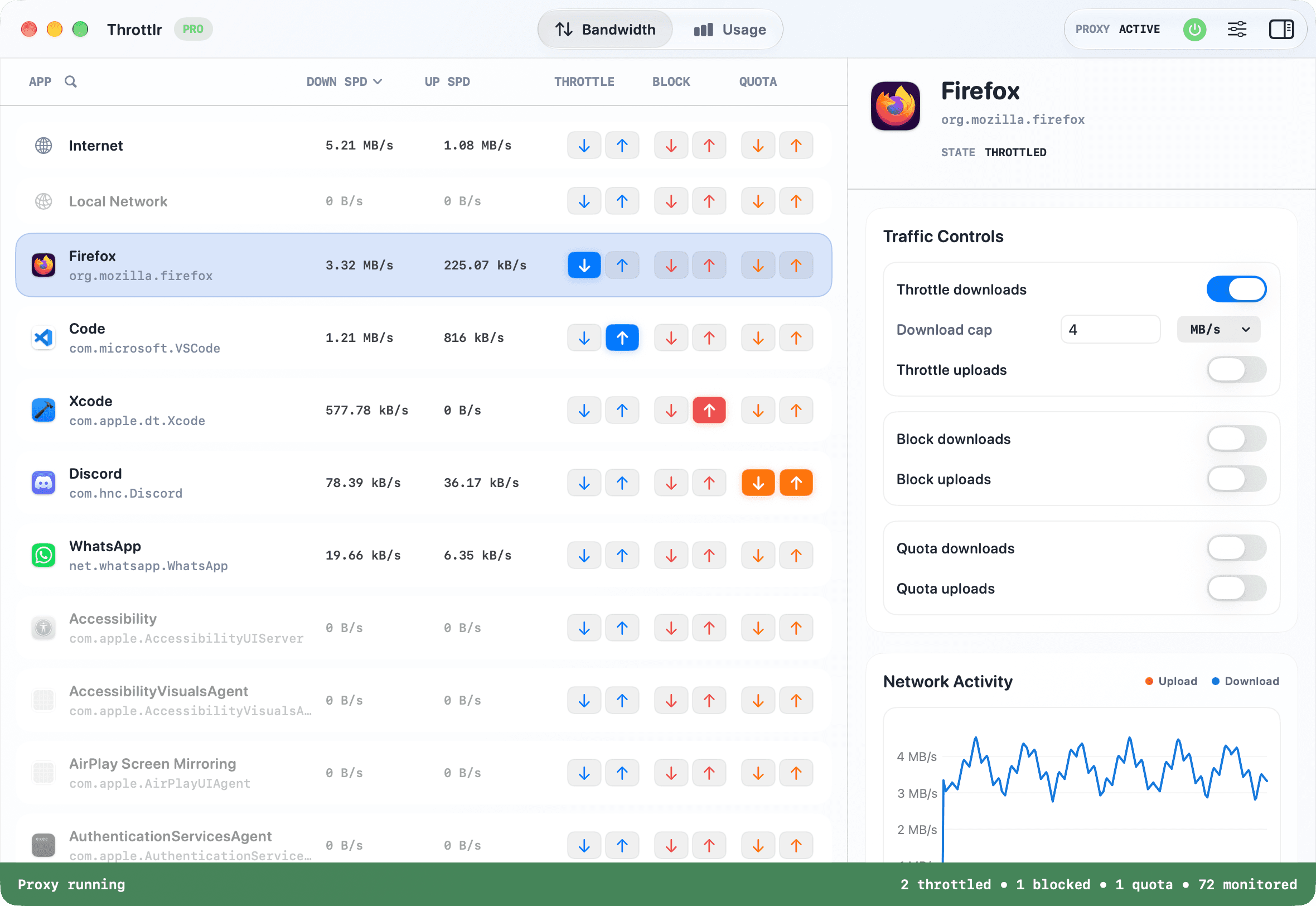
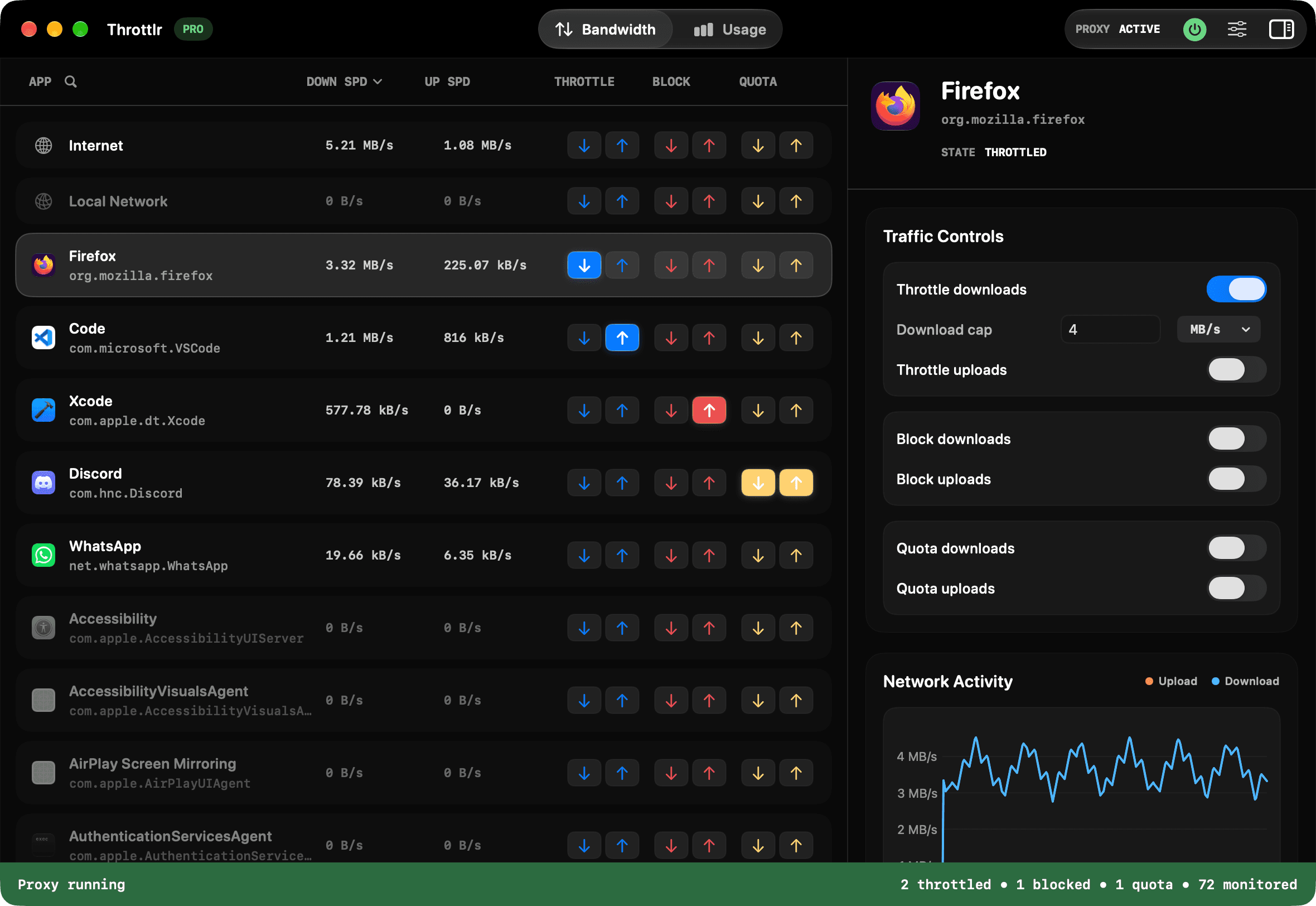
Jeda sinkronisasi tanpa memutus Mac
Saat aplikasi cloud memakai bandwidth, Throttlr dapat memperlambat atau memblokir lalu lintasnya sementara. Panggilan, peramban, dan aplikasi lain tetap terhubung.
Pilih jeda, batas, atau blokir
Jika aplikasi menyediakan tombol jeda, itu pilihan paling langsung. Gunakan batas kecepatan saat sinkronisasi boleh berlanjut perlahan. Gunakan pemblokiran jika transfer harus berhenti sepenuhnya, lalu pulihkan akses setelah selesai.
Temukan proses yang menangani sinkronisasi
Buka dasbor Bandwidth dan perhatikan aplikasi atau layanan yang aktif saat sinkronisasi berlangsung. Transfer bisa dilakukan proses pembantu dengan nama berbeda; pilih target yang benar sebelum membuat aturan.
Hentikan sementara sinkronisasi di Throttlr
- Mulai proksi Throttlr.
- Saat aplikasi cloud aktif, temukan target yang mentransfer data di dasbor.
- Pilih target dan periksa cakupan Internet atau Jaringan Lokal yang sesuai.
- Untuk jeda penuh, blokir arah unduh atau unggah yang diperlukan.
- Jika transfer boleh berlanjut pelan, gunakan batas kecepatan sebagai ganti pemblokiran.
- Jika koneksi lama tidak terpengaruh, tutup dan buka ulang aplikasi.
- Setelah selesai, matikan aturan dan periksa antrean sinkronisasi.
Tugas sinkronisasi yang umum
Pencadangan foto dan file biasanya mengunggah data, sedangkan pemulihan file lebih banyak mengunduh. Penyimpanan cloud dapat memakai keduanya. Pantau arah aktif agar aturan tepat sasaran.
Biarkan aplikasi lain tetap terhubung
Aturan per aplikasi membantu menjaga kapasitas untuk rapat video, streaming, atau peramban. Hindari aturan seluruh sistem jika hanya satu aplikasi yang bermasalah.
Jika sinkronisasi tetap berjalan meski diblokir
Pastikan proksi aktif, target benar, dan arah yang diblokir sesuai. Tutup serta buka ulang aplikasi agar koneksi lama masuk ke proksi. Periksa proses pembantu atau layanan latar belakang yang mungkin melakukan transfer.
Lanjutkan sinkronisasi dan periksa antrean
Nonaktifkan aturan, lalu periksa apakah aplikasi cloud melanjutkan transfer. Beberapa layanan memiliki antrean sendiri atau perlu dimulai ulang. Pantau kecepatan langsung untuk memastikan proses kembali berjalan.
Pertanyaan tentang sinkronisasi cloud
Apakah seluruh Mac terputus?
Tidak. Jika aturan hanya diterapkan pada aplikasi atau layanan terpilih, aplikasi lain tetap terhubung.
Apakah file dalam antrean sinkronisasi terhapus?
Throttlr hanya mengontrol lalu lintas jaringan, bukan menghapus antrean. Perilaku antrean ditentukan aplikasi cloud.
Bisakah saya hanya membatasi unggahan?
Ya. Unduhan dan unggahan dapat dikontrol secara terpisah.
Bagaimana mengontrol sinkronisasi NAS lokal?
Pilih cakupan Jaringan Lokal dan target yang melakukan transfer.
Perlu bantuan pemasangan, koneksi lama, atau lisensi? Baca Tanya Jawab Throttlr.