
Panduan untuk Pengguna Mac
Cara Memeriksa Penggunaan Data per Aplikasi di Mac
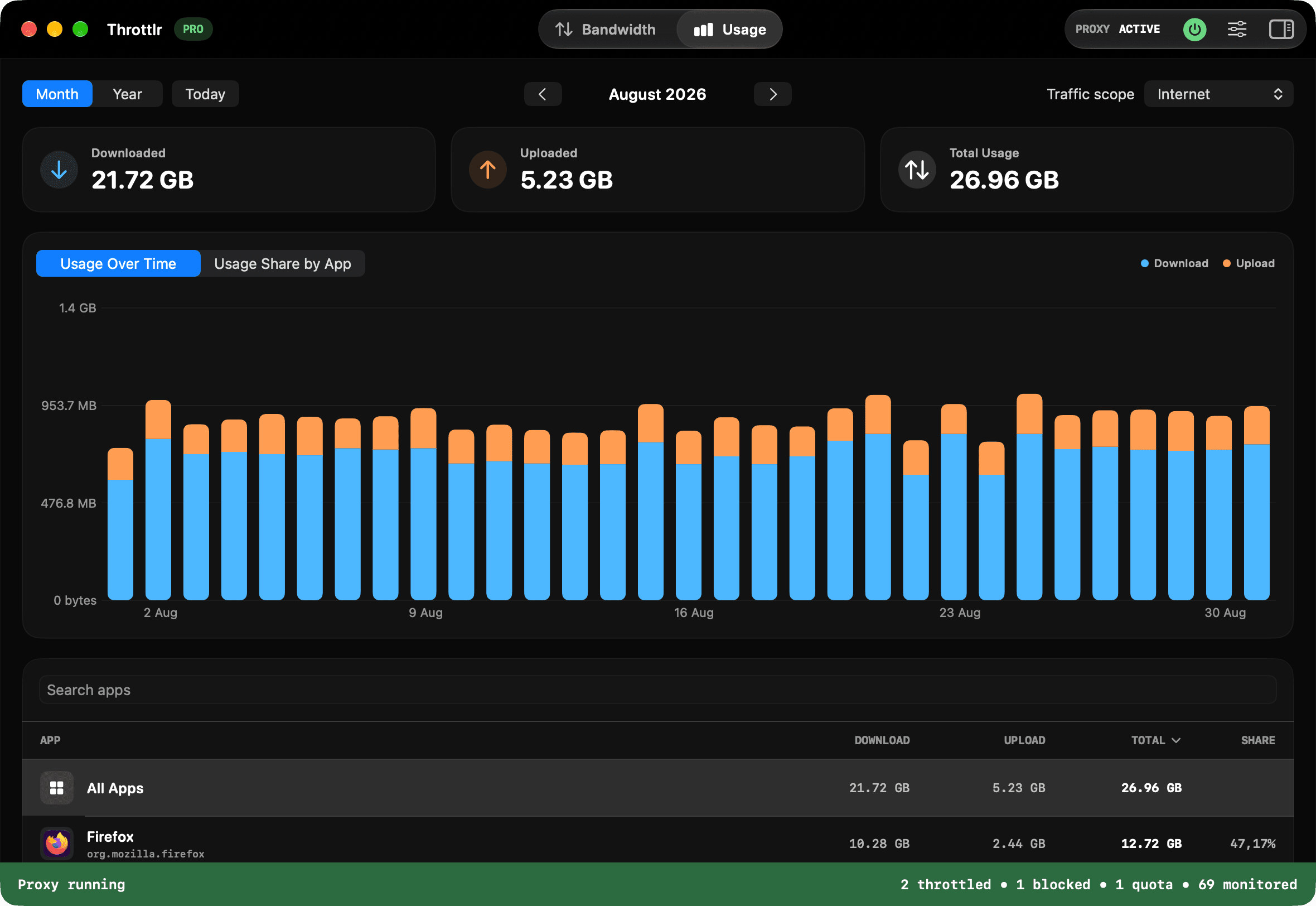
Mulai proksi Throttlr dan buka panel Penggunaan. Tinjau total unduh, unggah, dan gabungan per aplikasi, bandingkan periode, lalu filter cakupan jaringan.
Diterbitkan
Periksa penggunaan data aplikasi Mac
- Buka Throttlr dan mulai proksi. Jika macOS meminta izin ekstensi jaringan, setujui di Pengaturan Sistem.
- Biarkan proksi berjalan saat Anda memakai aplikasi yang ingin diukur. Total harian hanya mencakup lalu lintas yang ditangkap proksi.
- Buka panel Penggunaan di Throttlr.
- Pilih tampilan Bulan atau Tahun. Gunakan tombol panah untuk berpindah periode dan Hari ini untuk kembali ke periode berjalan.
- Pilih Internet, Jaringan Lokal, atau Semua pada cakupan lalu lintas.
- Tinjau peringkat atau cari nama aplikasi. Pilih aplikasi untuk melihat total dan grafiknya.
Pahami total penggunaan
Kartu ringkasan memisahkan data unduh dan unggah serta menampilkan total gabungan. Ini adalah jumlah data yang ditransfer, bukan kecepatan saat ini. Gunakan panel Bandwidth untuk laju langsung dan panel Penggunaan untuk akumulasi dari waktu ke waktu.
Temukan aplikasi yang memakai data terbanyak
Peringkat menampilkan jumlah unduh, unggah, total, dan pangsa setiap aplikasi atau layanan. Urutkan kolom atau cari nama aplikasi. Sebagian transfer mungkin tercatat pada proses pembantu atau layanan latar belakang, bukan jendela aplikasi yang terlihat.
Bandingkan penggunaan bulanan dan tahunan
Tampilan Bulan menunjukkan aktivitas harian, sedangkan Tahun merangkum tren lebih panjang. Pindah ke periode sebelumnya untuk membandingkan. Periode dapat kosong jika proksi belum berjalan atau datanya sudah melewati masa penyimpanan.
Pisahkan Internet dan jaringan lokal
Gunakan filter cakupan untuk membedakan lalu lintas Internet dari perangkat di LAN yang sama. Data yang dipindahkan antarperangkat lokal tidak selalu mengurangi kuota Internet Anda.
Pilih masa penyimpanan riwayat
Di Pengaturan, pilih satu bulan, tiga bulan, satu tahun, atau tanpa batas. Riwayat disimpan di Mac dan dicatat hanya saat proksi berjalan. Anda dapat menghapusnya kapan saja.
Selidiki data yang hilang atau tak terduga
Periksa apakah proksi berjalan selama periode yang dipilih dan filter cakupan benar. Koneksi yang dibuka sebelum proksi dimulai mungkin tidak tercatat. Layanan sistem dan proses pembantu juga dapat membuat total Internet berbeda dari jumlah baris aplikasi.
Tindak lanjuti hasilnya
Jika satu aplikasi memakai terlalu banyak data, atur batas kecepatan, kuota, atau pemblokiran sesuai kebutuhan. Uji aturan dengan lalu lintas nyata dan buka ulang aplikasi bila koneksi lamanya belum tercakup.
Pertanyaan tentang penggunaan data aplikasi
Apakah Throttlr menampilkan data sebelum dipasang?
Tidak. Penggunaan dicatat hanya setelah ekstensi jaringan dipasang dan proksi berjalan; lalu lintas sebelumnya tidak dapat dibuat ulang.
Apakah riwayat tersedia dalam paket Gratis?
Ya. Riwayat harian per aplikasi dengan tampilan bulanan dan tahunan termasuk paket Gratis. Batas kecepatan, pemblokiran, dan kuota memerlukan Pro atau uji coba aktif.
Mengapa aplikasi yang terbuka tidak menunjukkan penggunaan?
Aplikasi mungkin tidak mentransfer data, memakai cache, atau menggunakan layanan pembantu. Coba buat permintaan jaringan baru dan periksa layanan terkait.
Di mana riwayat disimpan?
Riwayat penggunaan harian disimpan secara lokal di Mac. Pilih masa penyimpanan atau hapus riwayat di Pengaturan.
Perlu bantuan pemasangan, koneksi lama, atau lisensi? Baca Tanya Jawab Throttlr.
Panduan terkait
Pengguna Mac
Atur kuota data per aplikasi
Tetapkan kuota unduh, unggah, atau gabungan untuk aplikasi Mac dan pilih tindakan saat kuota habis.
Pengguna Mac
Batasi bandwidth per aplikasi
Atur batas kecepatan unggah dan unduh untuk satu aplikasi macOS tanpa memperlambat aplikasi lain.
Pengguna Mac
Jeda sinkronisasi cloud
Perlambat atau hentikan satu aplikasi sinkronisasi cloud tanpa memutus panggilan dan peramban.
Pengguna Mac
Blokir internet aplikasi
Hentikan sementara lalu lintas satu aplikasi Mac tanpa memutus aplikasi lain.