
עדכון מוצר
צפייה ביעדים שאליהם מתחברת כל אפליקציה ב-Throttlr 1.8.0
Throttlr 1.8.0 מוסיף את הכרטיסייה “חיבורים”, שמציגה כל מארח וכתובת שכל אפליקציה מתחברת אליהם, למי הם שייכים והיכן הם נמצאים על מפת העולם. עם Pro אפשר לחסום, להגביל מהירות או להגדיר מכסה לתעבורה למארח מסוים.
מאת Throttlr ·
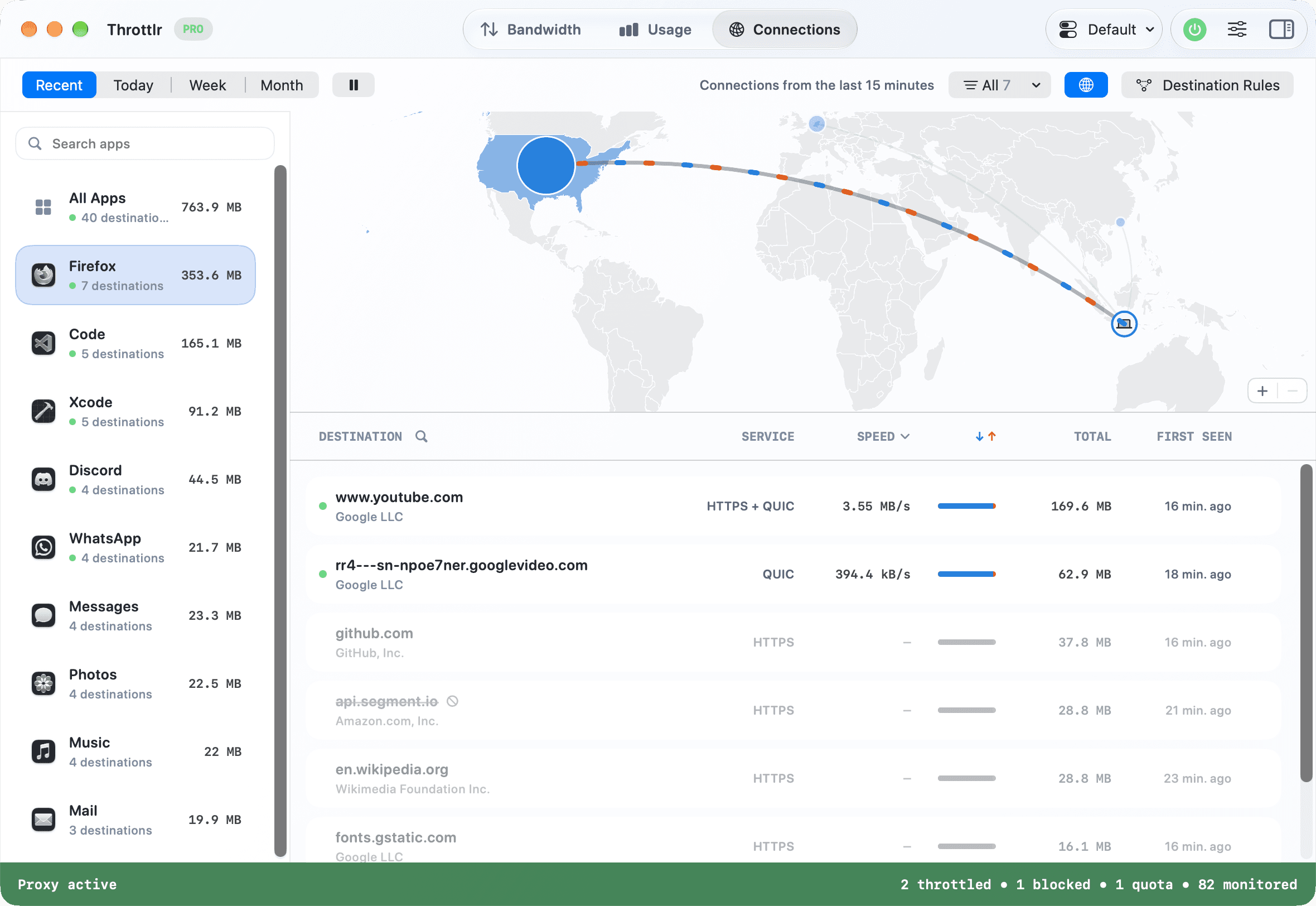
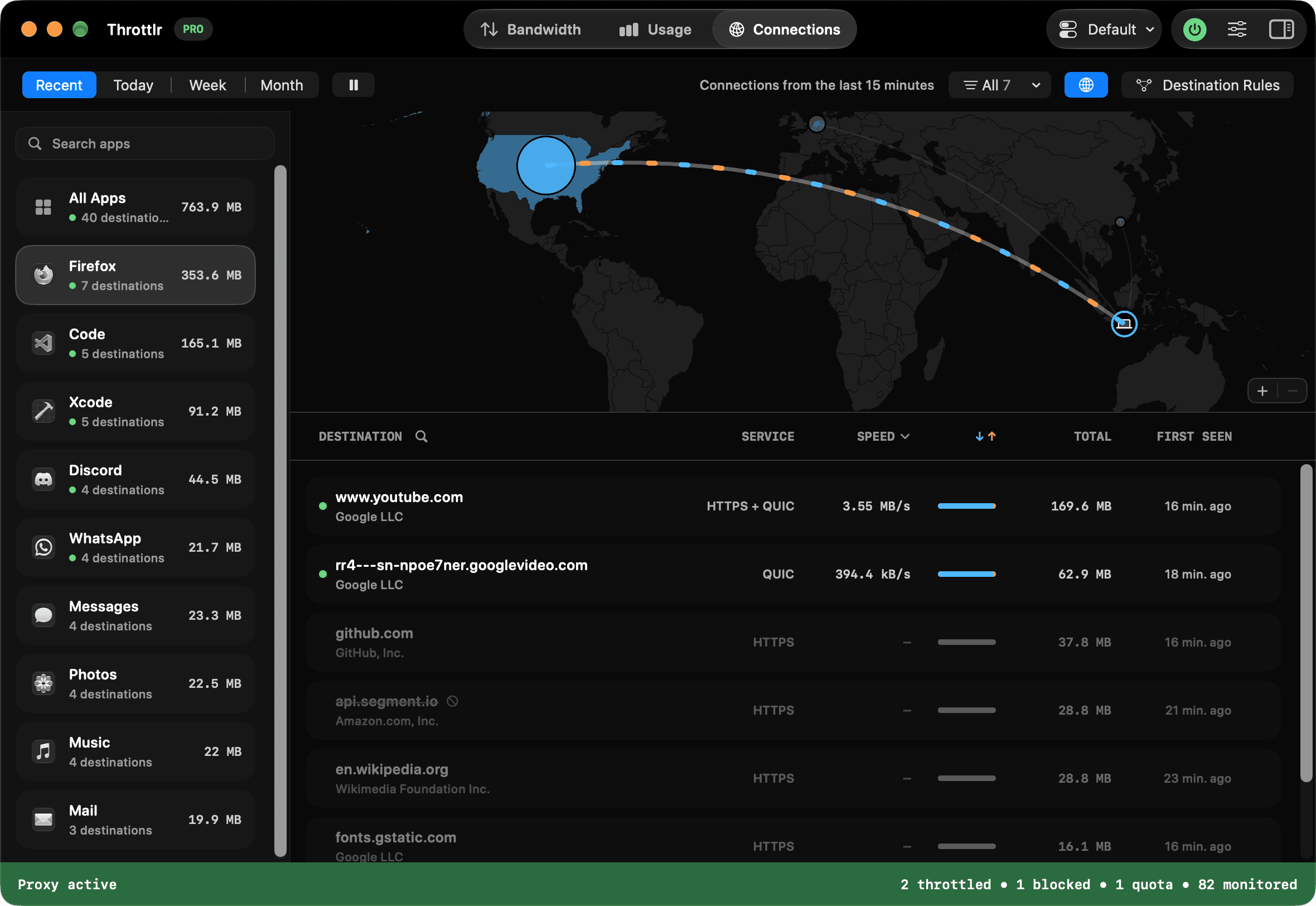
לדעת כמה נתונים אפליקציה צורכת זה רק חלק מהתמונה. Throttlr 1.8.0 מוסיף את הכרטיסייה “חיבורים”, שמראה לאן הנתונים האלה הולכים: כל מארח וכתובת שכל אפליקציה מתחברת אליהם, עם התעבורה והמהירות החיה שלהם, ומפת עולם שמראה לאן הכול הולך.
הכרטיסייה “חיבורים”
פתחו את חיבורים בלוח הבקרה כדי לראות כל יעד שאפליקציה תקשרה איתו. הציגו את 15 הדקות האחרונות, או עברו להיום, לשבוע הזה או לחודש הזה. השתמשו בחצים כדי לחזור לימים, לשבועות ולחודשים קודמים, או לחצו על התאריך כדי לקפוץ ישירות לאחד מהם.
סננו את הרשימה ליעדים פעילים, ליעדים עם כללים או ליעדים חסומים, או חפשו לפי מארח או כתובת. אפשר לקבץ את החיבורים לפי רשת או לפי מדינה, לעבור לשורות דחוסות או להשהות את העדכונים החיים בזמן שאתם עוברים על הרשימה.
גם פרטי האפליקציה מציגים עכשיו את החיבורים האחרונים שלה. לחצו על הצג הכול כדי לפתוח אותם בכרטיסייה “חיבורים”.
החיבורים שלכם על המפה
מפת העולם שמעל הרשימה מציגה את אותם יעדים לפי מדינה. המדינות צבועות לפי כמות הנתונים שהן צרכו, וקווים נמתחים בין כל אחת מהן לבין המיקום שלכם. תעבורת ההורדה נעה לכיוונכם ותעבורת ההעלאה מתרחקת מכם, באותם צבעים כמו ברשימה. בתצוגת 15 הדקות האחרונות, מדינות ללא חיבורים פתוחים מתעמעמות.
העבירו את הסמן מעל מדינה כדי לראות את התעבורה שלה, כמה יעדים יש בה ואת הבעלים שצרכו בה הכי הרבה נתונים. לחצו על מדינה כדי לסנן אליה את הרשימה, או בחרו מדינה מתפריט הסינון. צבטו, גללו או השתמשו בכפתורי הזום כדי להתקרב, וגררו כדי לנוע במפה. כדי לפנות יותר מקום לרשימה, הסתירו את המפה בעזרת כפתור הגלובוס בסרגל הכלים.
המיקום שלכם על המפה נקבע לפי הגדרת האזור של ה-Mac. כדי למקם אותו בדיוק רב יותר, לחצו לחיצה ימנית על המפה ובחרו הגדרת המיקום שלי כאן. המפה לא מבקשת גישה למיקום ולא שולחת שום דבר דרך הרשת. יעדים ברשת המקומית שלכם, וכתובות שהמפה לא יכולה למקם, נשארים ברשימה אבל לא מוצגים על המפה.
המיקומים מגיעים מ-IPinfo ומראים היכן נעשה שימוש בכתובת, לא היכן נמצא הבעלים שלה. רשתות כמו Cloudflare ו-Akamai מגישות את אותה כתובת ממקומות רבים, ולכן התעבורה שלהן עשויה להופיע במדינה אחת גם כשהיא הגיעה ממקום קרוב יותר.
פרטי החיבור
בחרו חיבור כדי לראות:
- למי שייכת הכתובת ובאיזו מדינה נעשה בה שימוש
- DNS הפוך ולמה משמש הפורט
- כמה הורד וכמה הועלה, והמהירות ב-5 הדקות האחרונות
- מתי החיבור נראה לראשונה ולאחרונה
- חתימת הקוד של האפליקציה וכל תהליכי העזר שיצרו את החיבור
חיפושי הבעלים והמיקום משתמשים בנתוני IPinfo שמגיעים עם Throttlr, כך ששום דבר לא נשלח דרך הרשת כדי לזהות כתובת.
כללים למארח מסוים
עם Pro אפשר לחסום, להגביל מהירות או להגדיר מכסה לתעבורה למארח או לכתובת IP מסוימים. כלל יכול לחול על אפליקציה אחת או על כל האפליקציות. לדוגמה, אפשר להגביל את המהירות של מארח וידאו אחד בלי להאט את שאר הדפדפן, או לחסום דומיין של ניתוח נתונים בכל מקום.
לחצו לחיצה ימנית על חיבור כדי לחסום אותו או להוסיף כלל, או פתחו את כללי יעד בכרטיסייה “חיבורים” כדי לנהל את כולם. אם חסמתם משהו בטעות, לחצו על ביטול פעולה בהודעה שמופיעה. כללי מארח יכולים לכלול תת-דומיינים.
כללי יעד חלים בנוסף לכלל של כל אפליקציה, והמגבלה המחמירה יותר היא שקובעת. חלק מהחיבורים, כמו חלק מתעבורת QUIC, לא כוללים שם מארח. חיבורים כאלה תואמים רק לכללי כתובות IP.
פרטיות
היסטוריית החיבורים נשמרת רק ב-Mac שלכם, ורק בזמן שהפרוקסי פועל. יש לה הגדרה משלה בהגדרות > היסטוריה, שבה אפשר לבחור כמה זמן לשמור אותה או לנקות אותה בלי לגעת בהיסטוריית הצריכה.
אחרי העדכון, הפעילו מחדש את הפרוקסי פעם אחת כדי להתחיל לתעד חיבורים.
עוד ב-1.8.0
- בהגדרות > אודות יש כפתור “הערות גרסה” ליד מספר הגרסה.
- חלקים נוספים מהאפליקציה תורגמו לכל השפות הנתמכות.
- הפרוקסי מבצע פחות עבודה לכל חבילת UDP, וכך צריכת המעבד יורדת בזמן שיחות וידאו, משחקים ותעבורה אחרת עתירת UDP.
- Universal Control, AirDrop, Handoff ו-Sidecar כבר לא נקטעים כשהפרוקסי פועל.
- חיבורים למכשירים ברשת שלכם דרך כתובות link-local, כמו Mac אחר שמופיע ב-Finder, נספרים עכשיו כ“רשת מקומית” במקום “אינטרנט”.
זמינות
Throttlr 1.8.0 זמין גם בגרסת ההורדה הישירה וגם בגרסת Mac App Store. הכרטיסייה “חיבורים” זמינה בכל התוכניות. כללי יעד דורשים Pro. Throttlr דורש macOS 15 ואילך.