
Anleitung für Mac-Benutzer
So prüfen Sie die Datennutzung nach App auf dem Mac
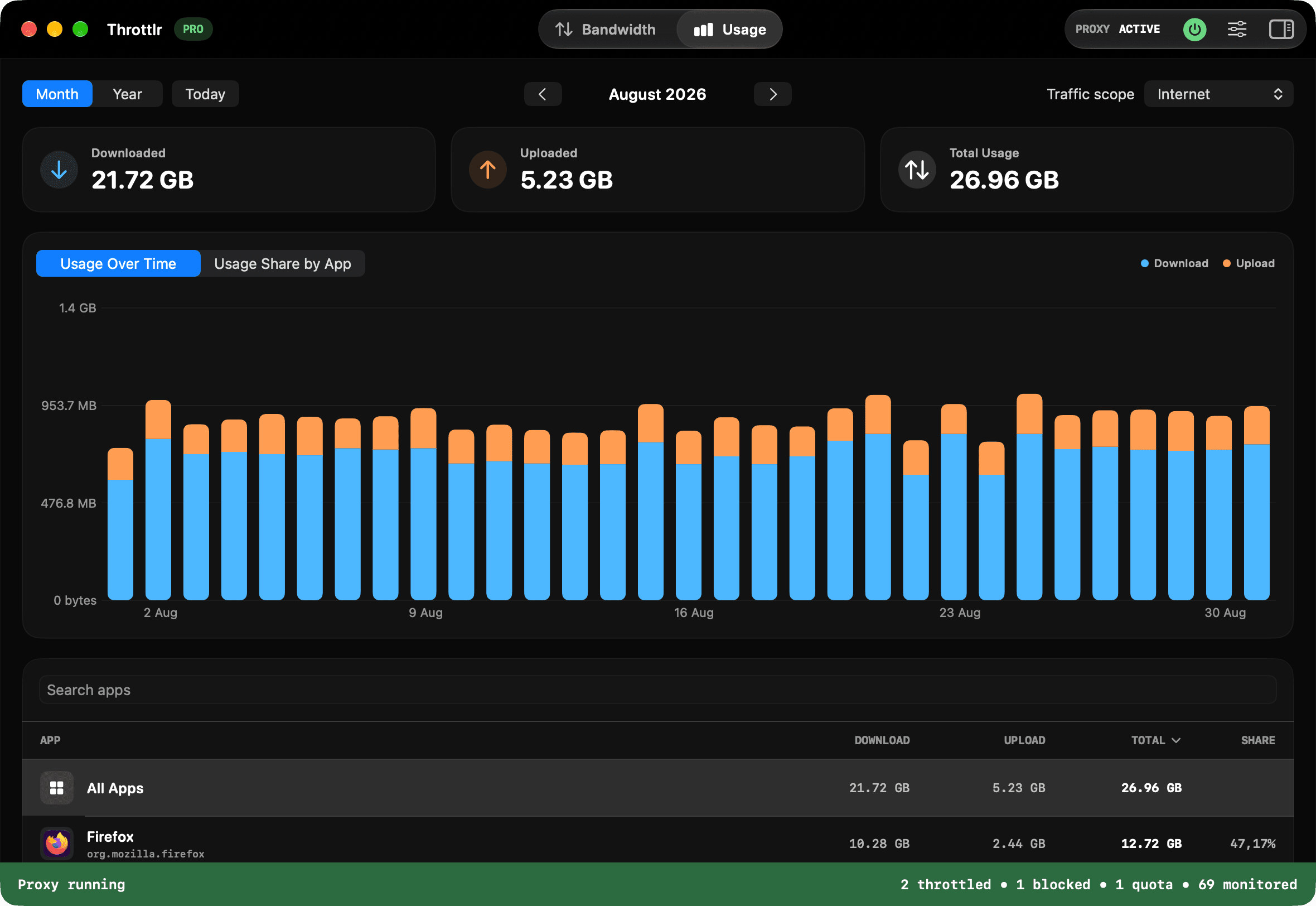
Um die Datennutzung nach App auf dem Mac zu prüfen, starten Sie den Proxy von Throttlr und öffnen Sie die Übersicht „Nutzung“. Dort sehen Sie Uploads, Downloads und Gesamtsummen für jede App, können Monate oder Jahre vergleichen und nach Internet- oder lokalem Netzwerkverkehr filtern.
Veröffentlicht
Datennutzung Ihrer Mac-Apps prüfen
- Öffnen Sie Throttlr und starten Sie den Proxy. Genehmigen Sie die Netzwerkerweiterung in den Systemeinstellungen, wenn macOS Sie dazu auffordert.
- Lassen Sie den Proxy laufen, während Sie die Apps verwenden, die Sie messen möchten. Throttlr erfasst tägliche Summen nur für Datenverkehr, der bei aktivem Proxy verarbeitet wird.
- Öffnen Sie im Throttlr-Dashboard den Tab „Nutzung“.
- Wählen Sie „Monat“ oder „Jahr“ und wechseln Sie mit den Pfeiltasten zwischen den Zeiträumen. Mit „Heute“ kehren Sie zum aktuellen Zeitraum zurück.
- Wählen Sie im Menü für den Verkehrsbereich „Internet“, „Lokales Netzwerk“ oder „Alle“.
- Prüfen Sie die App-Rangliste oder suchen Sie eine App nach Namen. Wählen Sie eine App aus, um die Summen und das Diagramm auf sie zu beschränken.
Nutzungssummen verstehen
Die Übersichtskarten trennen heruntergeladene und hochgeladene Daten und zeigen die Gesamtsumme. Downloads umfassen Inhalte, die bei einer App ankommen, etwa Webseiten, Medien, Updates und eingehende Cloud-Dateien. Uploads umfassen Sicherungen, ausgehende Synchronisierungen, Anrufe und vom Mac gesendete Dateien.
Diese Summen messen übertragene Daten, nicht die Verbindungsgeschwindigkeit. Im Tab „Bandbreite“ sehen Sie die aktuelle Upload- oder Download-Rate einer App. Im Tab „Nutzung“ erkennen Sie, wie sich der Datenverkehr über Tage, Monate oder Jahre angesammelt hat.
Apps mit der höchsten Datennutzung finden
Die Rangliste zeigt für jede erkannte App oder jeden Dienst Downloads, Uploads, Gesamtnutzung und den Anteil am gewählten Zeitraum. Sortieren Sie die Spalten, um die größten Downloader, Uploader oder Gesamtnutzer zu finden. Mit der Suche finden Sie bei langen Listen schnell eine bestimmte App.
Wählen Sie eine App aus, um die Zusammenfassung und das Verlaufsdiagramm für dieses Ziel zu aktualisieren. Wechseln Sie zu „Nutzungsanteil nach App“, um die Verteilung der Gesamtnutzung zu vergleichen. Manche Übertragungen erscheinen unter einem Hilfsprogramm, Updater oder Hintergrunddienst statt unter der sichtbaren App.
Monatliche und jährliche Nutzung vergleichen
Die Monatsansicht zeigt für jeden Tag einen Wert und hilft dabei, Tage mit ungewöhnlicher Aktivität zu erkennen. Die Jahresansicht gruppiert die Nutzung nach Monaten, damit längere Trends sichtbar werden.
Wechseln Sie zu einem früheren Zeitraum, um ihn mit dem aktuellen zu vergleichen. Throttlr zeigt den auf diesem Mac gespeicherten Verlauf. Ein früherer Zeitraum kann leer sein, wenn der Proxy damals nicht lief oder die Daten außerhalb der Aufbewahrungsdauer liegen.
Internet- und lokalen Netzwerkverkehr trennen
Wählen Sie „Internet“ für den Verkehr zwischen Ihrem Mac und nicht lokalen Zielen. „Lokales Netzwerk“ zeigt Übertragungen mit Geräten und Diensten in Ihrem LAN, etwa einem NAS, Entwicklungsserver oder anderen Computer. „Alle“ kombiniert beide Bereiche.
Diese Unterscheidung kann eine hohe Gesamtsumme erklären, die nicht zu Ihrer Internetnutzung passt. Eine große lokale Sicherung oder Dateikopie kann viele Daten übertragen, ohne die Internetverbindung zu verwenden.
Aufbewahrungsdauer des Nutzungsverlaufs wählen
Öffnen Sie die Einstellungen, wählen Sie „Nutzung“ und legen Sie eine Aufbewahrungsdauer von einem Monat, drei Monaten, einem Jahr oder den gesamten Verlauf fest. Auf derselben Seite sehen Sie den Speicherbedarf und können den Verlauf löschen.
Die täglichen Summen pro App werden lokal auf Ihrem Mac gespeichert. Throttlr erfasst sie nur bei laufendem Proxy. Beim Löschen des Verlaufs werden die gespeicherten Summen entfernt. Daten, die älter als die gewählte Aufbewahrungsdauer sind, werden automatisch gelöscht.
Fehlende oder unerwartete Nutzung beheben
- Prüfen Sie, ob der Proxy läuft. Die Nutzungsübersicht weist darauf hin, wenn die Aufzeichnung pausiert ist.
- Starten Sie den Proxy neu, wenn Throttlr meldet, dass die Netzwerkerweiterung vor Beginn der Aufzeichnung aktualisiert werden muss.
- Starten Sie eine neue Übertragung. Inhalte aus dem Cache oder lokale Verarbeitung erzeugen möglicherweise keinen neuen Netzwerkverkehr.
- Prüfen Sie die Bereiche „Internet“, „Lokales Netzwerk“ und „Alle“, wenn die Übertragung nicht wie erwartet erscheint.
- Suchen Sie nach einem Hilfsprogramm, Updater, einer Dateianbieter-Erweiterung oder einem Hintergrunddienst, der die Verbindung besitzen könnte.
- Prüfen Sie den gewählten Monat oder das Jahr sowie die Aufbewahrungseinstellung, wenn ein älterer Zeitraum leer ist.
Auf die Ergebnisse reagieren
Der Nutzungsverlauf ist im kostenlosen Throttlr-Tarif enthalten. Überträgt eine App mehr Daten als erwartet, können Sie mit Throttlr Pro ein Datenlimit festlegen, getrennte Upload- und Download-Geschwindigkeiten begrenzen oder den Datenverkehr der App vorübergehend blockieren.
Verwenden Sie ein Datenlimit für ein festes Kontingent, eine Bandbreitenbegrenzung für eine niedrigere fortlaufende Rate oder eine Blockierung, wenn der erfasste Verkehr ganz anhalten soll. Beginnen Sie mit der am wenigsten einschränkenden Steuerung, die das Problem löst.
Fragen zur Datennutzung von Mac-Apps
Zeigt Throttlr Daten an, die vor der Installation verwendet wurden?
Nein. Throttlr erfasst die Nutzung erst, nachdem die Netzwerkerweiterung installiert wurde und der Proxy läuft. Frühere Daten können nicht rekonstruiert werden.
Ist der Nutzungsverlauf im kostenlosen Tarif verfügbar?
Ja. Der tägliche Nutzungsverlauf pro App mit Monats- und Jahresansicht ist kostenlos enthalten. Drosselung, Blockierung und Datenlimits erfordern Pro oder einen aktiven Pro-Test.
Warum zeigt eine geöffnete App keine Nutzung an?
Die App überträgt möglicherweise gerade keine Daten, verwendet zwischengespeicherte Inhalte oder leitet den Verkehr über ein Hilfsprogramm oder einen Hintergrunddienst. Starten Sie eine neue Netzwerkanfrage und prüfen Sie zugehörige Dienste.
Ist der Nutzungsverlauf dasselbe wie ein Datenlimit?
Nein. Der Nutzungsverlauf zeigt den erfassten Verkehr im Zeitverlauf. Ein Datenlimit ist eine Pro-Steuerung, die Verkehr auf ein Kontingent anrechnet und die gewählten Richtungen nach Erreichen des Limits blockiert oder drosselt.
Brauchst du Hilfe bei Einrichtung, bestehenden Verbindungen oder Lizenzen? Lies die Throttlr-FAQ.
Ähnliche Anleitungen
Mac-Benutzer
Legen Sie ein Datenkontingent pro App fest
Legen Sie ein Download-, Upload- oder kombiniertes Datenkontingent für eine Mac-App fest und blockieren oder verlangsamen Sie dann den Datenverkehr, wenn das Kontingent erreicht ist.
Mac-Benutzer
Bandbreite pro App begrenzen
Erfahren Sie, wie Sie die Download- und Upload-Bandbreite für eine einzelne App unter macOS begrenzen, ohne jede andere App zu verlangsamen.
Mac-Benutzer
Cloud-Synchronisierung anhalten, ohne die Verbindung zu trennen
Pausieren oder verlangsamen Sie eine Cloud-Synchronisierungs-App auf Ihrem Mac, während Browser, Anrufe und andere Anwendungen verbunden bleiben.
Mac-Benutzer
Blockieren Sie den Internetzugang einer App
Blockieren Sie vorübergehend den Download- und Upload-Verkehr für eine macOS-App, während andere Apps und der lokale Netzwerkverkehr verfügbar bleiben.