
Anleitung für Mac-Benutzer
So legen Sie ein Datennutzungslimit für jede Mac-App fest
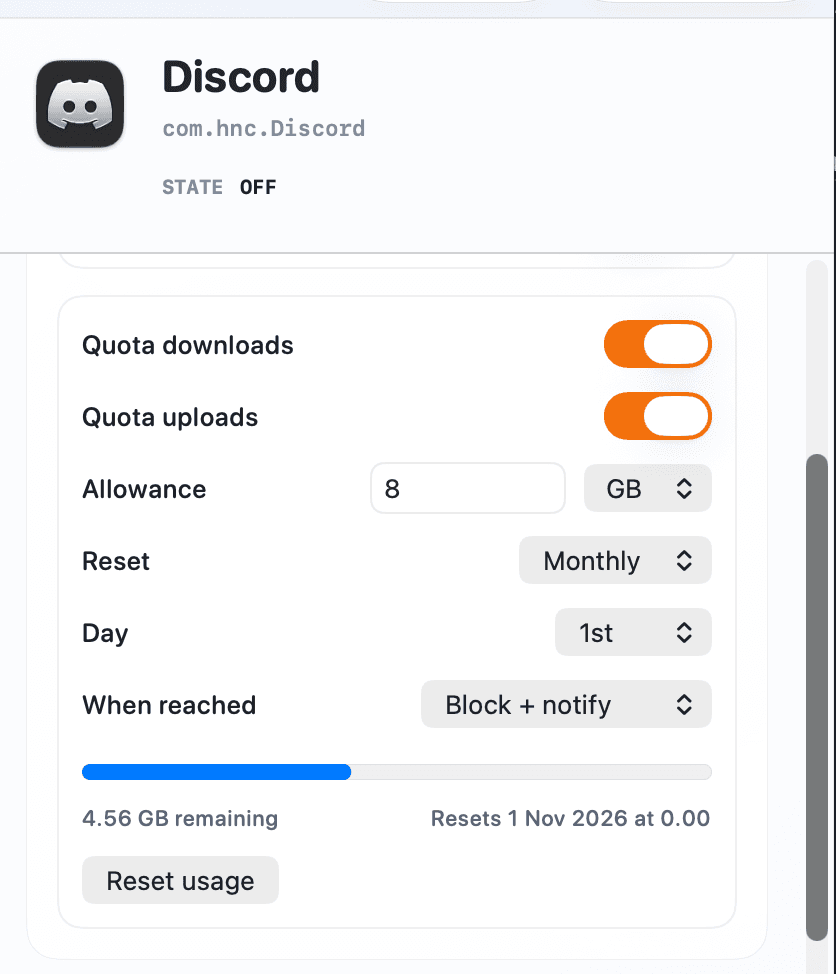
Um zu begrenzen, wie viele Daten eine Mac-App verwenden kann, wählen Sie sie in Throttlr aus, legen Sie fest, ob Downloads, Uploads oder beides zählen, und geben Sie eine Menge ein. Sie können die Nutzung manuell oder nach einem täglichen, wöchentlichen oder monatlichen Zeitplan zurücksetzen und die App dann blockieren oder drosseln, wenn sie das Limit erreicht.
Veröffentlicht
So funktionieren Datenkontingente pro App
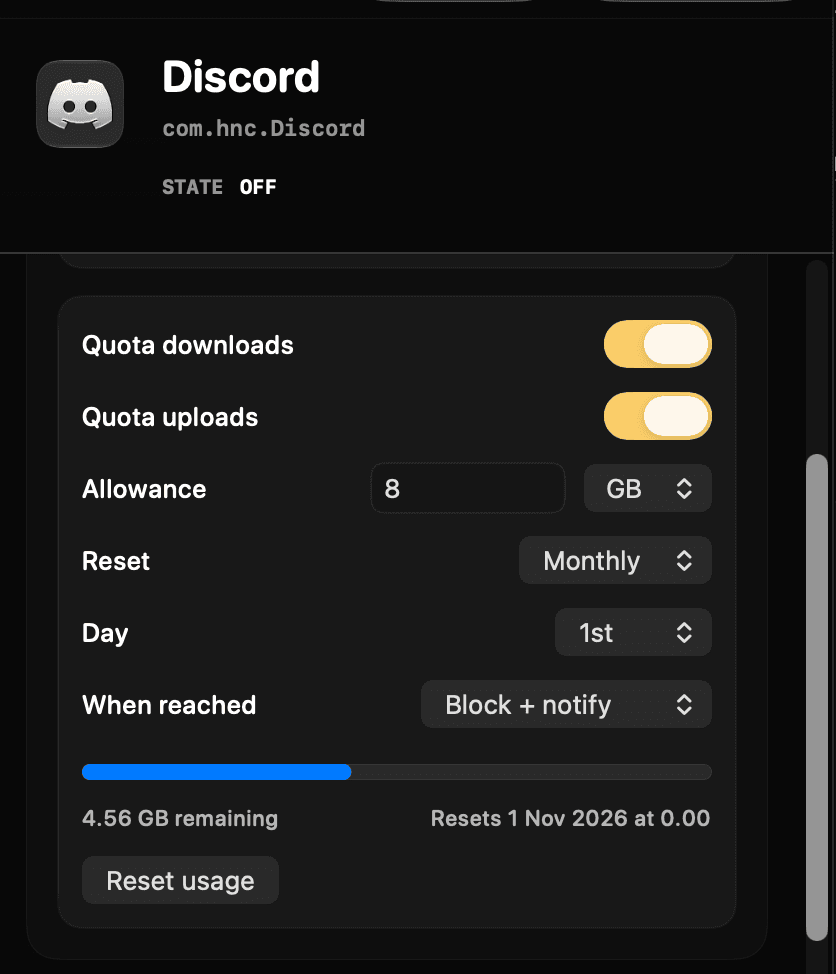
Ein Datenkontingent misst den erfassten Datenverkehr für eine ausgewählte App im Vergleich zu einem von Ihnen festgelegten Kontingent. Es kann Downloads, Uploads oder beides zählen. Andere Apps behalten ihre eigenen Einstellungen und werden nicht auf das Kontingent dieser App angerechnet, es sei denn, Sie konfigurieren sie separat.
Wenn das Kontingent erreicht ist, kann Throttlr die ausgewählten Richtungen blockieren oder separate Download- und Upload-Geschwindigkeitsbeschränkungen nach dem Kontingent anwenden. Das Dashboard zeigt die verbleibende Nutzung an, während das Kontingent aktiv ist, und Throttlr sendet eine Benachrichtigung, wenn das Limit erreicht ist.
Ein Kontingent steuert die gesamten übertragenen Daten und nicht die Rate zu jedem Zeitpunkt. Verwenden Sie eine reguläre Bandbreitenbeschränkung, wenn eine App immer unter einer bestimmten Geschwindigkeit bleiben soll. Verwenden Sie ein Kontingent, wenn die normale Geschwindigkeit akzeptabel ist, bis die App eine definierte Datenmenge verbraucht.
Legen Sie ein Datenkontingent für eine Mac-App fest
- Öffnen Sie Throttlr, starten Sie seinen Proxy und genehmigen Sie die Netzwerkerweiterung in den Systemeinstellungen, wenn macOS Sie dazu auffordert.
- Bestätigen Sie, dass Pro oder die 14-tägige Pro-Testversion aktiv ist. Ohne Pro setzt Throttlr nur eine Regel mit einem Kontingent von 1 GB durch und speichert Regeln für andere Apps, bis Sie auf Pro upgraden.
- Starten Sie die Ziel-App und generieren Sie Netzwerkaktivität, damit Sie die App oder den Hintergrunddienst identifizieren können, der/die für die Übertragung verantwortlich ist.
- Wählen Sie das Ziel aus und aktivieren Sie Kontingent-Downloads, Kontingent-Uploads oder beides.
- Geben Sie den Betrag ein und wählen Sie die Einheit aus.
- Wählen Sie kein automatisches Zurücksetzen oder wählen Sie einen täglichen, wöchentlichen oder monatlichen Zeitplan. Legen Sie den Wochentag oder Tag des Monats fest, wenn der ausgewählte Zeitplan dies erfordert.
- Wählen Sie „Blockieren + benachrichtigen“ oder „Drosseln + benachrichtigen“. Wenn Sie die Drosselung wählen, legen Sie die Post-Quota-Geschwindigkeit für jede gezählte Richtung fest.
- Halten Sie die Übertragung aktiv und beobachten Sie die verbleibende Nutzung. Verwenden Sie „Nutzung zurücksetzen“, wenn Sie die Kontingent sofort wieder starten müssen.
Wählen Sie aus, welcher Traffic zählt
Zählen Sie Downloads für Workloads wie Software-Updates, Medien-Downloads und eingehende Cloud-Dateien. Zählen Sie Uploads für Backups, ausgehende Synchronisierungen, große Anhänge oder andere Übertragungen, die hauptsächlich Upstream-Kapazität nutzen. Wählen Sie beides aus, wenn die Vergütung den gesamten erfassten Datenverkehr für die App abdecken soll.
Richtungskontingente sind nützlich, wenn eine App sehr unterschiedliche Beträge in jede Richtung überträgt. Bei einem Nur-Upload-Backup-Kontingent bleiben die Downloads außerhalb des zulässigen Umfangs, während bei einem Nur-Download-Update-Kontingent die kleineren ausgehenden Anfragen der App nicht berücksichtigt werden.
Stellen Sie sicher, dass Sie den Prozess auswählen, der für den Datenverkehr verantwortlich ist. Einige Apps verwenden Hilfsprogramme, Aktualisierungsprogramme, Dateianbietererweiterungen oder unabhängig aufgeführte Hintergrunddienste. Generieren Sie eine erkennbare Übertragung und verfolgen Sie die Live-Datenrate, anstatt sich nur auf den App-Namen zu verlassen.
Wählen Sie einen Reset-Zeitplan
Verwenden Sie eine tägliche Zurücksetzung für ein wiederkehrendes eintägiges Kontingent, eine wöchentliche Zurücksetzung für Workloads, die an einem bestimmten Wochentag ein neues Budget erhalten sollen, oder eine monatliche Zurücksetzung für einen längeren Nutzungszyklus. Lassen Sie das automatische Zurücksetzen deaktiviert, wenn das Kontingent erreicht bleiben soll, bis Sie es selbst zurücksetzen.
Das Dashboard zeigt die nächste Zurücksetzung für ein geplantes Kontingent an. Setzen Sie die Nutzung manuell zurück, wenn Sie den aktuellen Zählerstand vor diesem Zeitpunkt löschen müssen, z. B. nach dem Testen einer Überlaufaktion oder dem vorzeitigen Beginn einer neuen Übertragungsperiode.
Ein Kontingentplan setzt die Nutzung zurück. Dabei handelt es sich nicht um eine allgemeine Kalenderregel zum Einschalten der Drosselung oder Blockierung zu einer bestimmten Uhrzeit, und es werden keine separaten Kontingente für einzelne Websites, Server oder Ports erstellt.
Blockieren oder drosseln, wenn das Kontingent erreicht ist
Wählen Sie die Blockierung, wenn die Übertragung beim zulässigen Betrag stoppen muss. Zählen beide Richtungen, werden bei Erreichen des Kontingents beide gesperrt. Wenn nur eine Richtung zählt, gilt die Quotenaktion für diese ausgewählte Richtung.
Wählen Sie die Drosselung, wenn die App nach Erreichen des zulässigen Grenzwerts mit einer niedrigeren Geschwindigkeit weiterarbeiten soll. Legen Sie separate Download- und Upload-Obergrenzen für die im Kontingent enthaltenen Wegbeschreibungen fest. Dies passt zu einer Sicherungs- oder Synchronisierungsaufgabe, die möglicherweise langsam fortgesetzt wird, anstatt vollständig anzuhalten.
Die Überlaufaktion bleibt relevant, bis die Nutzung manuell oder durch den konfigurierten Zeitplan zurückgesetzt wird. Testen Sie das gewählte Verhalten mit einer kleinen vorübergehenden Aufwandsentschädigung, bevor Sie sich für einen längeren Transfer darauf verlassen.
Fehler bei der Kontingentverfolgung oder -durchsetzung beheben
- Bestätigen Sie, dass der Proxy von Throttlr ausgeführt wird, die Netzwerkerweiterung aktiviert ist und Pro oder die Pro-Testversion aktiv ist, wenn Sie Regeln für mehr als eine App haben.
- Überprüfen Sie, ob das Kontingent für die Richtung, in der die Übertragung erfolgt, aktiviert ist. Für reinen Upload-Verkehr wird kein reines Download-Kontingent verbraucht.
- Beenden Sie eine App, die bereits vor der aktuellen Proxy-Sitzung ausgeführt wurde, und öffnen Sie sie erneut, damit neue Verbindungen über den Anbieter hergestellt werden.
- Suchen Sie nach einem Hilfs-, Aktualisierungs- oder Hintergrunddienst, wenn in der sichtbaren App-Zeile nicht der erwartete Datenverkehr angezeigt wird.
- Generieren Sie eine neue Anfrage, anstatt sich auf zwischengespeicherte Inhalte, gepufferte Daten oder eine bereits abgeschlossene Übertragung zu verlassen.
- Überprüfen Sie den ausgewählten Reset-Zeitplan, wenn die Nutzung früher als erwartet gelöscht wurde, und bestätigen Sie den nächsten Reset, der im Dashboard angezeigt wird.
- Verwenden Sie eine kleine Testmenge, um die Benachrichtigung und die Überlaufaktion zu überprüfen, setzen Sie dann die Nutzung zurück und geben Sie die vorgesehene Menge ein.
Fragen zum Datenkontingent pro App
Kann ich Uploads und Downloads getrennt zählen?
Ja. Ein Kontingent kann Downloads, Uploads oder beides zählen. Wählen Sie nur die Richtung aus, die wichtig ist, wenn der andere Datenverkehr der App außerhalb des zulässigen Bereichs bleiben soll.
Kann eine App weiterarbeiten, nachdem sie ihr Kontingent erreicht hat?
Ja. Wählen Sie „Gas“ + „Benachrichtigung“ und legen Sie Geschwindigkeitsobergrenzen nach der Quote fest. Wählen Sie stattdessen „Blockieren + benachrichtigen, wenn der ausgewählte Datenverkehr gestoppt werden soll“.
Kann ein Kontingent automatisch zurückgesetzt werden?
Ja. Kontingente können täglich, wöchentlich oder monatlich zurückgesetzt werden. Sie können automatische Zurücksetzungen auch deaktivieren und die Nutzung manuell löschen.
Wird die Nutzung einer App auf das Kontingent einer anderen App angerechnet?
Nein. Jede App oder jedes Dienstziel verfügt über eine eigene Konfiguration. Der Datenverkehr kann mit einer übergeordneten App gruppiert werden, wenn Throttlr eine Hilfsbeziehung identifiziert, während ein unabhängig aufgeführter Dienst ein eigenes Kontingent erfordert.
Sind Datenkontingente im kostenlosen Modus verfügbar?
Ja, für eine App. Der kostenlose Modus umfasst eine Drosselungs-, Blockierungs- oder Datenkontingentregel mit einem Kontingent von 1 GB. Kontingente für weitere Apps und eigene Kontingentgrößen erfordern Throttlr Pro oder eine aktive Pro-Testversion.
Brauchst du Hilfe bei Einrichtung, bestehenden Verbindungen oder Lizenzen? Lies die Throttlr-FAQ.
Ähnliche Anleitungen
Mac-Benutzer
Bandbreite pro App begrenzen
Erfahren Sie, wie Sie die Download- und Upload-Bandbreite für eine einzelne App unter macOS begrenzen, ohne jede andere App zu verlangsamen.
Mac-Benutzer
Blockieren Sie den Internetzugang einer App
Blockieren Sie vorübergehend den Download- und Upload-Verkehr für eine macOS-App, während andere Apps und der lokale Netzwerkverkehr verfügbar bleiben.
Mac-Benutzer
Cloud-Synchronisierung anhalten, ohne die Verbindung zu trennen
Pausieren oder verlangsamen Sie eine Cloud-Synchronisierungs-App auf Ihrem Mac, während Browser, Anrufe und andere Anwendungen verbunden bleiben.