
產品更新
使用 Throttlr 1.8.0,查看每個 App 連線到哪裡
Throttlr 1.8.0 新增「連線」標籤頁:顯示每個 App 連線的所有主機和位址、它們的擁有者,以及它們在世界地圖上的位置。使用 Pro,你可以對傳送到特定主機的流量進行封鎖、限速或設定配額。
Throttlr 發布 ·
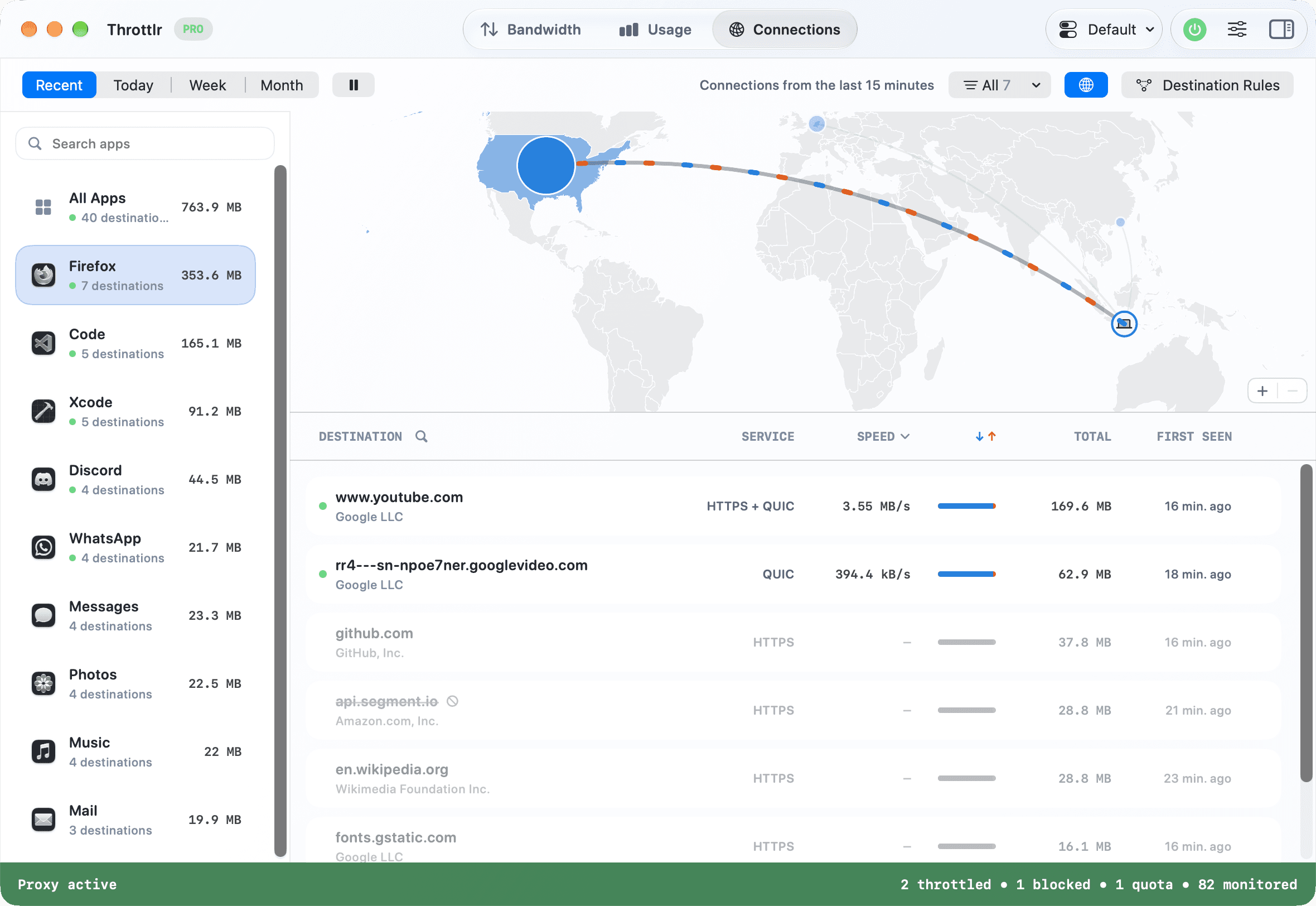
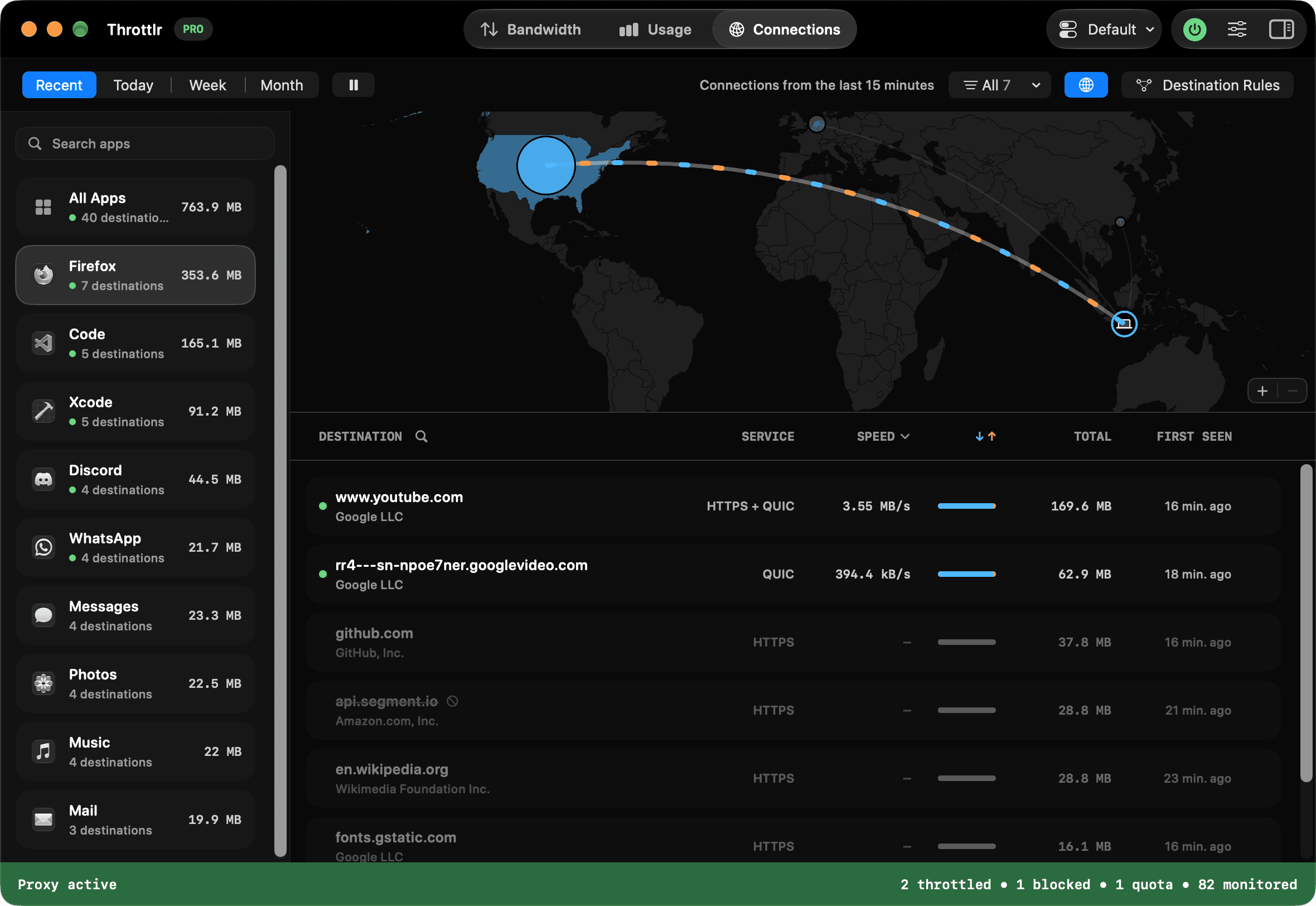
了解一個 App 使用了多少資料,只是全貌的一部分。Throttlr 1.8.0 新增了「連線」標籤頁,顯示這些資料的去向:每個 App 連線的所有主機和位址,以及它們的流量和即時速度,還有一張顯示所有流量去向的世界地圖。
「連線」標籤頁
在儀表板中開啟連線,即可查看 App 通訊過的每個目標。你可以查看最近 15 分鐘,也可以切換到今天、本週或本月。使用箭頭可以回看更早的日、週和月,也可以按一下日期直接跳到其中某個時段。
你可以將列表篩選為作用中、有規則或已封鎖的目標,也可以依主機或位址搜尋。你還可以依網路、國家或地區將連線分組、切換為精簡列,或在瀏覽列表時暫停即時更新。
App 的詳細資訊現在也會顯示最近的連線。按一下顯示全部即可在「連線」標籤頁中開啟它們。
在地圖上查看連線
列表上方的世界地圖依國家或地區顯示相同的目標。國家或地區會依使用的資料量著色,並有線條將每個國家或地區與你的位置相連。下載流量朝你移動,上傳流量離你而去,顏色與列表中相同。在最近 15 分鐘檢視中,沒有已開啟連線的國家或地區會淡出。
將指標停留在某個國家或地區上,即可查看其流量、目標數量,以及在那裡使用資料最多的擁有者。按一下國家或地區即可依其篩選列表,也可以從篩選選單中選擇國家或地區。雙指捏合、捲動或使用縮放按鈕即可放大,拖移即可四處移動。如需為列表留出更多空間,可以使用工具列中的地球按鈕隱藏地圖。
地圖上你的位置來自 Mac 的地區設定。若要更精確地放置位置,請在地圖上按右鍵並選擇將我的位置設在這裡。地圖不會請求位置取用權限,也不會透過網路傳送任何內容。區域網路上的目標以及地圖無法定位的位址仍會保留在列表中,但不會繪製在地圖上。
位置資料來自 IPinfo,顯示的是位址的使用地點,而不是其擁有者的所在地。Cloudflare 和 Akamai 等網路會從許多地點提供同一個位址,因此即使流量實際來自更近的地方,也可能顯示在某一個國家或地區。
連線詳細資訊
選取一個連線即可查看:
- 位址的擁有者及其使用所在的國家或地區
- 反向 DNS 和連接埠用途
- 下載和上傳了多少資料,以及最近 5 分鐘的速度
- 首次和最後一次偵測到該連線的時間
- App 的程式碼簽署,以及建立該連線的任何輔助程序
擁有者和位置查詢使用 Throttlr 內建的 IPinfo 資料,因此不會為了識別位址而透過網路傳送任何內容。
針對特定主機的規則
使用 Pro,你可以對傳送到特定主機或 IP 位址的流量進行封鎖、限速或設定配額。規則可以套用於單一 App 或所有 App。例如,你可以只對某個影片主機限速而不拖慢瀏覽器的其他流量,或在所有地方封鎖某個分析網域。
在連線上按右鍵即可封鎖它或加入規則,也可以在「連線」標籤頁中開啟目標規則來管理所有規則。如果誤封鎖了某個目標,請按一下隨後出現的訊息中的還原。主機規則可以包含子網域。
目標規則會疊加在每個 App 本身的規則之上,以較嚴格的限制為準。有些連線(例如部分 QUIC 流量)不包含主機名稱,這些連線只會符合 IP 位址規則。
隱私權
連線歷史記錄只會儲存在你的 Mac 上,而且只在代理執行時記錄。它在**「設定」>「歷史記錄」**中有獨立的設定,你可以選擇保留多久,或清除連線歷史記錄而不影響用量歷史記錄。
更新後,請重新啟動一次代理以開始記錄連線。
1.8.0 的其他更新
- **「設定」>「關於」**中的版本號碼旁邊新增了「版本說明」按鈕。
- 在所有支援的語言中,App 有更多內容獲得翻譯。
- 代理處理每個 UDP 封包的工作量更少,降低了視訊通話、遊戲和其他 UDP 流量較多時的 CPU 使用率。
- 代理開啟時,通用控制、AirDrop、接力和並行不再受到干擾。
- 透過鏈路本地位址與網路中裝置(例如在 Finder 中找到的另一部 Mac)建立的連線現在計入「區域網路」,而不是「網際網路」。
供應情況
Throttlr 1.8.0 已在直接下載版和 Mac App Store 版中推出。「連線」標籤頁適用於所有方案。目標規則需要 Pro。Throttlr 需要 macOS 15 或以上版本。