
產品更新
使用 Throttlr 1.7.0 的設定檔,依網路切換規則
Throttlr 1.7.0 新增網路設定檔:多組各自獨立的限速、封鎖和配額規則,會在 Mac 連線到 Wi-Fi 網路或有線網路時自動切換。
Throttlr 發布 ·
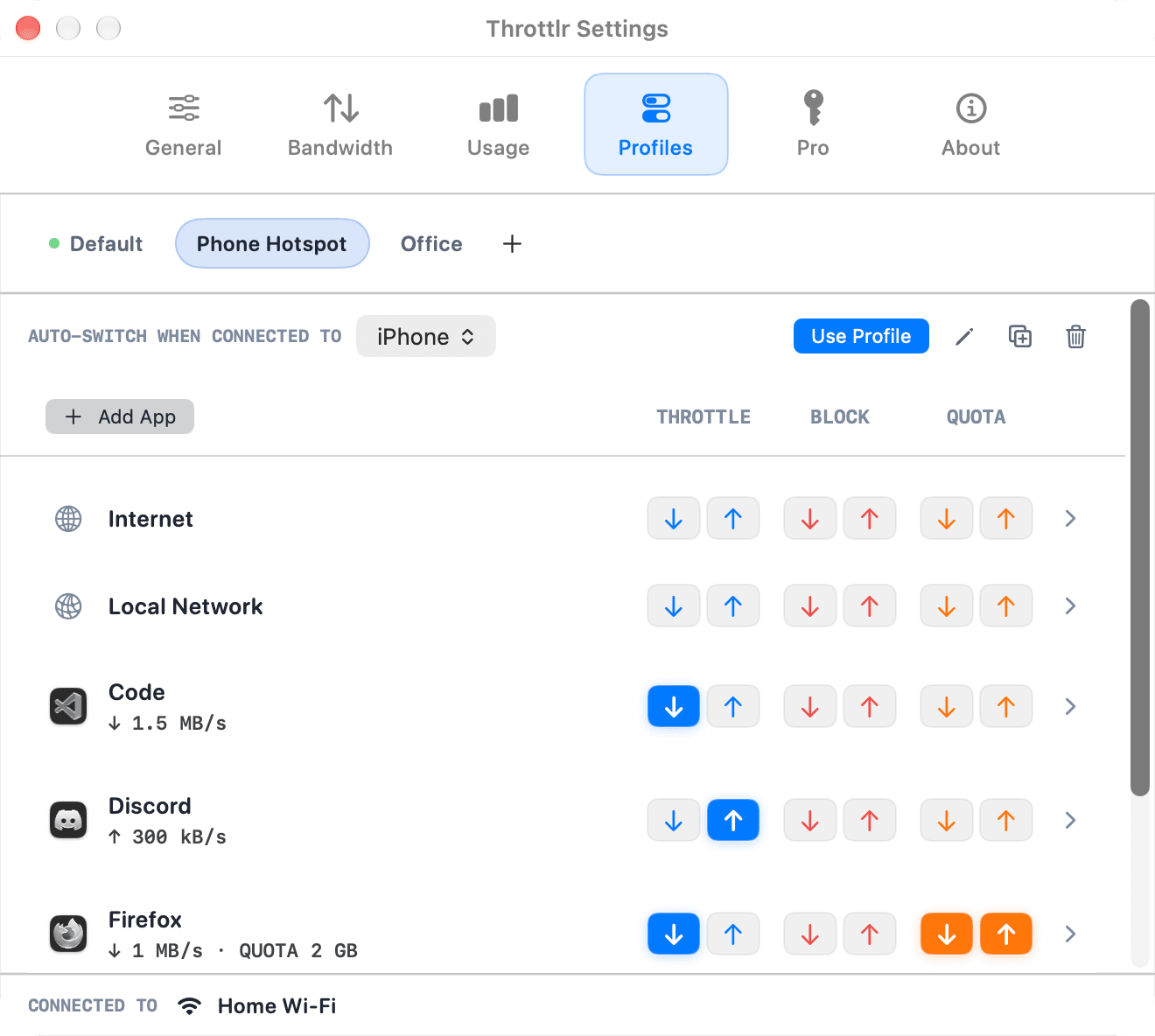
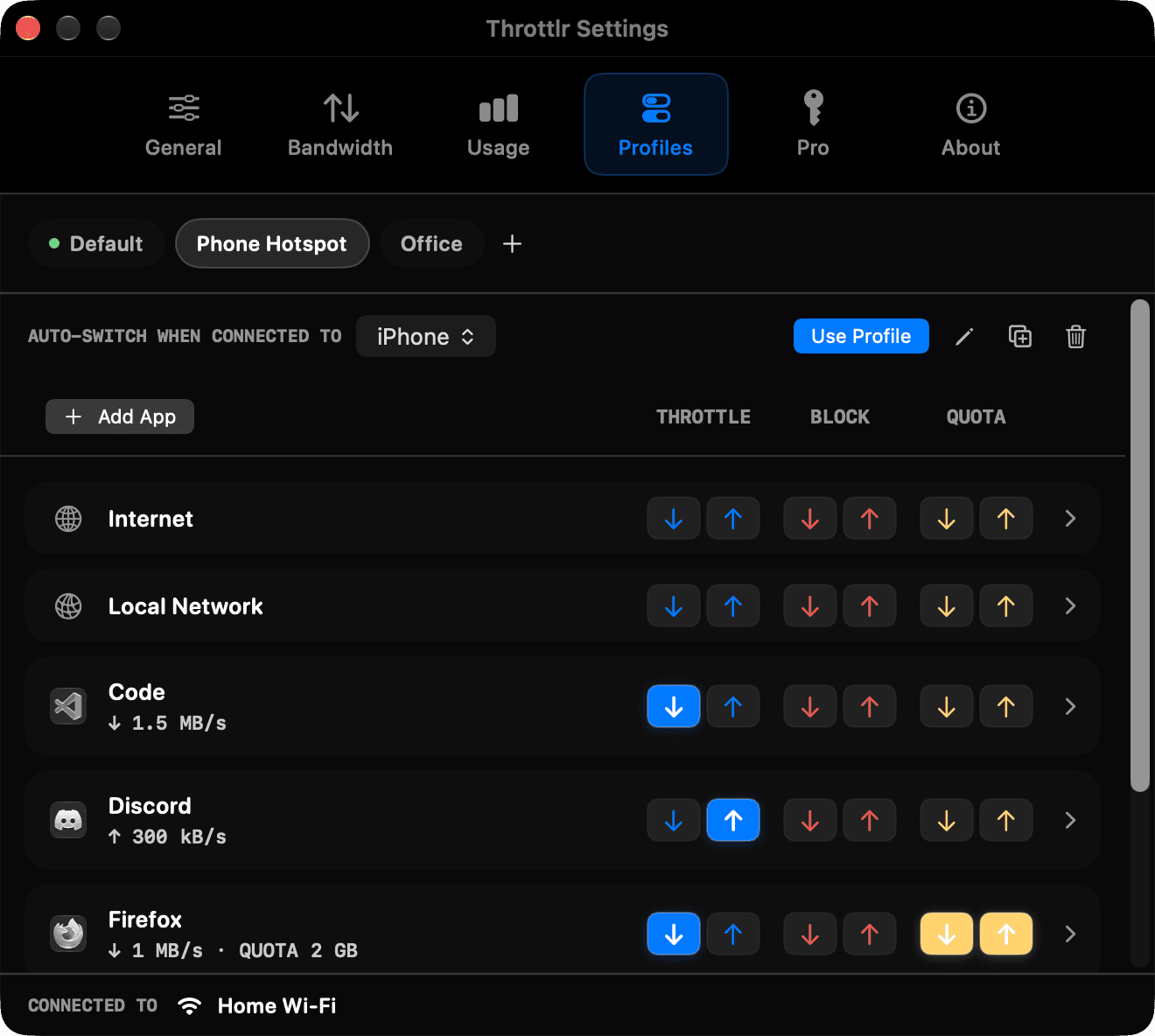
你在家裡想要的限制,很少和使用手機熱點或在辦公室時一樣。Throttlr 1.7.0 新增了網路設定檔:多組各自獨立的規則,會隨著 Mac 切換網路而切換。
設定檔包含什麼
設定檔是一組有名稱的規則,涵蓋網際網路、區域網路,以及你加入的任何 App。每條規則都具備與儀表板相同的限速、封鎖和配額控制。按一下規則即可開啟它的所有設定,按 Esc 鍵或滑鼠的上一頁按鈕即可返回列表。
在「設定」新增的設定檔標籤頁中,你可以建立、重新命名、複製和刪除設定檔。現有規則會移入名為「預設」的設定檔,因此在你加入新的設定檔之前,一切維持不變。
依網路自動切換
將 Wi-Fi 網路或有線連線指定給某個設定檔。Mac 連線到其中任一網路時,Throttlr 就會切換到該設定檔。沒有指定設定檔的網路會使用「預設」。
網路選擇器會列出目前的網路、Mac 記住的 Wi-Fi 網路以及有線連線,並支援搜尋。例如,你可以在使用手機熱點時封鎖雲端備份並限制軟體更新的速度,而在家裡的 Wi-Fi 上不加限制。
macOS 只會向擁有位置取用權限的 App 提供 Wi-Fi 網路名稱,因此「設定檔」標籤頁會請求該權限。Throttlr 只讀取網路名稱,絕不會讀取你的位置。
手動切換
儀表板工具列和選單列面板會顯示目前的網路和使用中的設定檔。在那裡選擇其他設定檔即可立即切換。手動選擇的設定檔會持續生效,直到網路改變,之後再由自動切換接手。**管理設定檔…**會開啟「設定檔」標籤頁。
依設定檔計算配額
每個設定檔各自記錄配額用量。如果某個 App 在熱點設定檔中設定了 2 GB 配額,它在家裡 Wi-Fi 上使用的資料不會計入其中。切換回熱點後,用量會從上次停下的地方繼續累計,配額也仍會依每天、每週或每月的排程重設。
你可以隨時編輯未在使用中的設定檔。變更會被儲存,並在該設定檔下次生效時套用。
1.7.0 的其他更新
- 選單列「用量」標籤頁會為每個 App 顯示下載和上傳用量列。
- 列表重新排序時,指標下方的列會保持在原位。你可以在**「設定」>「頻寬」>「應用程式列表」**中關閉此功能。
- 鍵盤快速鍵現在有獨立的視窗,可從**「設定」>「一般」**開啟。
- 「設定」>「關於」中的拷貝診斷資訊會拷貝一份報告,方便你隨支援請求一起傳送。
- 全新的 App 圖像,深色主題中的文字也更容易閱讀。
供應情況
Throttlr 1.7.0 已在直接下載版和 Mac App Store 版中推出。網路設定檔需要 Pro。在免費方案中,Throttlr 會使用「預設」設定檔。Throttlr 需要 macOS 15 或以上版本。