
產品更新
在 Throttlr 1.6.0 中透過選單列管理 App
Throttlr 的選單列面板現已成為精簡的儀表板,無需開啟主視窗即可搜尋 App、更改限制及查看用量。
Throttlr 發布 ·
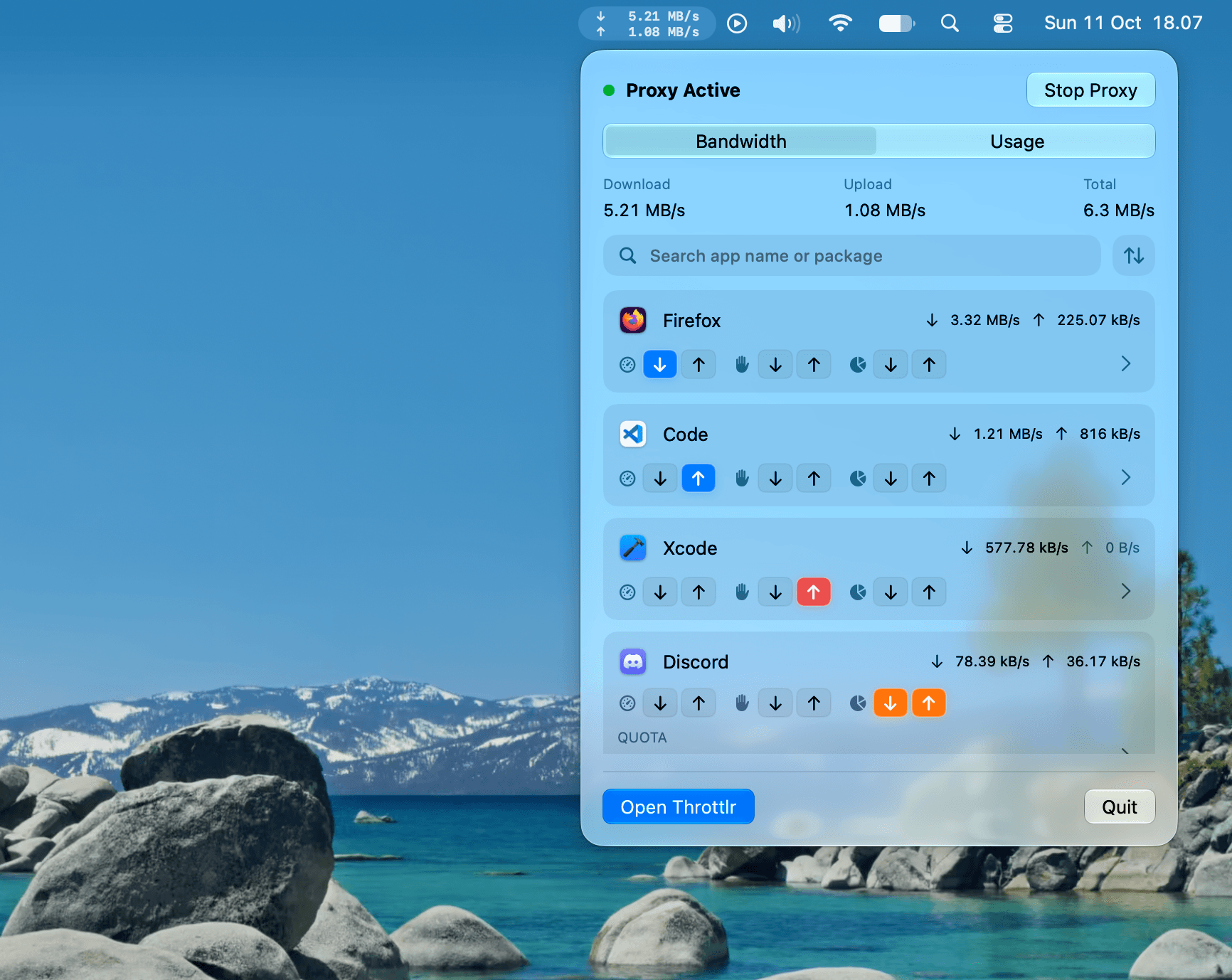
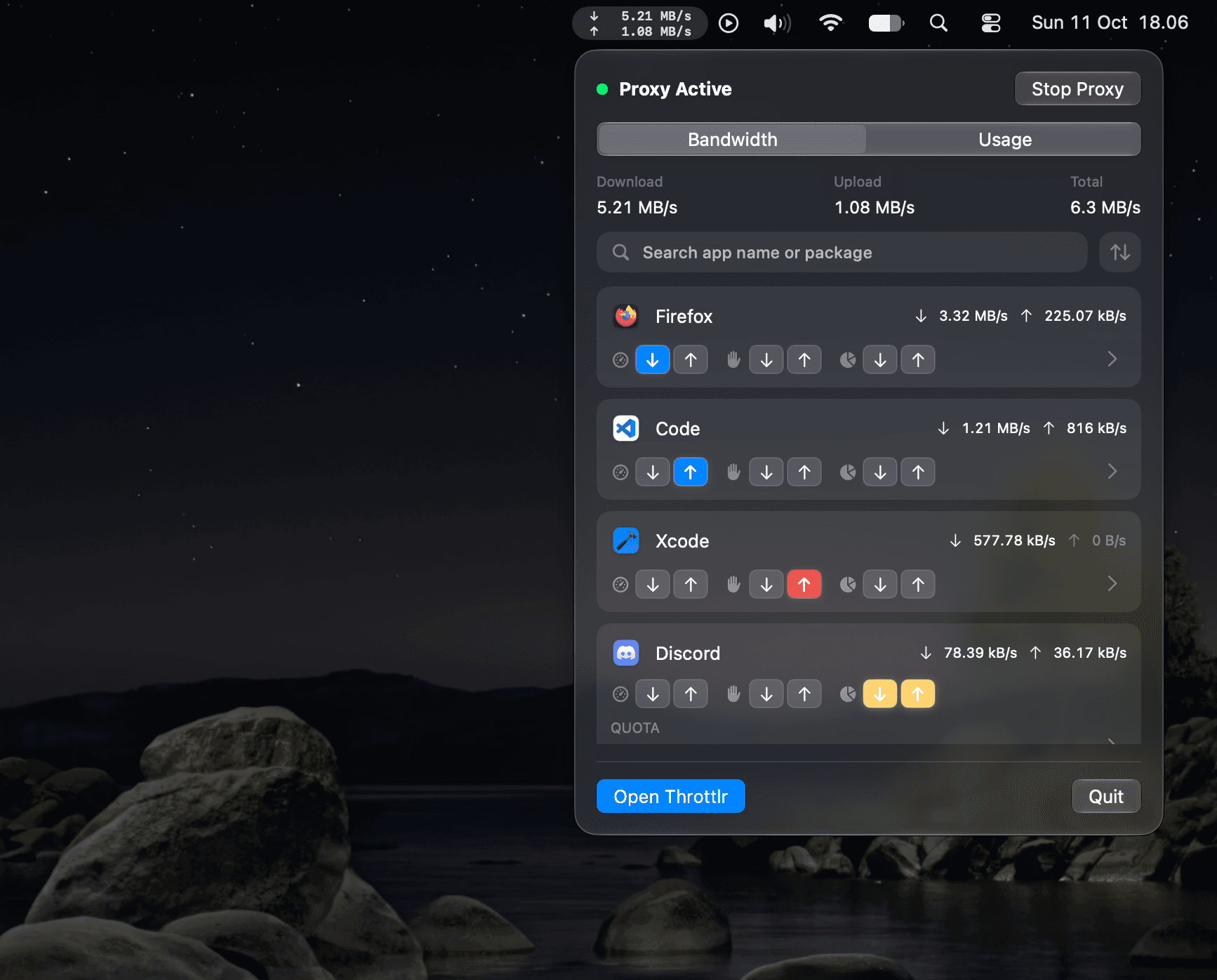
Throttlr 1.6.0 將選單列面板擴展為精簡的儀表板。現在,你可以直接在選單列中找到 App、為其限速或封鎖,並查看近期用量。
「頻寬」分頁
「頻寬」分頁頂部顯示總下載、上載和合計速率。下方每個 App 都有一張卡片,顯示其即時速度,並提供各方向的限速、封鎖和配額按鈕。
你可以按 App 名稱或 Bundle ID 搜尋,亦可以按名稱、下載、上載、合計或已啟用的限制排序。下次開啟面板時,Throttlr 會記住你的排序方式。
選擇卡片上的箭頭可開啟精簡的詳細檢視,在其中設定限制和配額。即使在按下 Return 鍵前關閉面板,輸入的值亦會被儲存。選擇在 Throttlr 中開啟可跳至主視窗中的該 App。
「用量」分頁
「用量」分頁顯示今天、本週或本月的總量,並列出使用最多數據的 App。你可以篩選互聯網和本地網絡流量,並搜尋列表。
選單列顯示
新增的設定會在 App 被限速、封鎖或超出配額時,為選單列中的下載和上載箭頭著色。此設定預設開啟,可在設定 > 選單列中關閉。
提示與修正
現在即使沒有開啟任何 Throttlr 視窗,亦會顯示代理提示。面板開啟時,提示和停止確認會顯示在面板內,而不是獨立的對話框。
此版本亦修正了一個問題:編輯配額用盡後的限速值時,超額動作會被切換回「限速」。
可用性
Throttlr 1.6.0 同時提供直接下載版和 Mac App Store 版,需要 macOS 15 或更新版本。