
Productupdate
Zie waarmee elke app verbinding maakt in Throttlr 1.8.0
Throttlr 1.8.0 voegt een tabblad Verbindingen toe dat elke host en elk adres toont waarmee elke app verbinding maakt, van wie het is en waar het ligt op een wereldkaart. Met Pro kun je verkeer naar een specifieke host blokkeren, in snelheid beperken of er een quotum voor instellen.
Door Throttlr ·
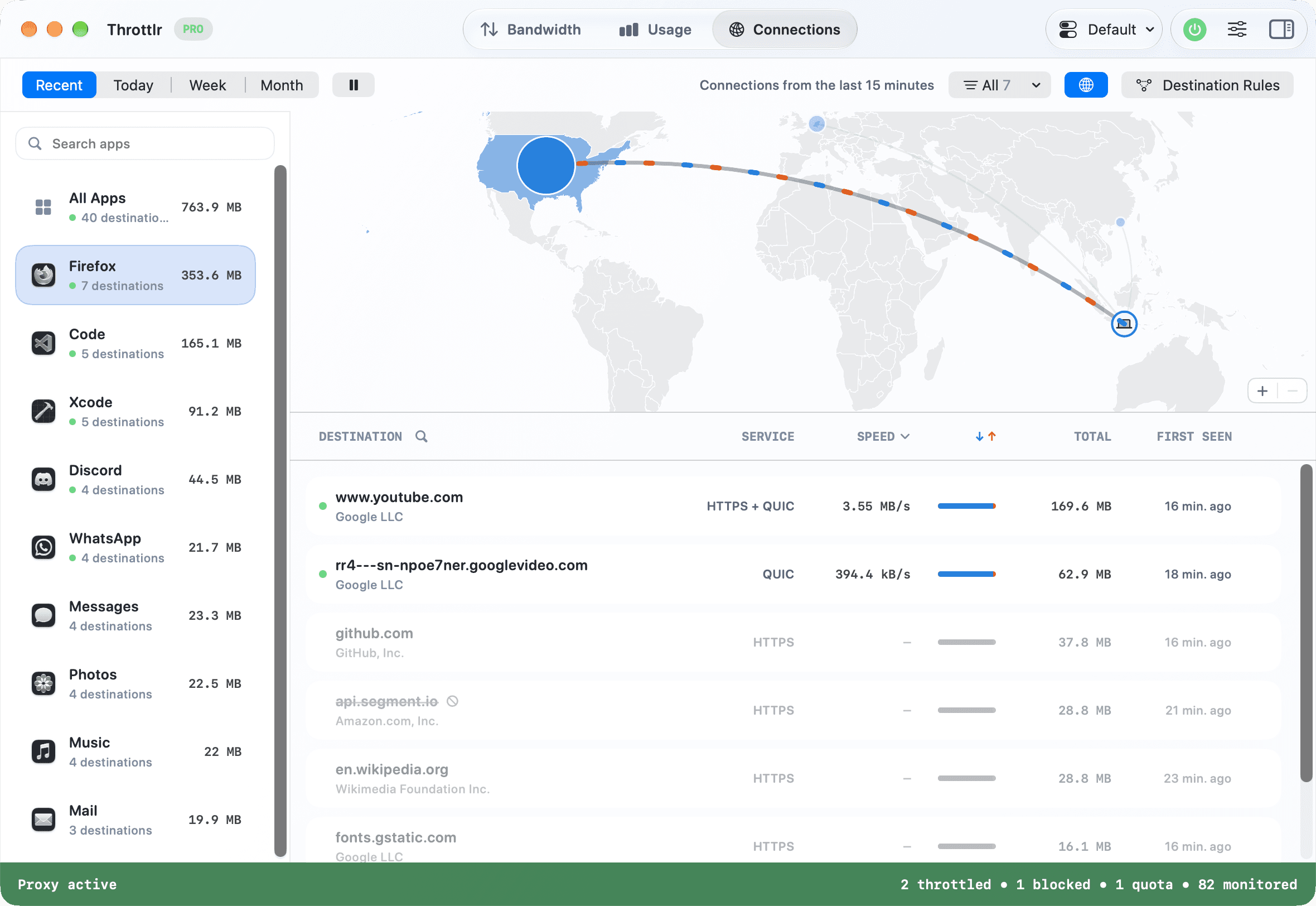
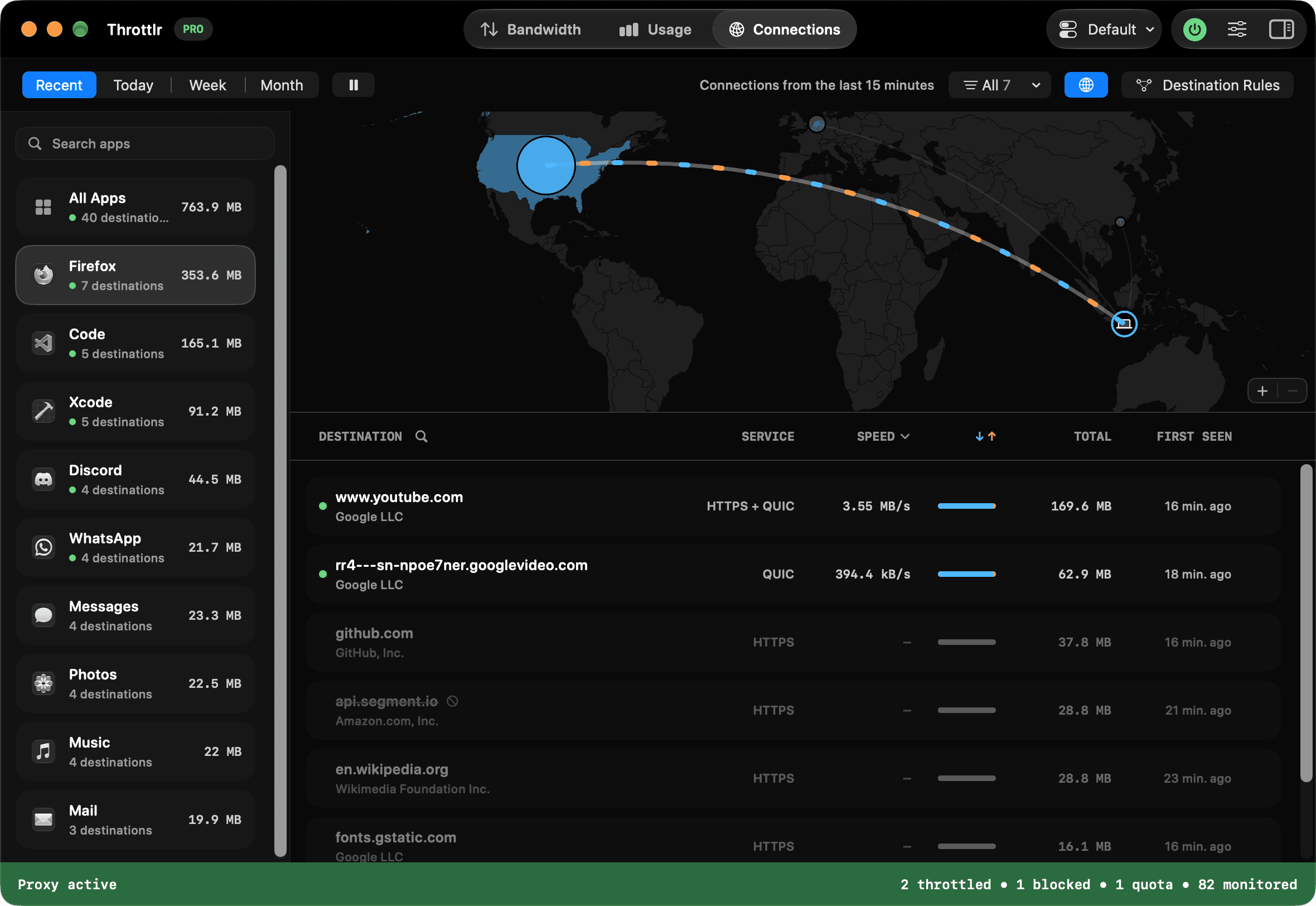
Weten hoeveel data een app gebruikt, is maar een deel van het verhaal. Throttlr 1.8.0 voegt een tabblad Verbindingen toe dat laat zien waar die data naartoe gaat: elke host en elk adres waarmee elke app verbinding maakt, met het verkeer en de actuele snelheid, en een wereldkaart van waar het allemaal naartoe gaat.
Het tabblad Verbindingen
Open Verbindingen in het dashboard om elke bestemming te zien waarmee een app contact heeft gehad. Bekijk de afgelopen 15 minuten, of schakel over naar vandaag, deze week of deze maand. Gebruik de pijlen om terug te gaan naar eerdere dagen, weken en maanden, of klik op de datum om er direct een te kiezen.
Filter de lijst op actieve bestemmingen, bestemmingen met een regel of geblokkeerde bestemmingen, of zoek op host of adres. Je kunt verbindingen groeperen op netwerk of land, overschakelen naar compacte rijen of live-updates pauzeren terwijl je de lijst doorneemt.
De details van een app tonen nu ook de recente verbindingen. Klik op Alles tonen om ze te openen in het tabblad Verbindingen.
Je verbindingen op een kaart
Een wereldkaart boven de lijst toont dezelfde bestemmingen per land. Landen zijn ingekleurd naar hoeveel data ze hebben gebruikt, en lijnen lopen tussen elk land en jouw locatie. Downloadverkeer beweegt naar je toe en uploadverkeer van je af, in dezelfde kleuren als de lijst. In de weergave van de afgelopen 15 minuten vervagen landen zonder open verbindingen.
Houd de aanwijzer boven een land om het verkeer te zien, hoeveel bestemmingen het heeft en de eigenaren die er de meeste data gebruikten. Klik op een land om de lijst daarop te filteren, of kies een land in het filtermenu. Knijp, scrol of gebruik de zoomknoppen om in te zoomen, en sleep om over de kaart te bewegen. Wil je de lijst meer ruimte geven, verberg de kaart dan met de wereldbolknop in de knoppenbalk.
Je locatie op de kaart komt uit de regio-instelling van je Mac. Om die preciezer te plaatsen, klik je met de rechtermuisknop op de kaart en kies je Mijn locatie hier instellen. De kaart vraagt niet om locatietoegang en verstuurt niets via het netwerk. Bestemmingen op je lokale netwerk en adressen die de kaart niet kan plaatsen, blijven in de lijst staan maar worden niet op de kaart getekend.
Locaties komen van IPinfo en tonen waar een adres wordt gebruikt, niet waar de eigenaar is gevestigd. Netwerken zoals Cloudflare en Akamai bedienen hetzelfde adres vanaf veel plaatsen, dus hun verkeer kan in één land verschijnen, ook als het van een plek dichterbij kwam.
Verbindingsdetails
Selecteer een verbinding om te zien:
- Van wie het adres is en in welk land het wordt gebruikt
- Reverse DNS en waarvoor de poort wordt gebruikt
- Hoeveel er is gedownload en geüpload, en de snelheid over de afgelopen 5 minuten
- Wanneer de verbinding voor het eerst en voor het laatst is gezien
- De codehandtekening van de app en eventuele hulpprocessen die de verbinding hebben gemaakt
Het opzoeken van eigenaar en locatie gebruikt IPinfo-gegevens die met Throttlr worden meegeleverd, dus er wordt niets via het netwerk verstuurd om een adres te identificeren.
Regels voor een specifieke host
Met Pro kun je verkeer naar een specifieke host of een specifiek IP-adres blokkeren, in snelheid beperken of er een quotum voor instellen. Een regel kan gelden voor één app of voor alle apps. Je kunt bijvoorbeeld één videohost beperken zonder de rest van je browser te vertragen, of een analysedomein overal blokkeren.
Klik met de rechtermuisknop op een verbinding om die te blokkeren of een regel toe te voegen, of open Bestemmingsregels in het tabblad Verbindingen om ze allemaal te beheren. Blokkeer je per ongeluk iets, klik dan op Herstel in de melding die verschijnt. Hostregels kunnen subdomeinen omvatten.
Bestemmingsregels gelden bovenop de eigen regel van elke app, en de strengste limiet wint. Sommige verbindingen, zoals een deel van het QUIC-verkeer, bevatten geen hostnaam. Die komen alleen overeen met regels voor IP-adressen.
Privacy
De verbindingsgeschiedenis wordt alleen op je Mac bewaard, en alleen terwijl de proxy actief is. Ze heeft een eigen instelling in Instellingen > Geschiedenis, waar je kunt kiezen hoe lang ze wordt bewaard of haar kunt wissen zonder je gebruiksgeschiedenis aan te raken.
Start de proxy na het updaten één keer opnieuw om verbindingen te gaan vastleggen.
Ook in 1.8.0
- Instellingen > Info heeft een knop Releaseopmerkingen naast het versienummer.
- Meer van de app is vertaald in elke ondersteunde taal.
- De proxy doet minder werk per UDP-pakket, wat het CPU-gebruik verlaagt tijdens videogesprekken, games en ander verkeer met veel UDP.
- Universele bediening, AirDrop, Handoff en Sidecar worden niet meer onderbroken terwijl de proxy aanstaat.
- Verbindingen met apparaten in je netwerk via link-local-adressen, zoals een andere Mac die je in de Finder ziet, tellen nu als lokaal netwerk in plaats van internet.
Beschikbaarheid
Throttlr 1.8.0 is beschikbaar als directe download en in de Mac App Store. Het tabblad Verbindingen is beschikbaar in elk abonnement. Bestemmingsregels vereisen Pro. Throttlr vereist macOS 15 of nieuwer.