
Produktupdate
Throttlr 1.8.0: Sieh, wohin sich jede App verbindet
Throttlr 1.8.0 bringt den Tab „Verbindungen“: Er zeigt jeden Host und jede Adresse, mit denen sich eine App verbindet, wem sie gehören und wo sie auf einer Weltkarte liegen. Mit Pro kannst du den Datenverkehr zu einem bestimmten Host blockieren, drosseln oder mit einem Kontingent versehen.
Von Throttlr ·
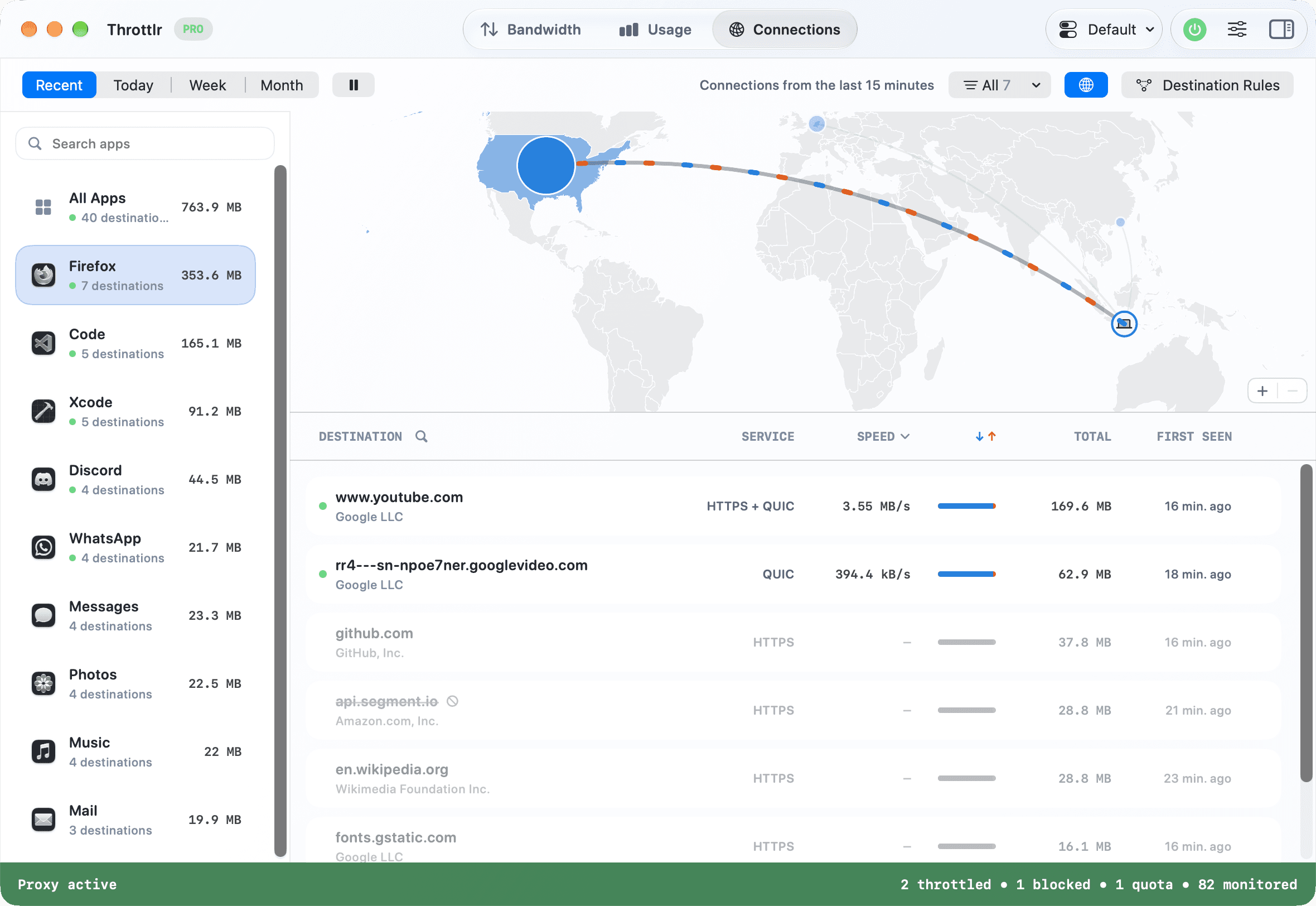
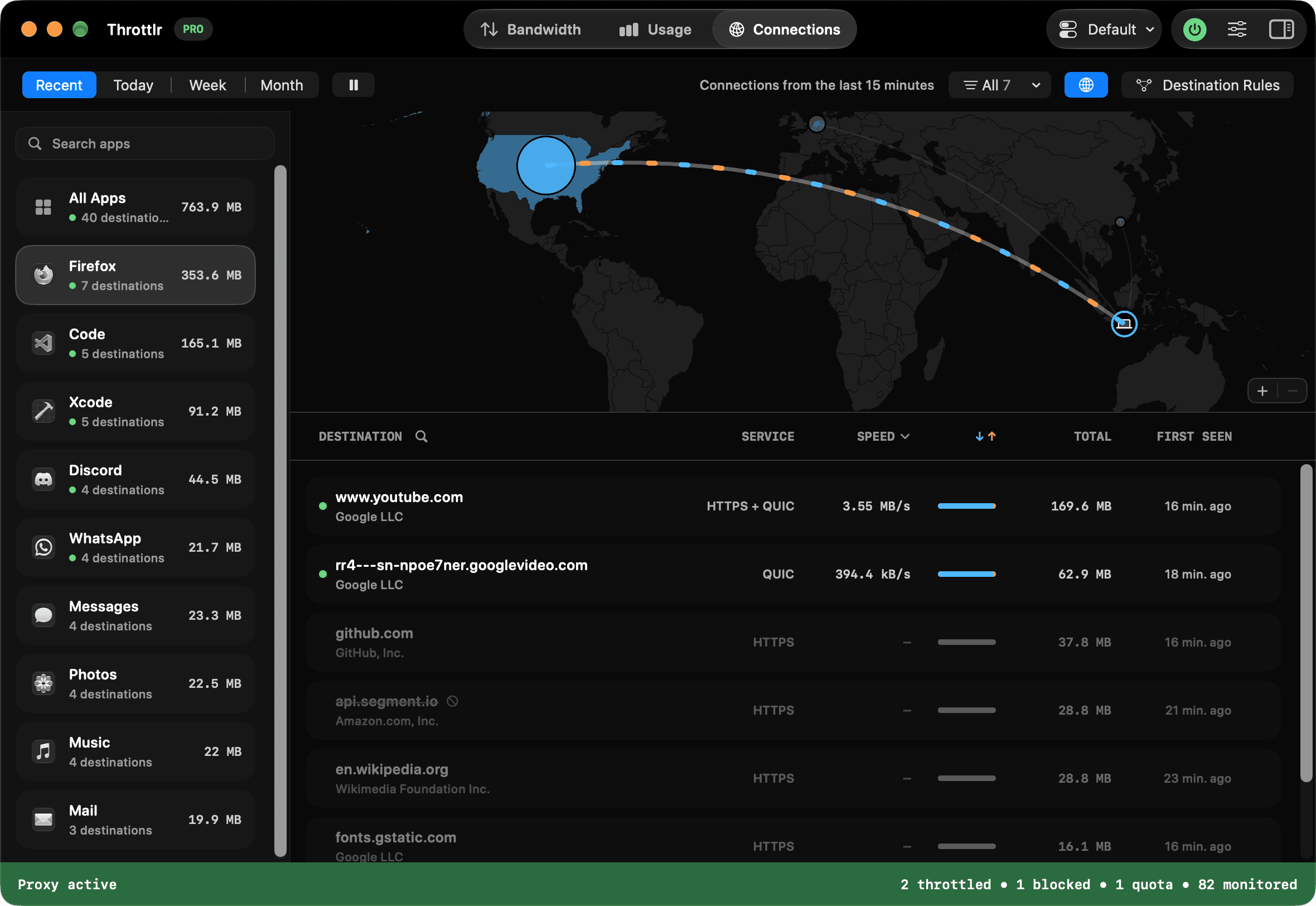
Zu wissen, wie viele Daten eine App verbraucht, ist nur ein Teil des Bildes. Throttlr 1.8.0 bringt den Tab „Verbindungen“, der zeigt, wohin diese Daten gehen: jeden Host und jede Adresse, mit denen sich eine App verbindet, samt Datenverkehr und aktueller Geschwindigkeit, und eine Weltkarte, auf der du siehst, wohin alles geht.
Der Tab „Verbindungen“
Öffne Verbindungen im Dashboard, um jedes Ziel zu sehen, mit dem eine App kommuniziert hat. Sieh dir die letzten 15 Minuten an oder wechsle zu heute, dieser Woche oder diesem Monat. Mit den Pfeilen gehst du zu früheren Tagen, Wochen und Monaten zurück, oder klicke auf das Datum, um direkt zu einem davon zu springen.
Filtere die Liste nach aktiven, mit Regeln versehenen oder blockierten Zielen, oder suche nach Host oder Adresse. Du kannst Verbindungen nach Netzwerk oder nach Land gruppieren, zu kompakten Zeilen wechseln oder die Live-Aktualisierung pausieren, während du die Liste durchgehst.
Die Details einer App zeigen jetzt auch ihre letzten Verbindungen. Klicke auf Alle anzeigen, um sie im Tab „Verbindungen“ zu öffnen.
Deine Verbindungen auf einer Karte
Eine Weltkarte über der Liste zeigt dieselben Ziele nach Land. Länder sind danach eingefärbt, wie viele Daten sie verbraucht haben, und Linien verbinden jedes Land mit deinem Standort. Download-Datenverkehr bewegt sich auf dich zu und Upload-Datenverkehr von dir weg, in denselben Farben wie in der Liste. In der Ansicht der letzten 15 Minuten verblassen Länder ohne offene Verbindungen.
Bewege den Zeiger über ein Land, um seinen Datenverkehr, die Anzahl seiner Ziele und die Eigentümer mit dem größten Datenverbrauch dort zu sehen. Klicke auf ein Land, um die Liste danach zu filtern, oder wähle ein Land im Filtermenü. Zoome mit einer Pinch-Geste, durch Scrollen oder mit den Zoom-Schaltflächen hinein und ziehe, um dich auf der Karte zu bewegen. Wenn du der Liste mehr Platz geben willst, blende die Karte mit der Globus-Schaltfläche in der Symbolleiste aus.
Dein Standort auf der Karte ergibt sich aus der Regionseinstellung deines Mac. Um ihn genauer zu platzieren, klicke mit der rechten Maustaste auf die Karte und wähle Meinen Standort hier festlegen. Die Karte fragt nicht nach Zugriff auf den Standort und sendet nichts über das Netzwerk. Ziele in deinem lokalen Netzwerk und Adressen, die die Karte nicht zuordnen kann, bleiben in der Liste, werden aber nicht auf der Karte eingezeichnet.
Die Standorte stammen von IPinfo und zeigen, wo eine Adresse genutzt wird, nicht wo ihr Eigentümer sitzt. Netzwerke wie Cloudflare und Akamai stellen dieselbe Adresse von vielen Orten aus bereit, daher kann ihr Datenverkehr in einem Land erscheinen, auch wenn er von einem näheren Ort kam.
Verbindungsdetails
Wähle eine Verbindung aus, um Folgendes zu sehen:
- Wem die Adresse gehört und in welchem Land sie genutzt wird
- Reverse-DNS und wofür der Port verwendet wird
- Wie viel heruntergeladen und hochgeladen wurde und die Geschwindigkeit der letzten 5 Minuten
- Wann die Verbindung zuerst und zuletzt gesehen wurde
- Die Codesignatur der App und alle Hilfsprozesse, die die Verbindung hergestellt haben
Abfragen zu Eigentümer und Standort nutzen IPinfo-Daten, die in Throttlr enthalten sind, sodass nichts über das Netzwerk gesendet wird, um eine Adresse zu identifizieren.
Regeln für einen bestimmten Host
Mit Pro kannst du den Datenverkehr zu einem bestimmten Host oder einer IP-Adresse blockieren, drosseln oder mit einem Kontingent versehen. Eine Regel kann für eine App oder für alle Apps gelten. So kannst du zum Beispiel einen Videohost drosseln, ohne den Rest deines Browsers auszubremsen, oder eine Analytics-Domain überall blockieren.
Klicke mit der rechten Maustaste auf eine Verbindung, um sie zu blockieren oder eine Regel hinzuzufügen, oder öffne Zielregeln im Tab „Verbindungen“, um alle Regeln zu verwalten. Wenn du versehentlich etwas blockierst, klicke in der eingeblendeten Meldung auf Widerrufen. Host-Regeln können Subdomains einschließen.
Zielregeln gelten zusätzlich zur eigenen Regel jeder App, und es gilt jeweils das strengere Limit. Manche Verbindungen, etwa ein Teil des QUIC-Datenverkehrs, enthalten keinen Hostnamen. Diese passen nur zu Regeln für IP-Adressen.
Datenschutz
Der Verbindungsverlauf wird nur auf deinem Mac gespeichert und nur, solange der Proxy läuft. Er hat eine eigene Einstellung unter Einstellungen > Verlauf, wo du festlegen kannst, wie lange er aufbewahrt wird, oder ihn löschen kannst, ohne deinen Nutzungsverlauf anzutasten.
Starte den Proxy nach dem Update einmal neu, damit Verbindungen aufgezeichnet werden.
Außerdem in 1.8.0
- Einstellungen > Über hat neben der Version eine Schaltfläche „Versionshinweise“.
- Mehr Teile der App sind in allen unterstützten Sprachen übersetzt.
- Der Proxy hat pro UDP-Paket weniger Arbeit, was die CPU-Last bei Videoanrufen, Spielen und anderem UDP-lastigen Datenverkehr senkt.
- Nahtlose Steuerung, AirDrop, Handoff und Sidecar werden bei aktivem Proxy nicht mehr unterbrochen.
- Verbindungen zu Geräten in deinem Netzwerk über Link-Local-Adressen, etwa zu einem anderen Mac, den du im Finder findest, zählen jetzt als „Lokales Netzwerk“ statt als „Internet“.
Verfügbarkeit
Throttlr 1.8.0 ist für den Direktdownload und im Mac App Store verfügbar. Der Tab „Verbindungen“ ist in jedem Tarif verfügbar. Zielregeln erfordern Pro. Throttlr erfordert macOS 15 oder neuer.