
Produktupdate
Throttlr 1.7.0: Regeln je nach Netzwerk mit Profilen wechseln
Throttlr 1.7.0 bringt Netzwerkprofile: eigene Regelsätze zum Drosseln, Blockieren und für Kontingente, die wechseln, wenn sich dein Mac mit einem WLAN oder per Ethernet verbindet.
Von Throttlr ·
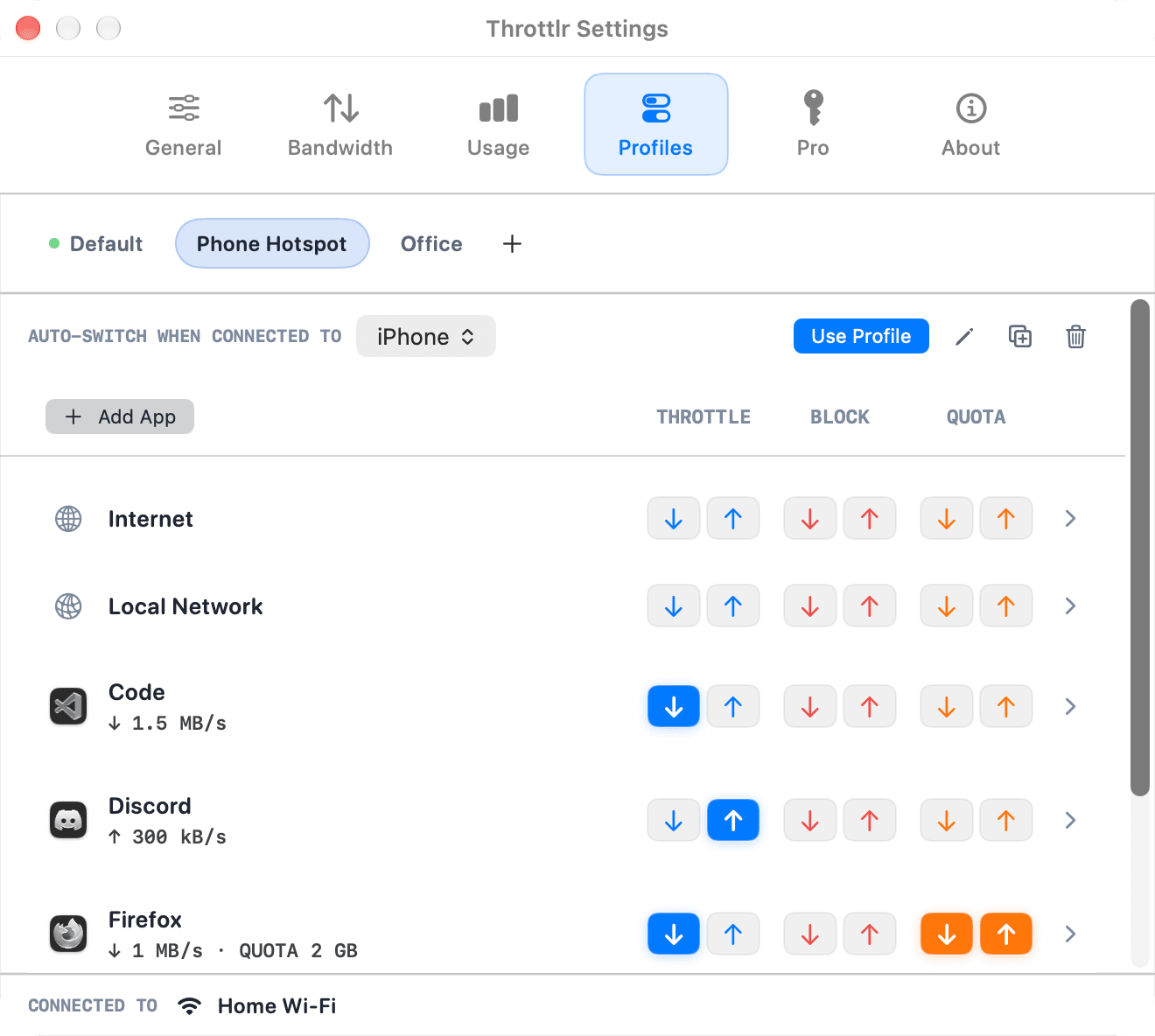
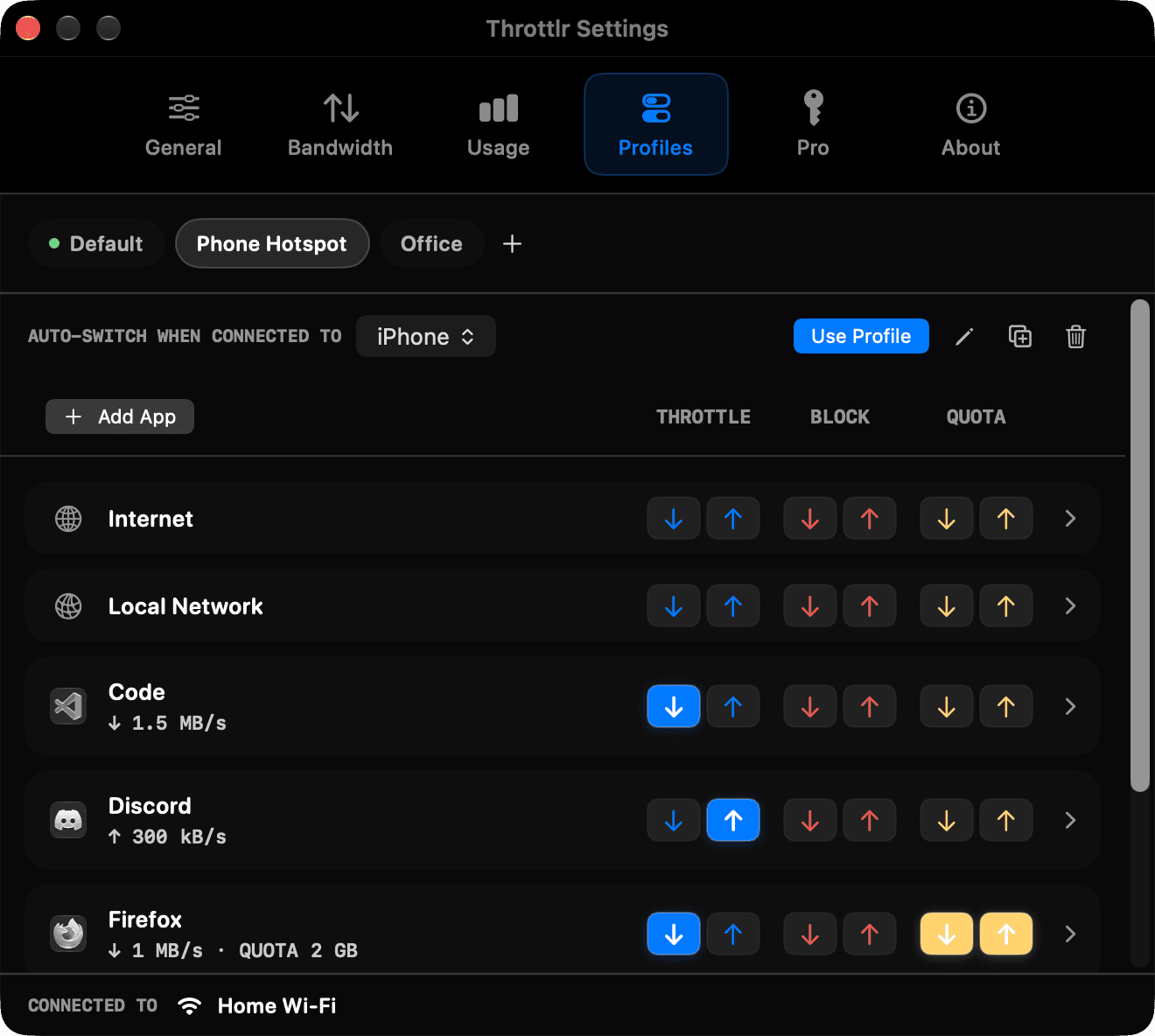
Die Limits, die du zu Hause willst, passen selten zum Hotspot deines Handys oder zum Büro. Throttlr 1.7.0 bringt Netzwerkprofile: eigene Regelsätze, die wechseln, wenn dein Mac das Netzwerk wechselt.
Was ein Profil enthält
Ein Profil ist ein benannter Satz von Regeln für Internet, lokales Netzwerk und jede App, die du hinzufügst. Jede Regel hat dieselben Steuerelemente zum Drosseln, Blockieren und für Kontingente wie das Dashboard. Klicke auf eine Regel, um alle Einstellungen zu öffnen, und drücke die Escape-Taste oder die Zurück-Taste der Maus, um zur Liste zurückzukehren.
Im neuen Tab Profile der Einstellungen kannst du Profile erstellen, umbenennen, duplizieren und löschen. Deine bestehenden Regeln wandern in ein Profil namens „Standard“, sodass sich nichts ändert, bis du ein weiteres hinzufügst.
Automatisch nach Netzwerk wechseln
Weise einem Profil WLAN-Netzwerke oder eine Ethernet-Verbindung zu. Sobald sich dein Mac mit einem davon verbindet, wechselt Throttlr zu diesem Profil. Netzwerke ohne Profil verwenden „Standard“.
Die Netzwerkauswahl zeigt das aktuelle Netzwerk, die WLAN-Netzwerke, die sich dein Mac gemerkt hat, und Ethernet, mit Suche. So kannst du zum Beispiel Cloud-Backups blockieren und Softwareupdates drosseln, solange du am Hotspot deines Handys hängst, und sie im WLAN zu Hause unbegrenzt laufen lassen.
macOS gibt WLAN-Namen nur an Apps mit Zugriff auf den Standort weiter, deshalb fragt der Tab „Profile“ danach. Throttlr liest nur den Netzwerknamen und nie deinen Standort.
Von Hand wechseln
Die Symbolleiste des Dashboards und das Menüleisten-Panel zeigen das aktuelle Netzwerk und das aktive Profil. Wähle dort ein anderes Profil, um sofort zu wechseln. Ein selbst gewähltes Profil bleibt aktiv, bis sich das Netzwerk ändert. Danach übernimmt wieder der automatische Wechsel. Profile verwalten … öffnet den Tab „Profile“.
Kontingente pro Profil
Jedes Profil hat seine eigene Kontingentnutzung. Hat eine App im Hotspot-Profil ein Kontingent von 2 GB, zählt das, was sie im WLAN zu Hause verbraucht, nicht dazu. Wechselst du zurück, macht die Hotspot-Nutzung dort weiter, wo sie aufgehört hat, und Kontingente werden weiterhin täglich, wöchentlich oder monatlich zurückgesetzt.
Ein Profil, das gerade nicht aktiv ist, kannst du jederzeit bearbeiten. Deine Änderungen werden gespeichert und gelten, sobald das Profil das nächste Mal aktiv wird.
Außerdem in 1.7.0
- Der Tab „Nutzung“ in der Menüleiste zeigt für jede App einen Download- und einen Upload-Balken.
- Die Zeile unter dem Zeiger bleibt an ihrem Platz, während Listen neu sortiert werden. Du kannst das unter Einstellungen > Bandbreite > App-Liste abschalten.
- Tastenkürzel haben ein eigenes Fenster, das du unter Einstellungen > Allgemein öffnest.
- Diagnose kopieren unter Einstellungen > Über kopiert einen Bericht, den du einer Supportanfrage beilegen kannst.
- Ein neues App-Symbol und besser lesbarer Text im dunklen Design.
Verfügbarkeit
Throttlr 1.7.0 ist für den Direktdownload und im Mac App Store verfügbar. Netzwerkprofile erfordern Pro. Im kostenlosen Tarif verwendet Throttlr das Profil „Standard“. Throttlr erfordert macOS 15 oder neuer.