
Produktopdatering
Skift regler efter netværk med profiler i Throttlr 1.7.0
Throttlr 1.7.0 tilføjer netværksprofiler: separate sæt af regler for hastighedsbegrænsning, blokering og kvoter, der skifter, når din Mac opretter forbindelse til et Wi-Fi-netværk eller en kablet forbindelse.
Af Throttlr ·
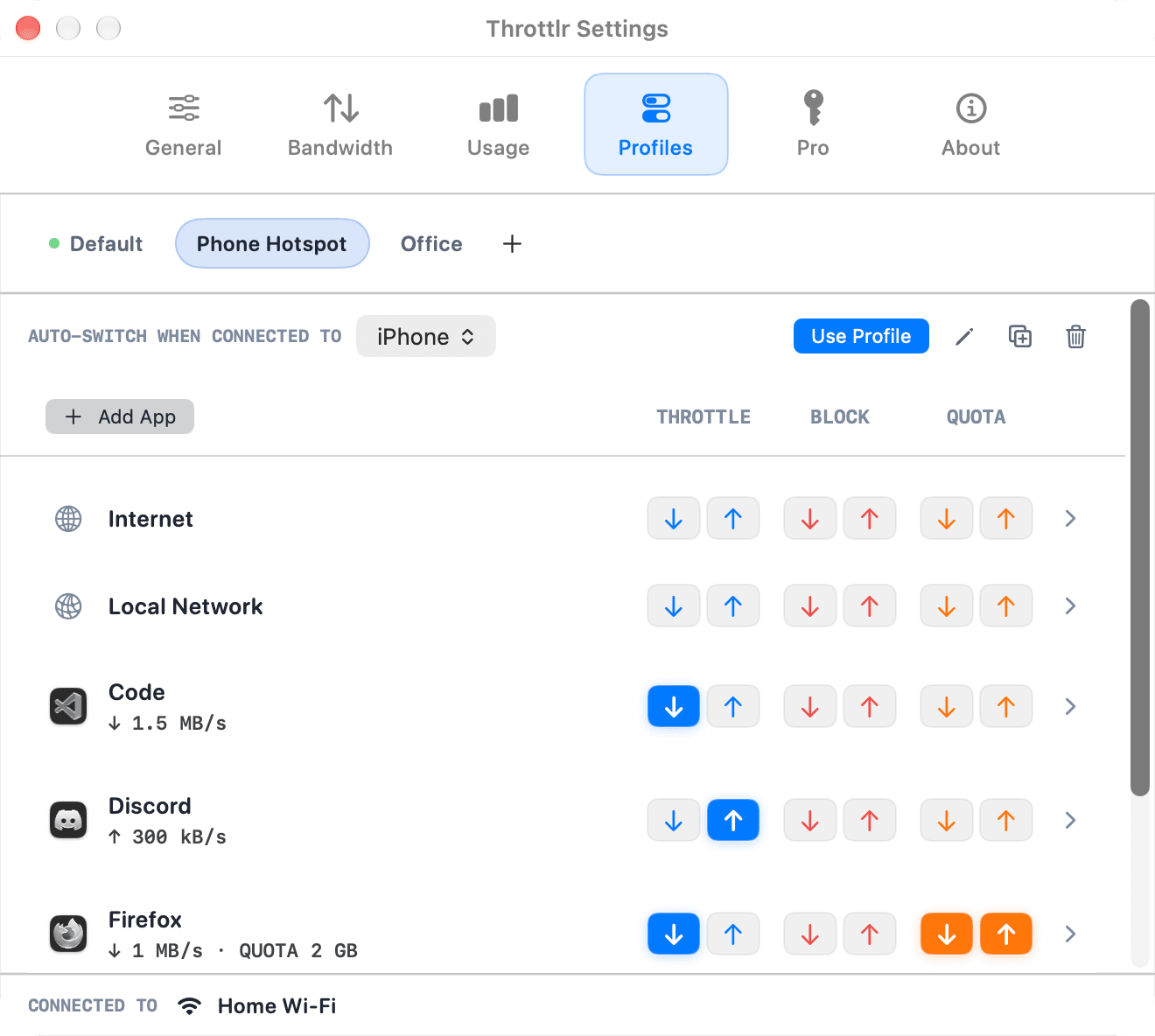
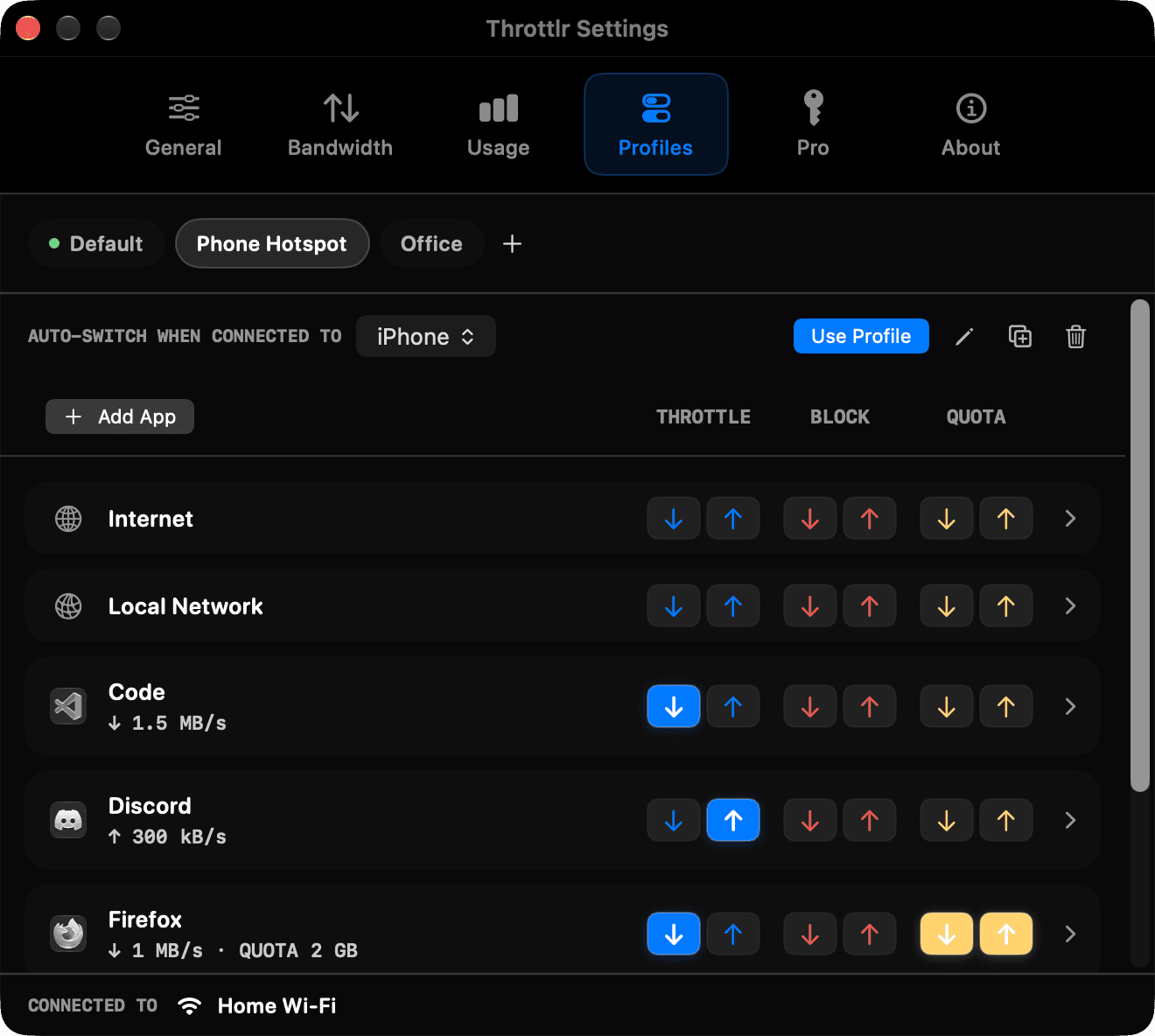
De grænser, du vil have derhjemme, er sjældent de samme, som du vil have på et hotspot fra telefonen eller på kontoret. Throttlr 1.7.0 tilføjer netværksprofiler: separate sæt af regler, der skifter, når din Mac skifter netværk.
Hvad en profil indeholder
En profil er et navngivet sæt af regler for Internet, Lokalnetværk og alle de apps, du tilføjer. Hver regel har de samme kontroller til hastighedsbegrænsning, blokering og kvoter som oversigten. Klik på en regel for at åbne alle dens indstillinger, og tryk på Escape eller musens tilbageknap for at vende tilbage til listen.
Opret, omdøb, dupliker og slet profiler på den nye fane Profiler i Indstillinger. Dine eksisterende regler flyttes til en profil med navnet Standard, så intet ændrer sig, før du tilføjer en ny.
Skift automatisk efter netværk
Tildel Wi-Fi-netværk eller en kablet forbindelse til en profil. Når din Mac opretter forbindelse til et af dem, skifter Throttlr til den profil. Netværk uden en profil bruger Standard.
Netværksvælgeren viser det aktuelle netværk, de Wi-Fi-netværk, din Mac husker, og Kablet, med søgning. Du kan for eksempel blokere sikkerhedskopiering til skyen og begrænse hastigheden på softwareopdateringer på telefonens hotspot og lade dem køre frit på dit Wi-Fi derhjemme.
macOS deler kun navne på Wi-Fi-netværk med apps, der har adgang til Lokalitet, så fanen Profiler beder om denne adgang. Throttlr læser kun netværkets navn og læser aldrig din lokalitet.
Skift manuelt
Oversigtens værktøjslinje og panelet i menulinjen viser det aktuelle netværk og den aktive profil. Vælg en anden profil der for at skifte med det samme. En profil, du selv vælger, forbliver aktiv, indtil netværket skifter, og derefter overtager det automatiske skift igen. Administrer profiler åbner fanen Profiler.
Kvoter pr. profil
Hver profil har sit eget kvoteforbrug. Hvis en app har en kvote på 2 GB i din hotspotprofil, tæller de data, den bruger på dit Wi-Fi derhjemme, ikke med i kvoten. Når du skifter tilbage, fortsætter hotspotforbruget, hvor det slap, og kvoterne nulstilles stadig efter deres daglige, ugentlige eller månedlige plan.
Du kan redigere en profil, mens den ikke er i brug. Dine ændringer gemmes og træder i kraft, næste gang profilen bliver aktiv.
Også i 1.7.0
- Fanen Forbrug i menulinjen viser en bjælke for download og upload for hver app.
- Rækken under markøren bliver på sin plads, mens lister sorteres igen. Du kan slå det fra i Indstillinger > Båndbredde > Appliste.
- Tastaturgenveje har deres eget vindue, som åbnes fra Indstillinger > Generelt.
- Kopiér diagnosticering i Indstillinger > Om kopierer en rapport, som du kan sende med en supportanmodning.
- Et nyt appsymbol og tekst, der er nemmere at læse i det mørke tema.
Tilgængelighed
Throttlr 1.7.0 fås både i udgaven til direkte download og i Mac App Store-udgaven. Netværksprofiler kræver Pro. Med Gratis-planen bruger Throttlr profilen Standard. Throttlr kræver macOS 15 eller nyere.