
دليل لـ مستخدمو Mac
كيف تحدد سرعة الإنترنت لكل تطبيق على Mac
تعلّم اختيار التطبيق ونطاق الشبكة والحد المناسب، والتحقق من تطبيق القاعدة.
تاريخ النشر
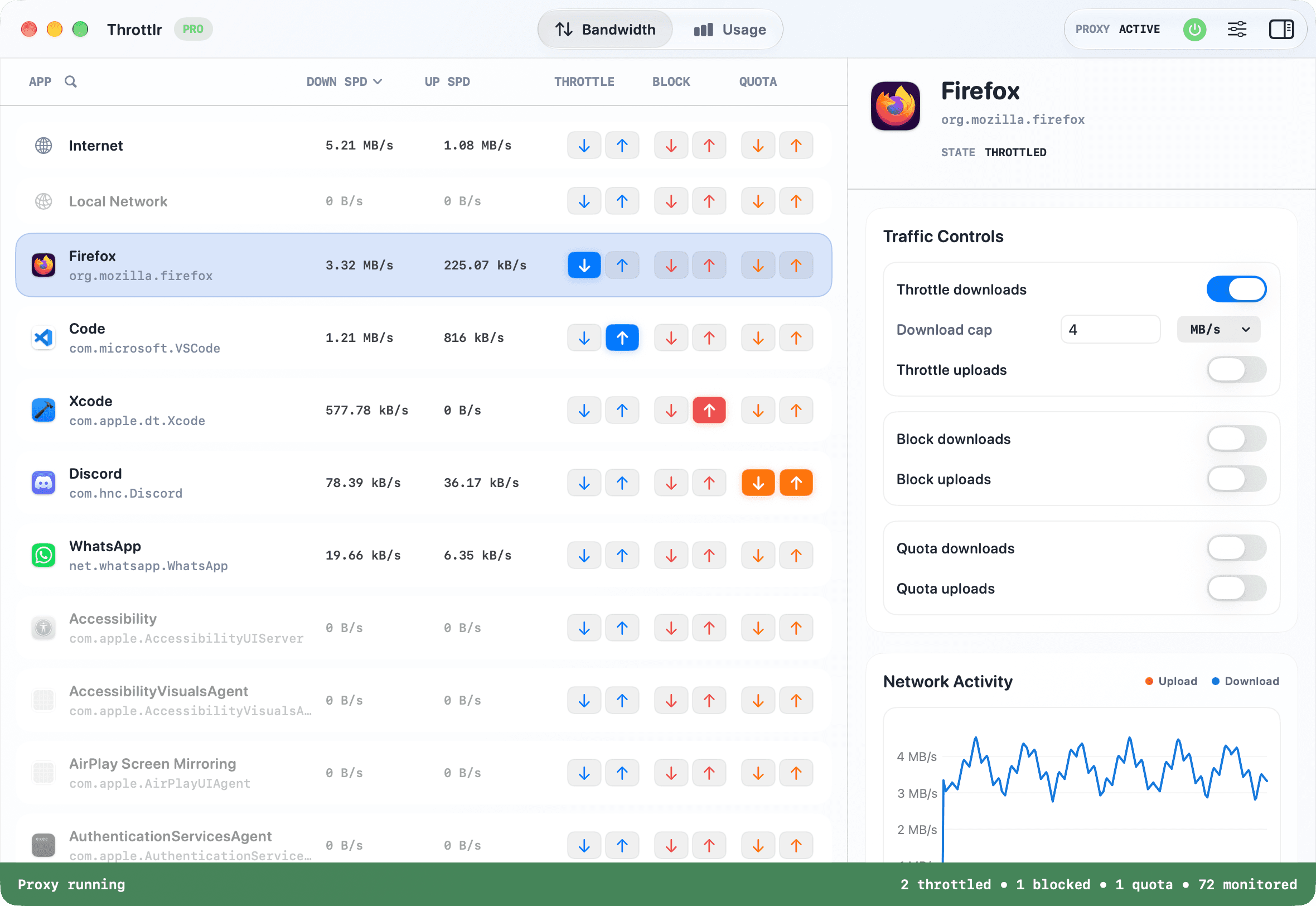
حدد سرعة تطبيق واحد على Mac
يتيح Throttlr وضع حدود تنزيل ورفع مستقلة لتطبيق أو للنظام كله. شغّل الوكيل، واختر التطبيق، ثم فعّل تحديد السرعة. تبقى التطبيقات الأخرى قادرة على استخدام الاتصال حسب قواعدها.
لماذا لا يوفر macOS حد سرعة لكل تطبيق؟
لا توفر إعدادات شبكة macOS المدمجة طريقة مباشرة لوضع حدود تنزيل ورفع لكل تطبيق. يستخدم Throttlr امتداد شبكة محليًا لتحديد الحركة وتطبيق القواعد على التدفقات التي يلتقطها.
افهم حدود التنزيل والرفع
التنزيل بيانات يتلقاها التطبيق؛ والرفع بيانات يرسلها. الحد هنا سرعة، وليس كمية بيانات. تقيس الحصة كمية البيانات عبر الوقت ويمكنها تشغيل إجراء عند بلوغها.
أضف حدًا لتطبيق أو أزله
- افتح Throttlr وشغّل الوكيل وانتظر ظهور حركة التطبيق.
- اختر التطبيق من اللوحة.
- اختر نطاق الإنترنت أو الشبكة المحلية إذا لزم.
- فعّل تحديد السرعة وحدد اتجاه التنزيل أو الرفع.
- أدخل السرعة ووحدتها؛ تُطبق التغييرات على الحركة النشطة المشمولة.
- راقب السرعة المباشرة للتحقق من الحد.
- للعودة إلى السرعة الطبيعية، عطّل الحد أو عدله.
اختر سرعة مناسبة
ابدأ بسرعة تتيح للمهمة الاستمرار ثم خفضها تدريجيًا. قد تجعل الحدود المنخفضة جدًا التحديثات أو المزامنة تبدو متوقفة. قارن السرعات المباشرة حتى تستقر المكالمات والتطبيقات الأخرى.
تحديد السرعة والحظر واختبار الشبكة
استخدم تحديد السرعة لإبطاء الحركة، والحظر لإيقافها، والحصة لاتخاذ إجراء بعد استهلاك كمية معينة. تساعد الحدود في اختبار الاتصال البطيء لكنها لا تحاكي التأخير أو فقدان الحزم.
أمثلة عملية حسب التطبيق
حدد سرعة رفع النسخ الاحتياطي السحابي للحفاظ على استقرار مكالمة فيديو. أبطئ تنزيل لعبة أثناء العمل. ضع حدًا لتطبيق الاختبار دون إبطاء متصفح آخر. استخدم الحصة عندما يكون المهم مقدار البيانات لا سرعتها.
التطبيقات والعمليات المساعدة وخدمات الخلفية
قد تصدر الحركة عن التطبيق أو عملية مساعدة أو خدمة موقّعة. يعرض Throttlr خدمات الخلفية بعد رصد نشاطها. لا تشمل قاعدة التطبيق الرئيسي بالضرورة عملية أخرى تنقل البيانات.
إذا بدا الحد غير فعال
تأكد من تشغيل الوكيل وتفعيل Pro وصحة التطبيق واتجاه الحركة، وأن الحد أقل من سرعة النقل المعتادة. قد تبقى الاتصالات القديمة خارج التغطية؛ أغلق التطبيق وافتحه مجددًا. تحقق أيضًا من نطاق الشبكة والخدمات المساعدة.
مقارنة أدوات التحكم بالشبكة على Mac
تعمل الأدوات على اتجاهات ونطاقات مختلفة من الحركة. اختر حسب التحكم الذي تحتاجه.
| الأداة | اتجاه الحركة | نطاق القاعدة | التحكم بالسرعة | الاستخدام المناسب |
|---|---|---|---|---|
| Firewall macOS | الاتصالات الواردة | وصول الخارج إلى تطبيقات Mac وخدماته | لا توجد حدود سرعة لكل تطبيق | الحماية من الاتصالات الواردة غير المرغوبة |
| Throttlr | حركة الرفع والتنزيل التي يلتقطها الوكيل | التطبيقات والخدمات والإنترنت والشبكة المحلية | حدود مستقلة للاتجاهين مع الحظر | تحديد سرعة تطبيق دون إبطاء غيره |
| Little Snitch | قواعد الحركة الواردة والصادرة | التطبيقات والخوادم والنطاقات والمنافذ والبروتوكولات ومجموعات القواعد | قواعد اتصال وليست حدود سرعة للتطبيق | التحكم الدقيق بالاتصال حسب الوجهة |
| Network Link Conditioner | ظروف شبكة محاكية للنظام أو الجهاز | ملفات تعريف الشبكة لا قواعد تطبيق واحد | قد تجمع الملفات بين حدود السرعة والتأخير وفقدان الحزم | اختبار التطبيقات في ظروف شبكة صعبة |
تستند أوصاف الأدوات إلى وثائقها الرسمية التي روجعت في 12 أغسطس 2026. لا ينشئ Throttlr قواعد للنطاقات أو المنافذ ولا يحاكي التأخير أو فقدان الحزم.
أسئلة عن حدود السرعة لكل تطبيق
هل يمكن تحديد سرعة تطبيق واحد فقط؟
نعم. اختر التطبيق وضع حدًا دون تغيير التطبيقات الأخرى.
هل يمكن اختلاف حد التنزيل عن الرفع؟
نعم. يُضبط كل اتجاه باستقلال.
هل يُطبق الحد على الاتصالات النشطة؟
يُطبق على الاتصالات النشطة التي يلتقطها Throttlr. قد تحتاج إلى إعادة فتح التطبيق لاتصالات بدأت قبل الوكيل.
هل يحاكي الحد التأخير أيضًا؟
لا. يخفض الحد سرعة النقل، ولا ينشئ تأخيرًا أو فقدان حزم.
هل تحديد السرعة ضمن الخطة المجانية؟
تشمل الخطة المجانية المراقبة. يتطلب تحديد السرعة Pro أو تجربة Pro نشطة.
تحتاج مساعدة في الإعداد أو الاتصالات القديمة أو الترخيص؟ اقرأ أسئلة Throttlr الشائعة.
أدلة ذات صلة
مستخدمو Mac
التحقق من استخدام البيانات
تعرف على مقدار البيانات التي يستخدمها كل تطبيق على Mac، وقارن الاستخدام الشهري والسنوي في Throttlr.
مستخدمو Mac
وضع حصة بيانات
حدد حصة للرفع أو التنزيل أو كليهما، ثم احظر الحركة أو أبطئها عند بلوغها.
مستخدمو Mac
حظر إنترنت تطبيق
احظر اتصال تطبيق واحد بالإنترنت مؤقتًا مع بقاء بقية التطبيقات متصلة.
مستخدمو Mac
إيقاف المزامنة مؤقتًا
أبطئ تطبيق مزامنة سحابية أو احظره مؤقتًا دون فصل جهاز Mac كله.
المطورون ومختبرو الجودة
محاكاة شبكة بطيئة
اختبر تطبيقًا أو النظام كله بحدود تنزيل ورفع مستقلة قابلة للتكرار.
مستخدمو Windows المنتقلون إلى Mac
بديل NetLimiter
قارن NetLimiter وThrottlr في مراقبة حركة التطبيقات وتحديد السرعة والحظر والحصص.