
تحديث المنتج
إدارة التطبيقات من شريط القوائم في Throttlr 1.6.0
أصبحت لوحة شريط القوائم في Throttlr لوحة تحكم مدمجة يمكنك منها البحث عن التطبيقات وتغيير القيود ومراجعة الاستخدام دون فتح النافذة الرئيسية.
بقلم Throttlr ·
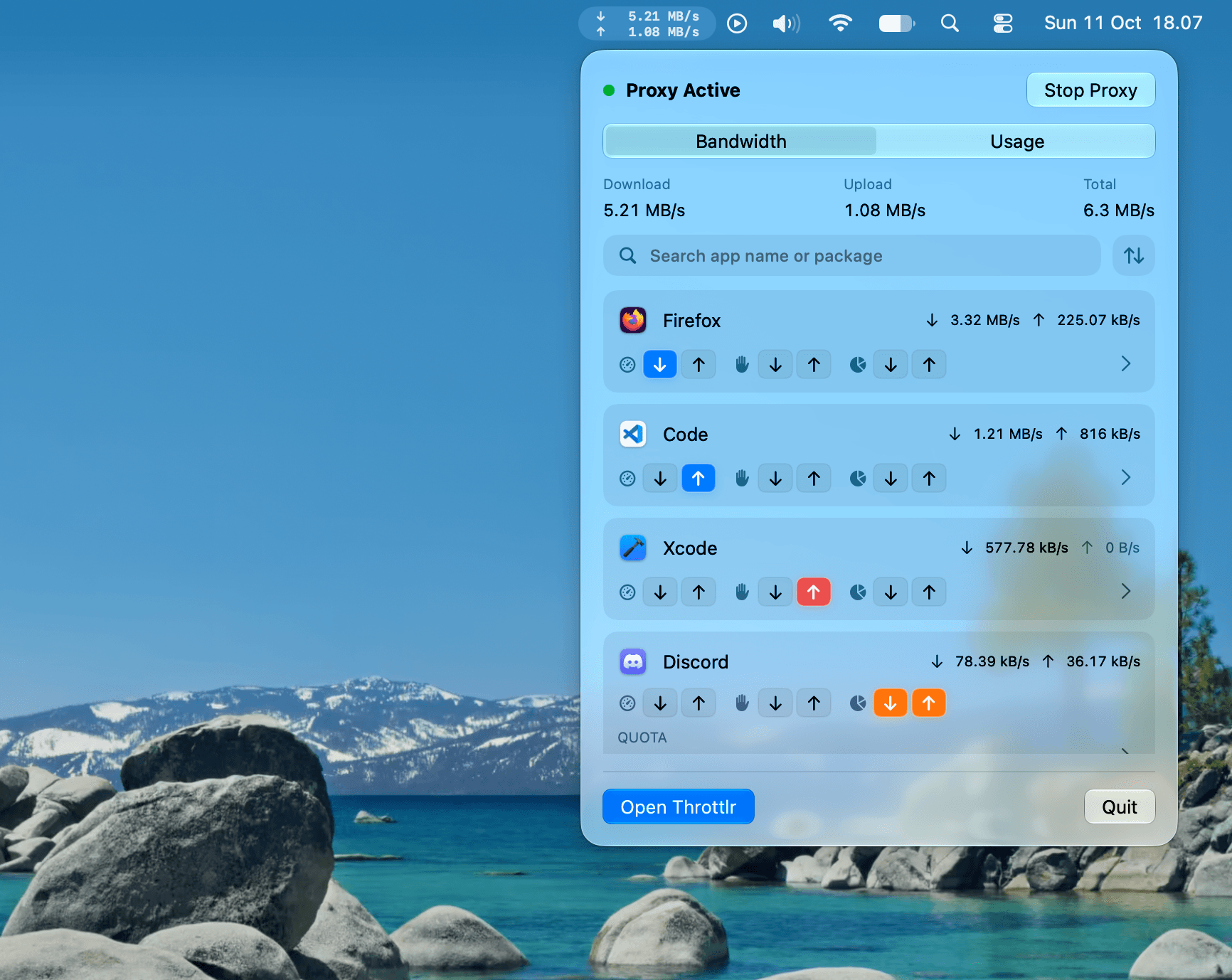
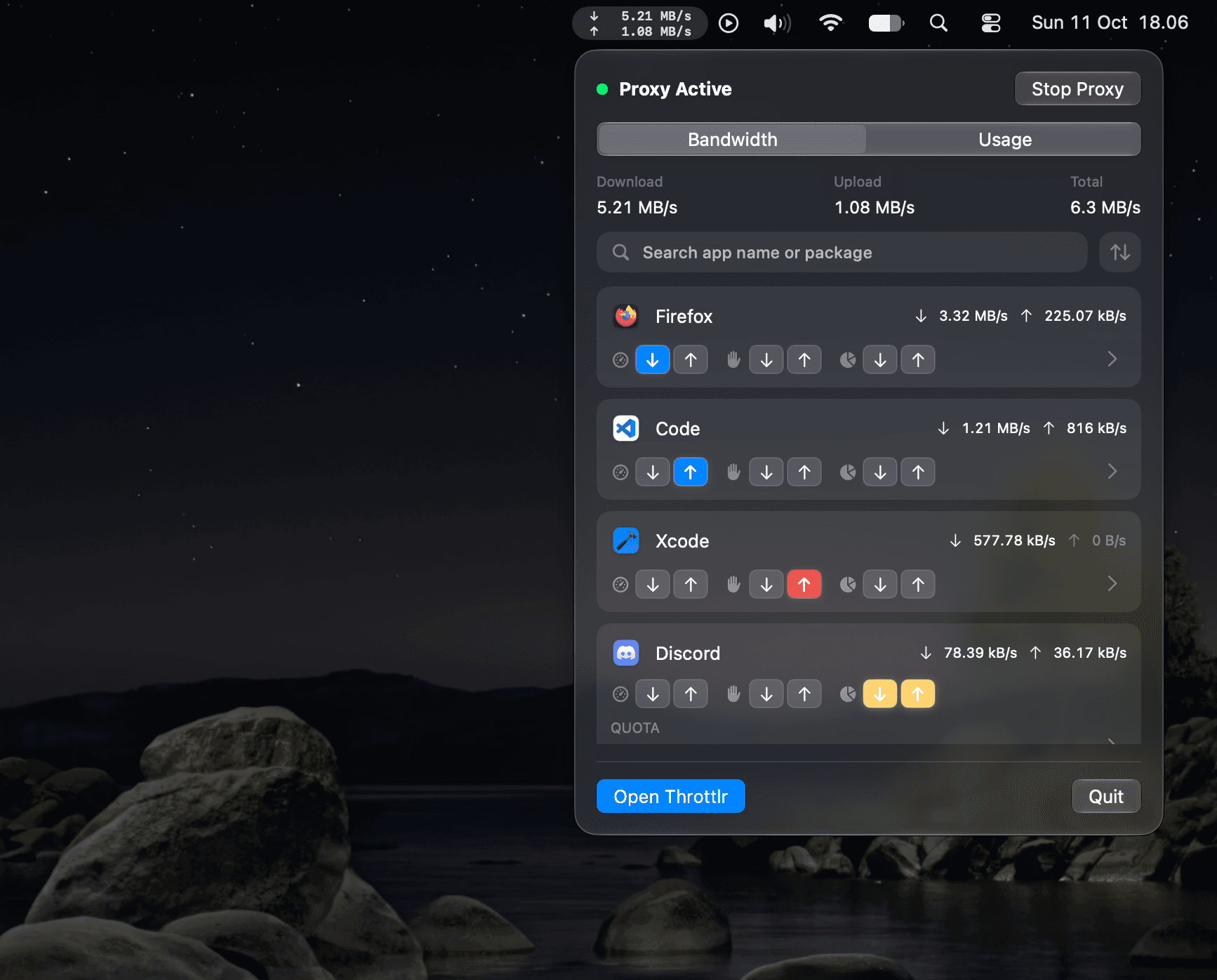
يوسّع Throttlr 1.6.0 لوحة شريط القوائم لتصبح لوحة تحكم مدمجة. يمكنك الآن العثور على تطبيق، وتحديد سرعته أو حظره، ومراجعة استخدامه الأخير مباشرة من شريط القوائم.
تبويب عرض النطاق
يعرض تبويب عرض النطاق في الأعلى إجمالي سرعات التنزيل والرفع والسرعة المجمعة. وتحتها بطاقة لكل تطبيق تعرض سرعاته المباشرة وأزرار تحديد السرعة والحظر والحصص لكل اتجاه.
ابحث باسم التطبيق أو معرّف الحزمة، أو رتّب حسب الاسم أو التنزيل أو الرفع أو الإجمالي أو القيود النشطة. يتذكر Throttlr ترتيبك في المرة التالية التي تفتح فيها اللوحة.
اختر السهم في أي بطاقة لفتح عرض تفاصيل مدمج يمكنك فيه ضبط القيود والحصص. تُحفظ القيم التي تكتبها حتى لو أغلقت اللوحة قبل الضغط على Return. اختر فتح في Throttlr للانتقال إلى هذا التطبيق في النافذة الرئيسية.
تبويب الاستخدام
يعرض تبويب الاستخدام إجماليات اليوم أو هذا الأسبوع أو هذا الشهر، مع قائمة بالتطبيقات الأكثر استخدامًا للبيانات. يمكنك تصفية حركة الإنترنت والشبكة المحلية والبحث في القائمة.
عرض شريط القوائم
يلوّن إعداد جديد سهمَي التنزيل والرفع في شريط القوائم عندما تكون هناك تطبيقات محدودة السرعة أو محظورة أو تجاوزت حصتها. يكون مفعّلًا افتراضيًا ويمكن إيقافه من الإعدادات > شريط القوائم.
التنبيهات والإصلاحات
تظهر تنبيهات الوكيل الآن حتى عندما لا تكون أي نافذة من Throttlr مفتوحة. وأثناء فتح اللوحة، تظهر التنبيهات وتأكيد الإيقاف داخلها بدلًا من مربع حوار منفصل.
يصلح هذا الإصدار أيضًا مشكلة كان فيها تعديل حد السرعة بعد بلوغ الحصة يُعيد إجراء التجاوز إلى تحديد السرعة.
التوفر
يتوفر Throttlr 1.6.0 في نسختَي التنزيل المباشر وMac App Store. ويتطلب نظام macOS 15 أو أحدث.