
Ürün güncellemesi
Throttlr 1.8.0 ile her uygulamanın nereye bağlandığını görün
Throttlr 1.8.0, her uygulamanın bağlandığı tüm sunucuları ve adresleri, bunların kime ait olduğunu ve dünya haritasında nerede bulunduklarını gösteren bir Bağlantılar sekmesi ekliyor. Pro ile belirli bir sunucuya giden trafiği engelleyebilir, yavaşlatabilir veya ona kota koyabilirsiniz.
Yazan: Throttlr ·
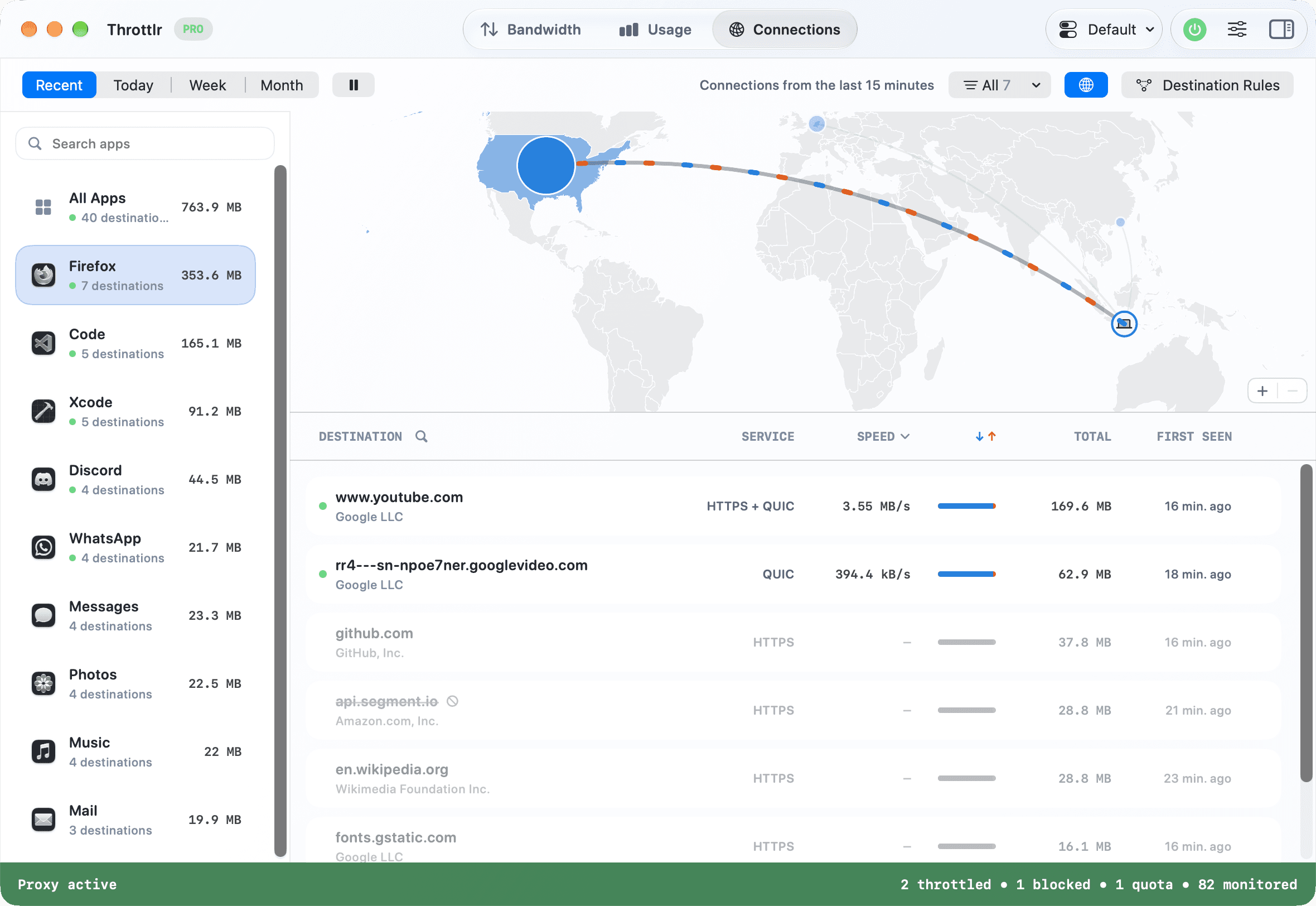
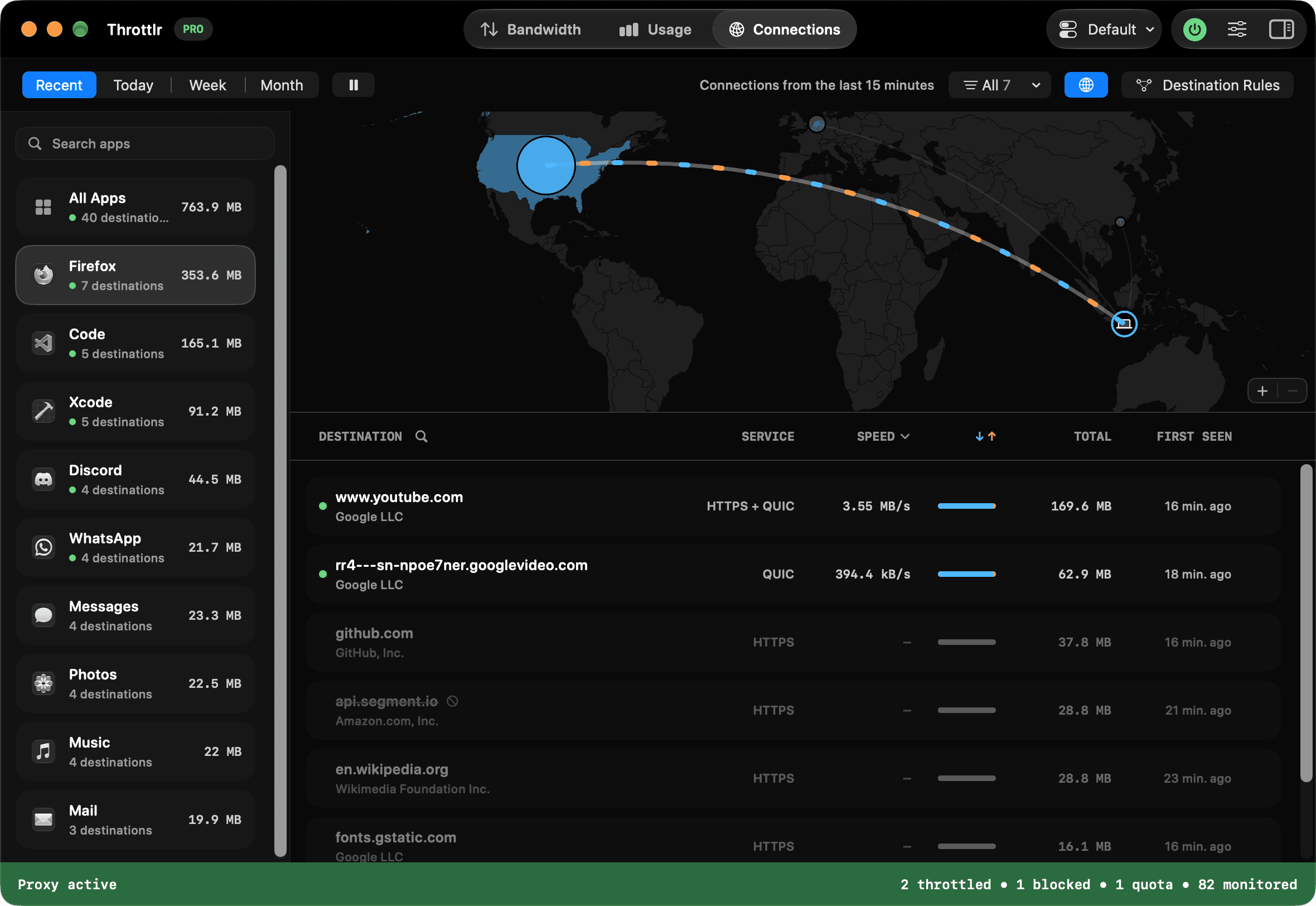
Bir uygulamanın ne kadar veri kullandığını bilmek resmin yalnızca bir parçasıdır. Throttlr 1.8.0, bu verinin nereye gittiğini gösteren bir Bağlantılar sekmesi ekliyor: her uygulamanın bağlandığı tüm sunucular ve adresler, trafikleri ve canlı hızlarıyla birlikte, ayrıca hepsinin nereye gittiğini gösteren bir dünya haritası.
Bağlantılar sekmesi
Bir uygulamanın iletişim kurduğu her hedefi görmek için kontrol panelinde Bağlantılar sekmesini açın. Son 15 dakikayı görüntüleyin ya da bugüne, bu haftaya veya bu aya geçin. Önceki günlere, haftalara ve aylara geri gitmek için okları kullanın ya da doğrudan birine gitmek için tarihe tıklayın.
Listeyi etkin, kuralı olan veya engellenmiş hedeflere göre filtreleyin ya da sunucuya veya adrese göre arayın. Bağlantıları ağa veya ülkeye göre gruplayabilir, kompakt satırlara geçebilir veya listeye göz atarken canlı güncellemeleri duraklatabilirsiniz.
Bir uygulamanın ayrıntıları artık son bağlantılarını da gösteriyor. Bunları Bağlantılar sekmesinde açmak için Tümünü Göster düğmesine tıklayın.
Bağlantılarınızı haritada görün
Listenin üstündeki dünya haritası aynı hedefleri ülkeye göre gösterir. Ülkeler kullandıkları veri miktarına göre renklendirilir ve her birinden konumunuza çizgiler uzanır. İndirme trafiği size doğru, yükleme trafiği sizden uzağa, listedekiyle aynı renklerde ilerler. Son 15 dakika görünümünde açık bağlantısı olmayan ülkeler soluklaşır.
Bir ülkenin trafiğini, kaç hedefi olduğunu ve orada en çok veri kullanan sahipleri görmek için imleci ülkenin üzerine getirin. Listeyi bir ülkeye göre filtrelemek için o ülkeye tıklayın ya da filtre menüsünden bir ülke seçin. Yakınlaştırmak için iki parmakla sıkıştırın, kaydırın veya yakınlaştırma düğmelerini kullanın; haritada gezinmek için sürükleyin. Listeye daha fazla yer açmak için araç çubuğundaki küre düğmesiyle haritayı gizleyin.
Haritadaki konumunuz Mac'inizin bölge ayarından gelir. Daha hassas yerleştirmek için haritaya sağ tıklayıp Konumumu Buraya Ayarla seçeneğini seçin. Harita konum erişimi istemez ve ağ üzerinden hiçbir şey göndermez. Yerel ağınızdaki hedefler ve haritanın yerleştiremediği adresler listede kalır ancak haritada çizilmez.
Konumlar IPinfo'dan gelir ve bir adresin sahibinin nerede bulunduğunu değil, adresin nerede kullanıldığını gösterir. Cloudflare ve Akamai gibi ağlar aynı adresi birçok yerden sunar; bu yüzden trafikleri daha yakın bir yerden gelmiş olsa bile tek bir ülkede görünebilir.
Bağlantı ayrıntıları
Bir bağlantı seçerek şunları görün:
- Adresin kime ait olduğu ve hangi ülkede kullanıldığı
- Ters DNS ve bağlantı noktasının ne için kullanıldığı
- Ne kadar indirildiği ve yüklendiği, son 5 dakikadaki hızı
- Bağlantının ilk ve son görüldüğü zaman
- Uygulamanın kod imzası ve bağlantıyı kuran yardımcı işlemler
Sahip ve konum sorguları Throttlr ile birlikte gelen IPinfo verilerini kullanır; bu yüzden bir adresi tanımlamak için ağ üzerinden hiçbir şey gönderilmez.
Belirli bir sunucu için kurallar
Pro ile belirli bir sunucuya veya IP adresine giden trafiği engelleyebilir, yavaşlatabilir veya ona kota koyabilirsiniz. Bir kural tek bir uygulamaya ya da tüm uygulamalara uygulanabilir. Örneğin tarayıcınızın geri kalanını yavaşlatmadan tek bir video sunucusunu yavaşlatabilir ya da bir analitik alan adını her yerde engelleyebilirsiniz.
Bir bağlantıyı engellemek veya kural eklemek için ona sağ tıklayın ya da tüm kuralları yönetmek için Bağlantılar sekmesinde Hedef Kuralları bölümünü açın. Bir şeyi yanlışlıkla engellerseniz beliren mesajdaki Geri Al düğmesine tıklayın. Sunucu kuralları alt alan adlarını da kapsayabilir.
Hedef kuralları her uygulamanın kendi kuralının üzerine uygulanır ve daha katı olan sınır geçerli olur. Bazı QUIC trafiği gibi bazı bağlantılar sunucu adı içermez. Bunlar yalnızca IP adresi kurallarıyla eşleşir.
Gizlilik
Bağlantı geçmişi yalnızca Mac'inizde ve yalnızca proxy çalışırken saklanır. Ayarlar > Geçmiş bölümünde kendi ayarı vardır; burada ne kadar süre tutulacağını seçebilir veya kullanım geçmişinize dokunmadan temizleyebilirsiniz.
Güncellemeden sonra bağlantıları kaydetmeye başlamak için proxy'yi bir kez yeniden başlatın.
1.8.0'daki diğer yenilikler
- Ayarlar > Hakkında bölümünde sürüm numarasının yanında bir Sürüm Notları düğmesi var.
- Uygulamanın daha fazla bölümü desteklenen tüm dillere çevrildi.
- Proxy her UDP paketi için daha az iş yapıyor; bu da görüntülü görüşmelerde, oyunlarda ve diğer yoğun UDP trafiğinde işlemci kullanımını düşürüyor.
- Proxy açıkken Evrensel Denetim, AirDrop, Handoff ve Sidecar artık kesintiye uğramıyor.
- Finder'da görünen başka bir Mac gibi ağınızdaki aygıtlara link-local adresler üzerinden yapılan bağlantılar artık İnternet yerine Yerel Ağ olarak sayılıyor.
Kullanılabilirlik
Throttlr 1.8.0 hem doğrudan indirme hem de Mac App Store sürümlerinde kullanılabilir. Bağlantılar sekmesi tüm planlarda kullanılabilir. Hedef kuralları Pro gerektirir. Throttlr, macOS 15 veya yenisini gerektirir.