
Produktoppdatering
Se hvor hver app kobler til i Throttlr 1.8.0
Throttlr 1.8.0 legger til Tilkoblinger-fanen, som viser hver vert og adresse hver app kobler til, hvem som eier den, og hvor den er på et verdenskart. Med Pro kan du blokkere, begrense eller sette en kvote for trafikk til en bestemt vert.
Av Throttlr ·
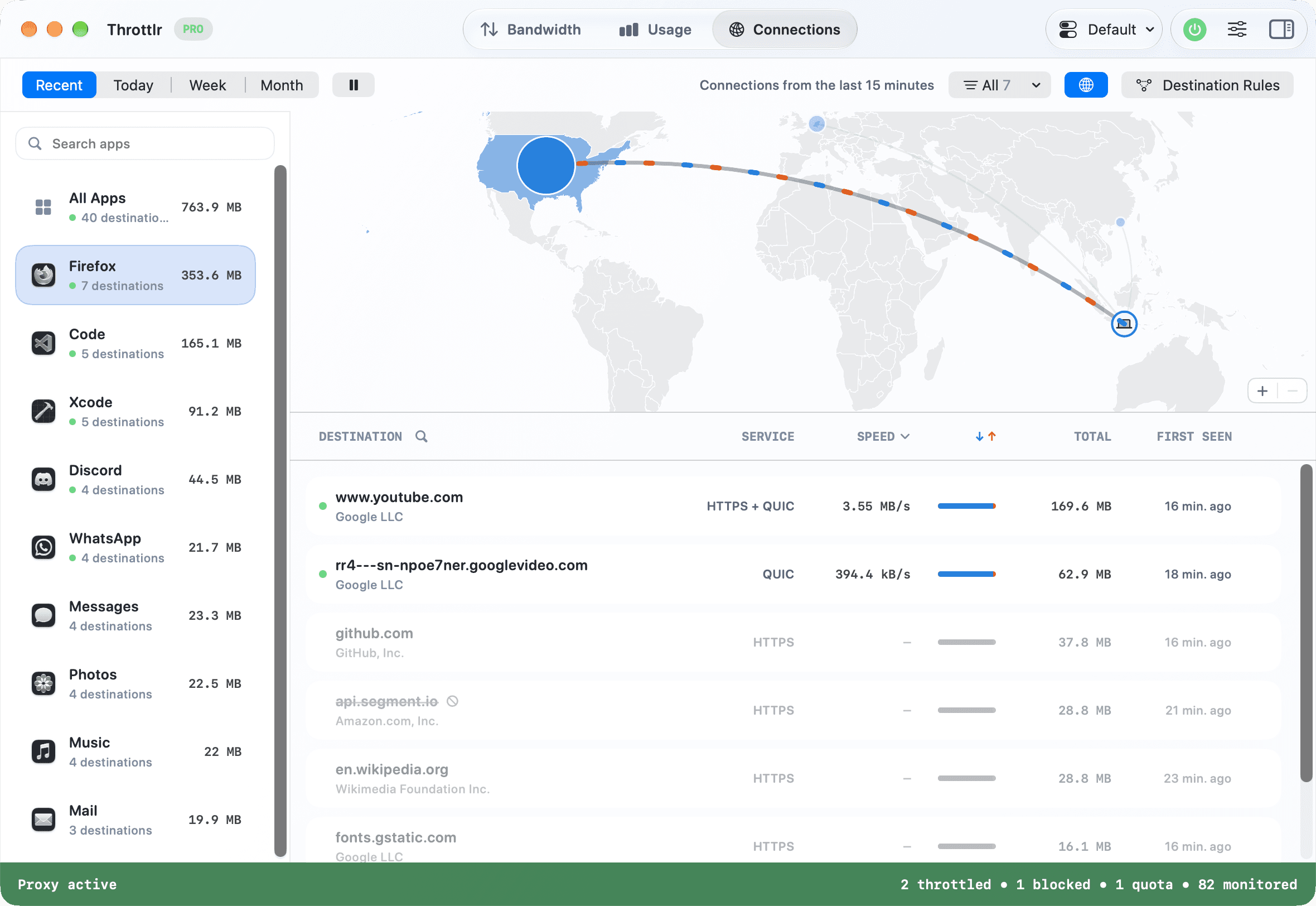
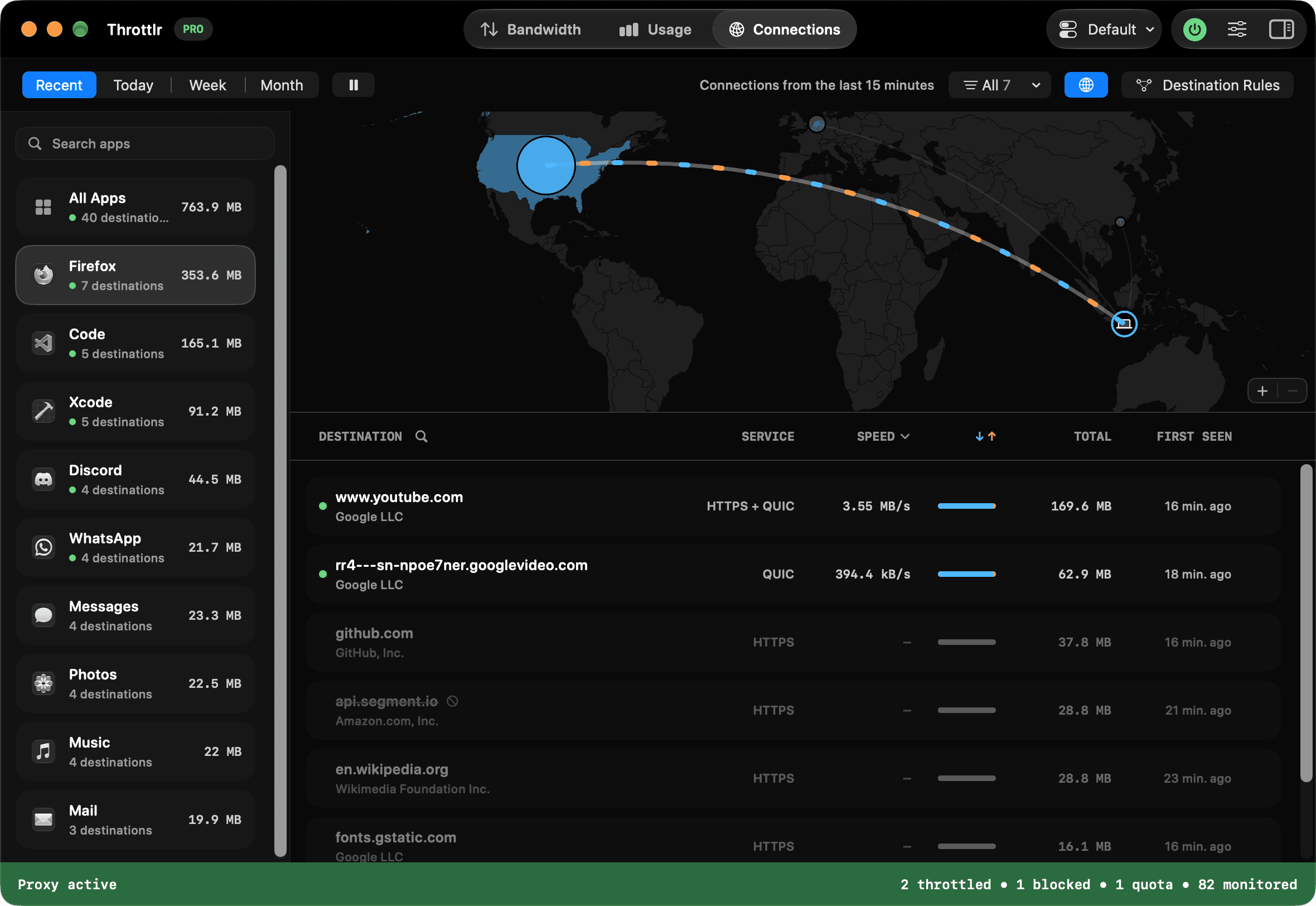
Å vite hvor mye data en app bruker, er bare en del av bildet. Throttlr 1.8.0 legger til Tilkoblinger-fanen, som viser hvor dataene går: hver vert og adresse hver app kobler til, med trafikk og gjeldende hastighet, og et verdenskart over hvor alt sammen går.
Tilkoblinger-fanen
Åpne Tilkoblinger i kontrollpanelet for å se hver destinasjon en app har kommunisert med. Vis de siste 15 minuttene, eller bytt til i dag, denne uken eller denne måneden. Bruk pilene for å gå tilbake til tidligere dager, uker og måneder, eller klikk på datoen for å hoppe rett til en bestemt.
Filtrer listen etter aktive destinasjoner, destinasjoner med regler eller blokkerte destinasjoner, eller søk etter vert eller adresse. Du kan gruppere tilkoblinger etter nettverk eller land, bytte til kompakte rader eller sette liveoppdateringer på pause mens du går gjennom listen.
Detaljene for en app viser nå også de siste tilkoblingene. Klikk på Vis alle for å åpne dem i Tilkoblinger-fanen.
Se tilkoblingene dine på et kart
Et verdenskart over listen viser de samme destinasjonene etter land. Landene er skyggelagt etter hvor mye data de har brukt, og linjer går mellom hvert land og posisjonen din. Nedlastingstrafikk beveger seg mot deg og opplastingstrafikk bort fra deg, i de samme fargene som i listen. I visningen for de siste 15 minuttene tones land uten åpne tilkoblinger ut.
Hold pekeren over et land for å se trafikken, hvor mange destinasjoner det har, og eierne som brukte mest data der. Klikk på et land for å filtrere listen etter det, eller velg et land i filtermenyen. Knip, rull eller bruk zoomknappene for å zoome inn, og dra for å flytte deg rundt. Hvis du vil gi listen mer plass, kan du skjule kartet med globusknappen i verktøylinjen.
Posisjonen din på kartet hentes fra regioninnstillingen på Macen. For å plassere den mer nøyaktig høyreklikker du på kartet og velger Angi posisjonen min her. Kartet ber ikke om tilgang til Stedstjenester og sender ingenting over nettverket. Destinasjoner på det lokale nettverket ditt, og adresser kartet ikke kan plassere, blir værende i listen, men tegnes ikke på kartet.
Posisjonene kommer fra IPinfo og viser hvor en adresse brukes, ikke hvor eieren holder til. Nettverk som Cloudflare og Akamai leverer den samme adressen fra mange steder, så trafikken deres kan vises i ett land selv når den kom fra et sted nærmere.
Tilkoblingsdetaljer
Velg en tilkobling for å se:
- Hvem som eier adressen, og hvilket land den brukes i
- Omvendt DNS og hva porten brukes til
- Hvor mye som ble lastet ned og opp, og hastigheten de siste 5 minuttene
- Når tilkoblingen ble sett første og siste gang
- Appens kodesignatur og eventuelle hjelpeprosesser som opprettet tilkoblingen
Oppslag av eier og posisjon bruker IPinfo-data som følger med Throttlr, så ingenting sendes over nettverket for å identifisere en adresse.
Regler for en bestemt vert
Med Pro kan du blokkere, begrense eller sette en kvote for trafikk til en bestemt vert eller IP-adresse. En regel kan gjelde for én app eller for alle apper. Du kan for eksempel begrense hastigheten til én videovert uten å gjøre resten av nettleseren tregere, eller blokkere et analysedomene overalt.
Høyreklikk på en tilkobling for å blokkere den eller legge til en regel, eller åpne Destinasjonsregler i Tilkoblinger-fanen for å administrere alle reglene. Hvis du blokkerer noe ved en feil, klikker du på Angre i meldingen som vises. Vertsregler kan omfatte underdomener.
Destinasjonsregler gjelder i tillegg til hver apps egen regel, og den strengeste grensen vinner. Noen tilkoblinger, for eksempel noe QUIC-trafikk, inneholder ikke et vertsnavn. Disse samsvarer bare med regler for IP-adresser.
Personvern
Tilkoblingshistorikken lagres bare på Macen, og bare mens proxyen kjører. Den har sin egen innstilling i Innstillinger > Historikk, der du kan velge hvor lenge den skal beholdes, eller tømme den uten å røre brukshistorikken.
Start proxyen på nytt én gang etter oppdateringen for å begynne å registrere tilkoblinger.
Også i 1.8.0
- Innstillinger > Om har en Versjonsmerknader-knapp ved siden av versjonen.
- Mer av appen er oversatt på alle språk som støttes.
- Proxyen gjør mindre arbeid for hver UDP-pakke, noe som gir lavere CPU-bruk under videosamtaler, spill og annen UDP-tung trafikk.
- Universal Control, AirDrop, Handoff og Sidecar blir ikke lenger avbrutt mens proxyen er på.
- Tilkoblinger til enheter i nettverket ditt via link-local-adresser, for eksempel en annen Mac du finner i Finder, regnes nå som Lokalt nettverk i stedet for Internett.
Tilgjengelighet
Throttlr 1.8.0 er tilgjengelig både i utgaven for direkte nedlasting og i Mac App Store-utgaven. Tilkoblinger-fanen er tilgjengelig med alle planer. Destinasjonsregler krever Pro. Throttlr krever macOS 15 eller nyere.