
제품 업데이트
Throttlr 1.6.0에서 메뉴 막대로 앱 관리하기
Throttlr 메뉴 막대 패널이 간결한 대시보드가 되어 기본 창을 열지 않고도 앱을 검색하고, 제한을 변경하고, 사용량을 확인할 수 있습니다.
Throttlr 작성 ·
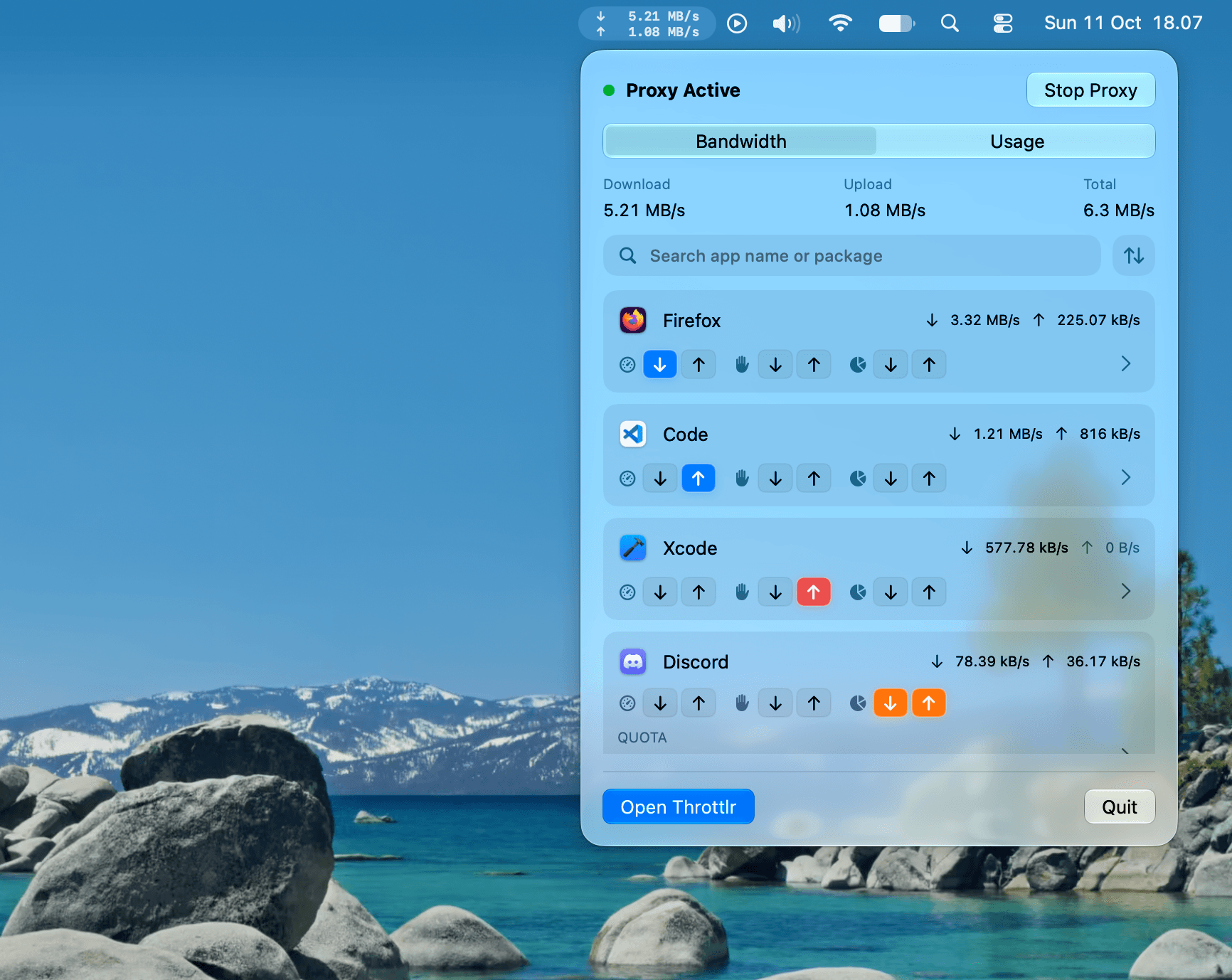
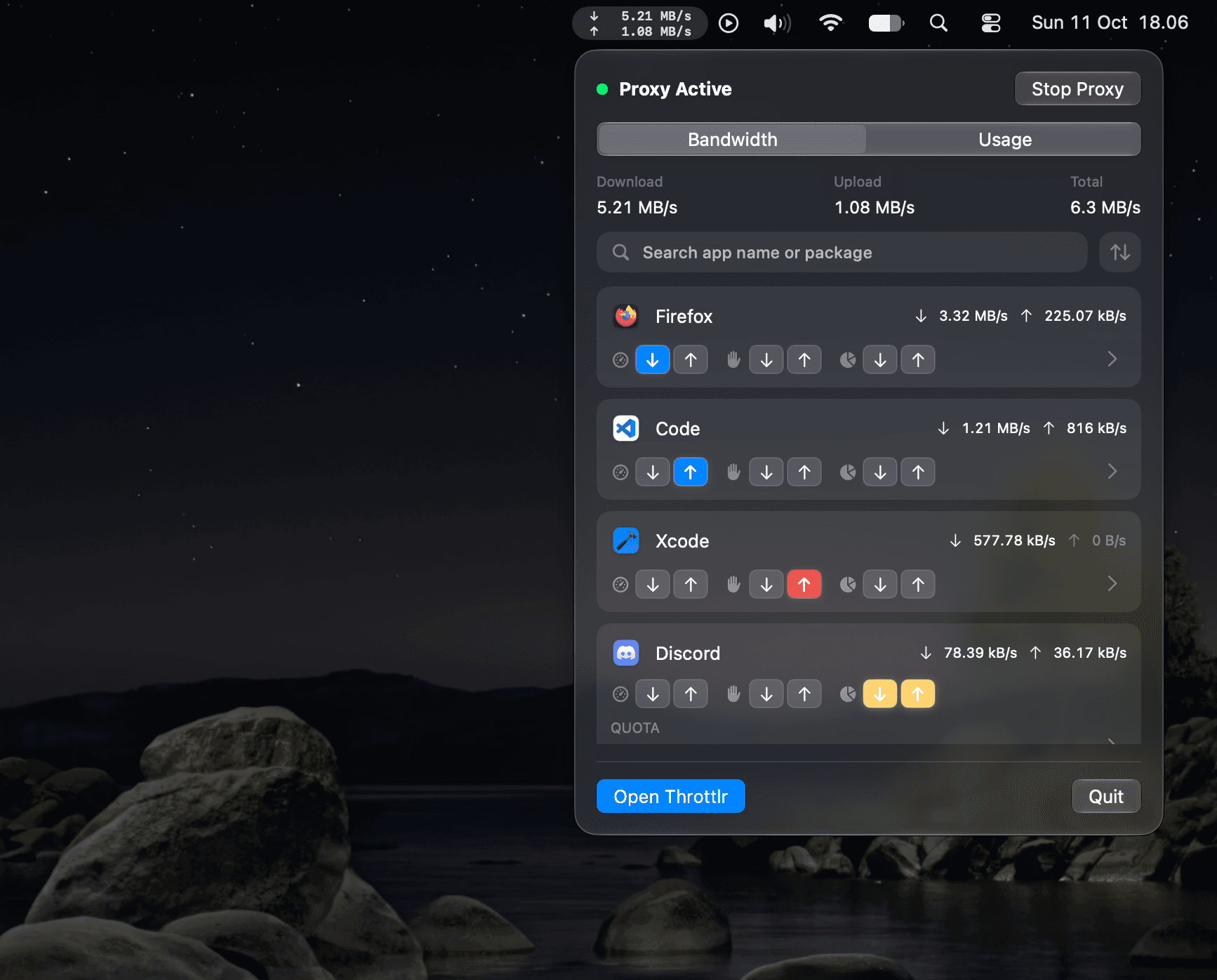
Throttlr 1.6.0은 메뉴 막대 패널을 간결한 대시보드로 확장합니다. 이제 메뉴 막대에서 바로 앱을 찾아 속도를 제한하거나 차단하고 최근 사용량을 확인할 수 있습니다.
대역폭 탭
대역폭 탭 상단에는 전체 다운로드, 업로드 및 합산 속도가 표시됩니다. 그 아래에는 앱별 카드가 있으며, 실시간 속도와 방향별 속도 제한, 차단, 할당량 버튼이 표시됩니다.
앱 이름이나 번들 ID로 검색하거나 이름, 다운로드, 업로드, 합계 또는 활성 제한 기준으로 정렬하세요. Throttlr는 다음에 패널을 열 때도 정렬 순서를 기억합니다.
카드의 화살표를 선택하면 제한과 할당량을 설정할 수 있는 간결한 세부 보기가 열립니다. 입력한 값은 Return 키를 누르기 전에 패널을 닫아도 저장됩니다. Throttlr에서 열기를 선택하면 기본 창에서 해당 앱으로 이동합니다.
사용량 탭
사용량 탭에는 오늘, 이번 주 또는 이번 달의 합계와 함께 데이터를 가장 많이 사용한 앱 목록이 표시됩니다. 인터넷 및 로컬 네트워크 트래픽을 필터링하고 목록을 검색할 수 있습니다.
메뉴 막대 표시
새로운 설정은 앱의 속도가 제한되었거나, 차단되었거나, 할당량을 초과했을 때 메뉴 막대의 다운로드 및 업로드 화살표에 색을 표시합니다. 기본적으로 켜져 있으며 설정 > 메뉴 막대에서 끌 수 있습니다.
알림 및 수정 사항
이제 Throttlr 창이 열려 있지 않아도 프록시 알림이 표시됩니다. 패널이 열려 있는 동안에는 알림과 중지 확인이 별도의 대화상자 대신 패널 안에 표시됩니다.
이번 릴리스에서는 할당량 도달 후 속도 상한을 편집하면 초과 시 동작이 다시 속도 제한으로 바뀌던 문제도 수정했습니다.
사용 가능 여부
Throttlr 1.6.0은 직접 다운로드 버전과 Mac App Store 버전 모두에서 사용할 수 있습니다. macOS 15 이상이 필요합니다.