
Pembaruan produk
Lihat ke mana setiap aplikasi terhubung di Throttlr 1.8.0
Throttlr 1.8.0 menambahkan tab Koneksi yang menampilkan setiap host dan alamat yang dihubungi setiap aplikasi, siapa pemiliknya, dan lokasinya di peta dunia. Dengan Pro, Anda dapat memblokir, membatasi, atau mengatur kuota untuk lalu lintas ke host tertentu.
Oleh Throttlr ·
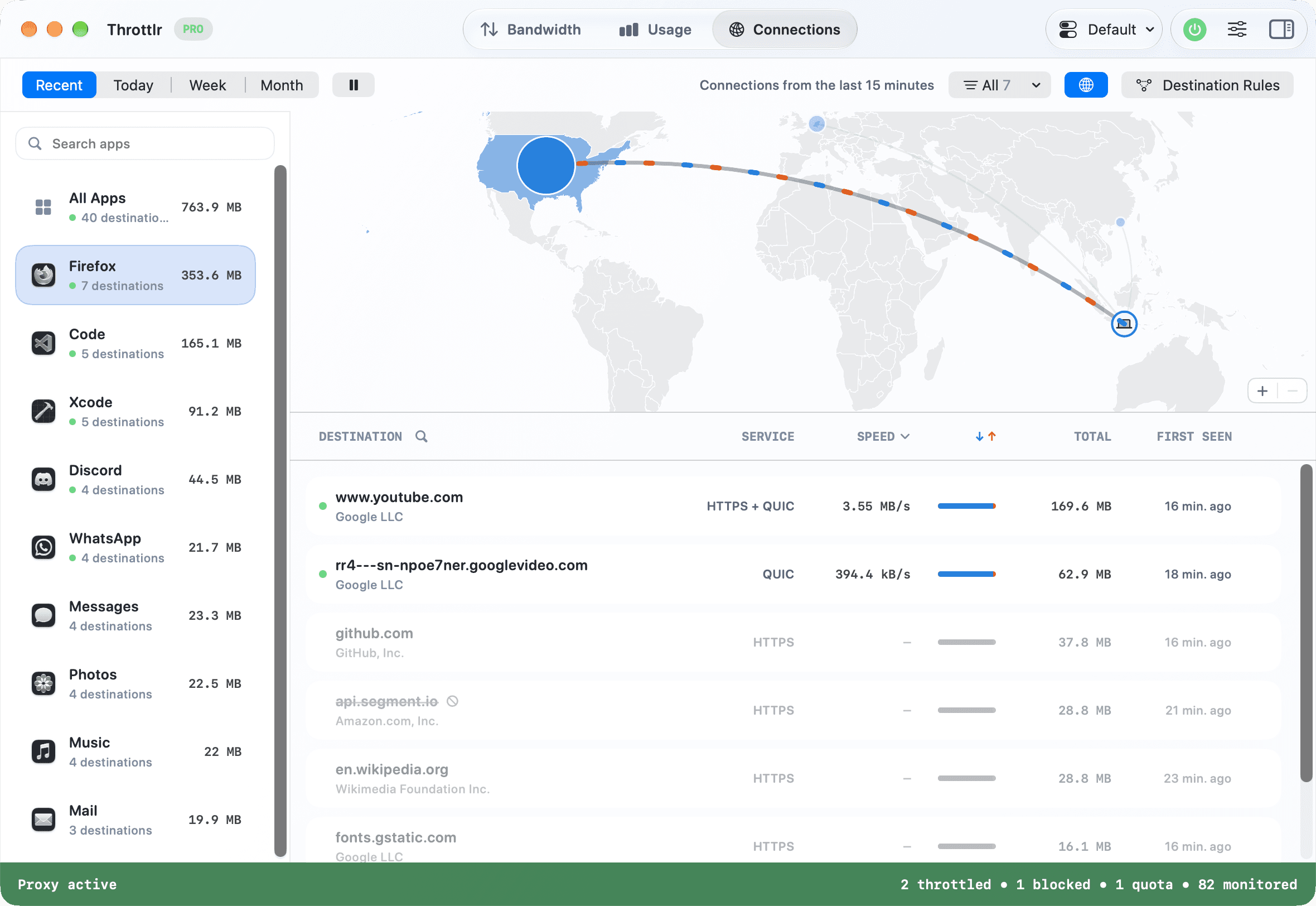
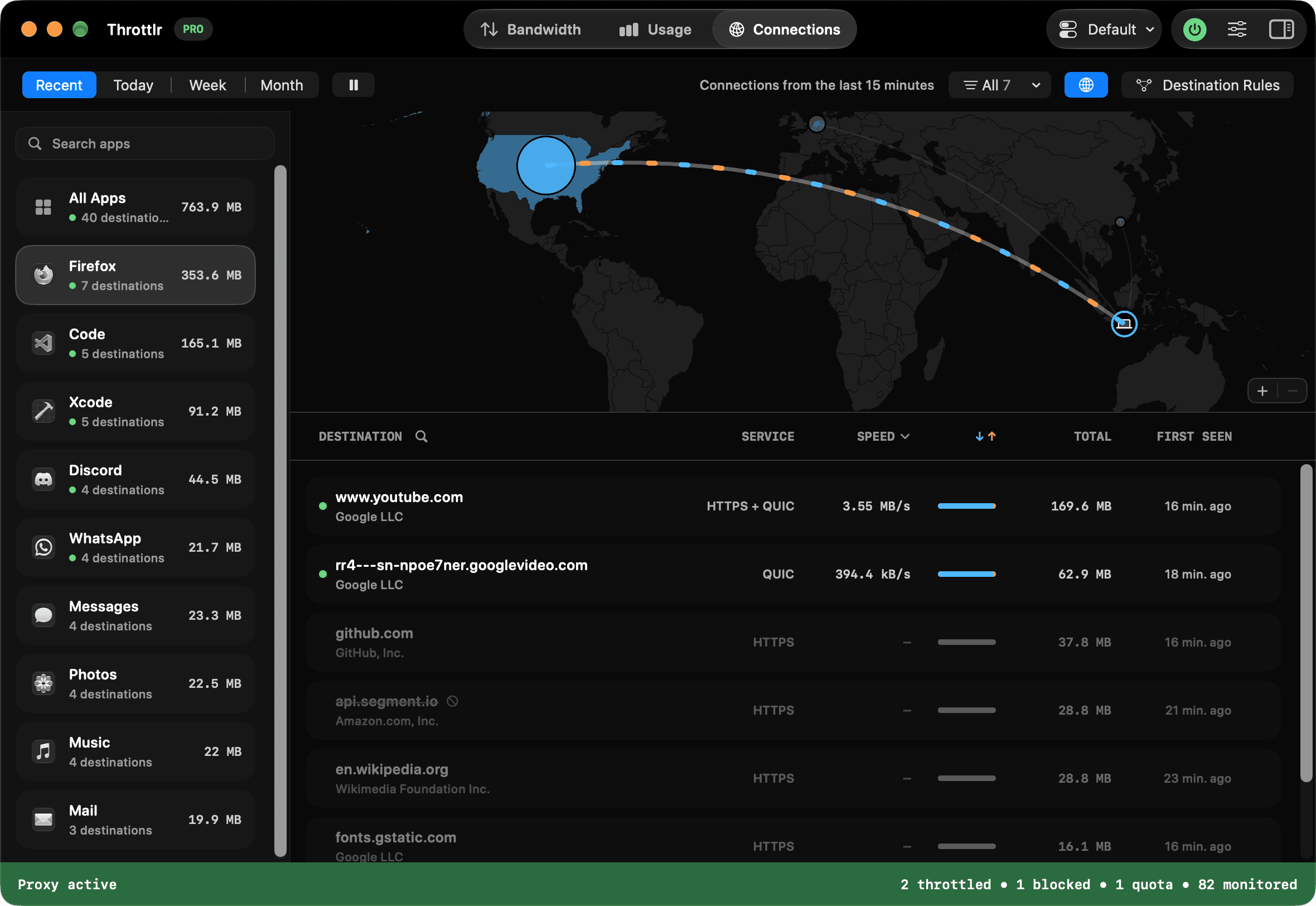
Mengetahui berapa banyak data yang dipakai sebuah aplikasi hanyalah sebagian dari gambarannya. Throttlr 1.8.0 menambahkan tab Koneksi yang menunjukkan ke mana data itu pergi: setiap host dan alamat yang dihubungi setiap aplikasi, beserta lalu lintas dan kecepatan langsungnya, serta peta dunia yang menunjukkan ke mana semuanya pergi.
Tab Koneksi
Buka Koneksi di dasbor untuk melihat setiap tujuan yang pernah dihubungi sebuah aplikasi. Lihat 15 menit terakhir, atau beralih ke hari ini, minggu ini, atau bulan ini. Gunakan tanda panah untuk mundur ke hari, minggu, dan bulan sebelumnya, atau klik tanggal untuk langsung melompat ke salah satunya.
Filter daftar untuk menampilkan tujuan yang aktif, memiliki aturan, atau diblokir, atau cari menurut host atau alamat. Anda dapat mengelompokkan koneksi menurut jaringan atau negara, beralih ke baris ringkas, atau menjeda pembaruan langsung saat menelusuri daftar.
Detail aplikasi kini juga menampilkan koneksi terbarunya. Klik Tampilkan Semua untuk membukanya di tab Koneksi.
Lihat koneksi Anda di peta
Peta dunia di atas daftar menampilkan tujuan yang sama menurut negara. Negara-negara diarsir menurut banyaknya data yang dipakai, dan garis membentang antara setiap negara dan lokasi Anda. Lalu lintas unduhan bergerak ke arah Anda dan lalu lintas unggahan bergerak menjauh, dengan warna yang sama seperti di daftar. Dalam tampilan 15 menit terakhir, negara tanpa koneksi terbuka akan memudar.
Arahkan penunjuk ke sebuah negara untuk melihat lalu lintasnya, jumlah tujuannya, dan pemilik yang paling banyak memakai data di sana. Klik sebuah negara untuk memfilter daftar menurut negara itu, atau pilih negara dari menu filter. Cubit, gulir, atau gunakan tombol zoom untuk memperbesar, lalu seret untuk berpindah. Untuk memberi daftar lebih banyak ruang, sembunyikan peta dengan tombol bola dunia di bilah alat.
Lokasi Anda di peta berasal dari pengaturan wilayah Mac Anda. Untuk menempatkannya dengan lebih tepat, klik kanan peta dan pilih Setel Lokasi Saya di Sini. Peta tidak meminta akses Lokasi dan tidak mengirim apa pun melalui jaringan. Tujuan di jaringan lokal Anda, serta alamat yang tidak dapat ditempatkan oleh peta, tetap ada di daftar tetapi tidak digambar di peta.
Lokasi berasal dari IPinfo dan menunjukkan di mana sebuah alamat digunakan, bukan di mana pemiliknya berada. Jaringan seperti Cloudflare dan Akamai melayani alamat yang sama dari banyak tempat, sehingga lalu lintasnya bisa muncul di satu negara meskipun sebenarnya berasal dari tempat yang lebih dekat.
Detail koneksi
Pilih koneksi untuk melihat:
- Siapa pemilik alamat dan di negara mana alamat itu digunakan
- DNS balik dan kegunaan port
- Berapa banyak yang diunduh dan diunggah, serta kecepatannya selama 5 menit terakhir
- Kapan koneksi pertama dan terakhir terlihat
- Tanda tangan kode aplikasi dan proses pembantu apa pun yang membuat koneksi tersebut
Pencarian pemilik dan lokasi menggunakan data IPinfo yang disertakan dalam Throttlr, sehingga tidak ada yang dikirim melalui jaringan untuk mengidentifikasi sebuah alamat.
Aturan untuk host tertentu
Dengan Pro, Anda dapat memblokir, membatasi, atau mengatur kuota untuk lalu lintas ke host atau alamat IP tertentu. Aturan dapat berlaku untuk satu aplikasi atau semua aplikasi. Misalnya, Anda bisa membatasi satu host video tanpa memperlambat bagian lain browser Anda, atau memblokir domain analitik di mana pun.
Klik kanan koneksi untuk memblokirnya atau menambahkan aturan, atau buka Aturan Tujuan di tab Koneksi untuk mengelola semuanya. Jika Anda tidak sengaja memblokir sesuatu, klik Urungkan di pesan yang muncul. Aturan host dapat mencakup subdomain.
Aturan tujuan berlaku di atas aturan masing-masing aplikasi, dan batas yang lebih ketat yang berlaku. Beberapa koneksi, seperti sebagian lalu lintas QUIC, tidak menyertakan nama host. Koneksi tersebut hanya cocok dengan aturan alamat IP.
Privasi
Riwayat koneksi hanya disimpan di Mac Anda, dan hanya saat proksi berjalan. Riwayat ini memiliki pengaturannya sendiri di Pengaturan > Riwayat, tempat Anda dapat memilih berapa lama menyimpannya atau menghapusnya tanpa menyentuh riwayat penggunaan Anda.
Setelah memperbarui, mulai ulang proksi sekali untuk mulai mencatat koneksi.
Juga di 1.8.0
- Pengaturan > Tentang kini memiliki tombol Catatan Rilis di samping versi.
- Lebih banyak bagian aplikasi yang diterjemahkan ke setiap bahasa yang didukung.
- Proksi melakukan lebih sedikit pekerjaan untuk setiap paket UDP, sehingga penggunaan CPU lebih rendah saat panggilan video, bermain game, dan lalu lintas UDP berat lainnya.
- Universal Control, AirDrop, Handoff, dan Sidecar tidak lagi terganggu saat proksi aktif.
- Koneksi ke perangkat di jaringan Anda melalui alamat link-local, seperti Mac lain yang ditemukan di Finder, kini dihitung sebagai Jaringan Lokal, bukan Internet.
Ketersediaan
Throttlr 1.8.0 tersedia dalam edisi unduhan langsung dan Mac App Store. Tab Koneksi tersedia di setiap paket. Aturan tujuan memerlukan Pro. Throttlr memerlukan macOS 15 atau yang lebih baru.