
Tuotepäivitys
Näe, mihin kukin sovellus muodostaa yhteyden, Throttlr 1.8.0:ssa
Throttlr 1.8.0 tuo Yhteydet-välilehden, joka näyttää jokaisen palvelimen ja osoitteen, johon kukin sovellus muodostaa yhteyden, sen omistajan ja sijainnin maailmankartalla. Pron avulla voit estää tai rajoittaa liikenteen tiettyyn palvelimeen tai asettaa sille kiintiön.
Kirjoittaja: Throttlr ·
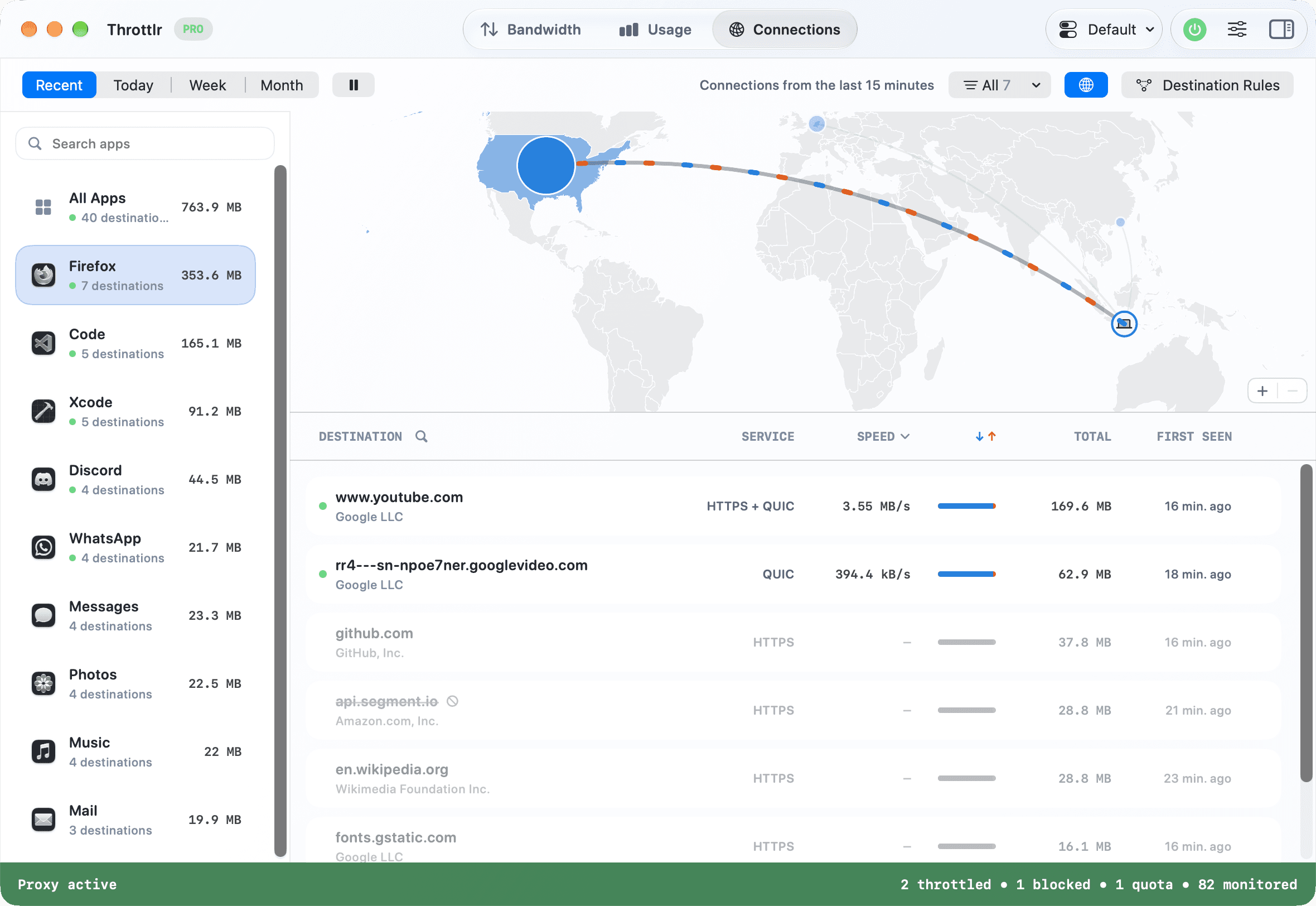
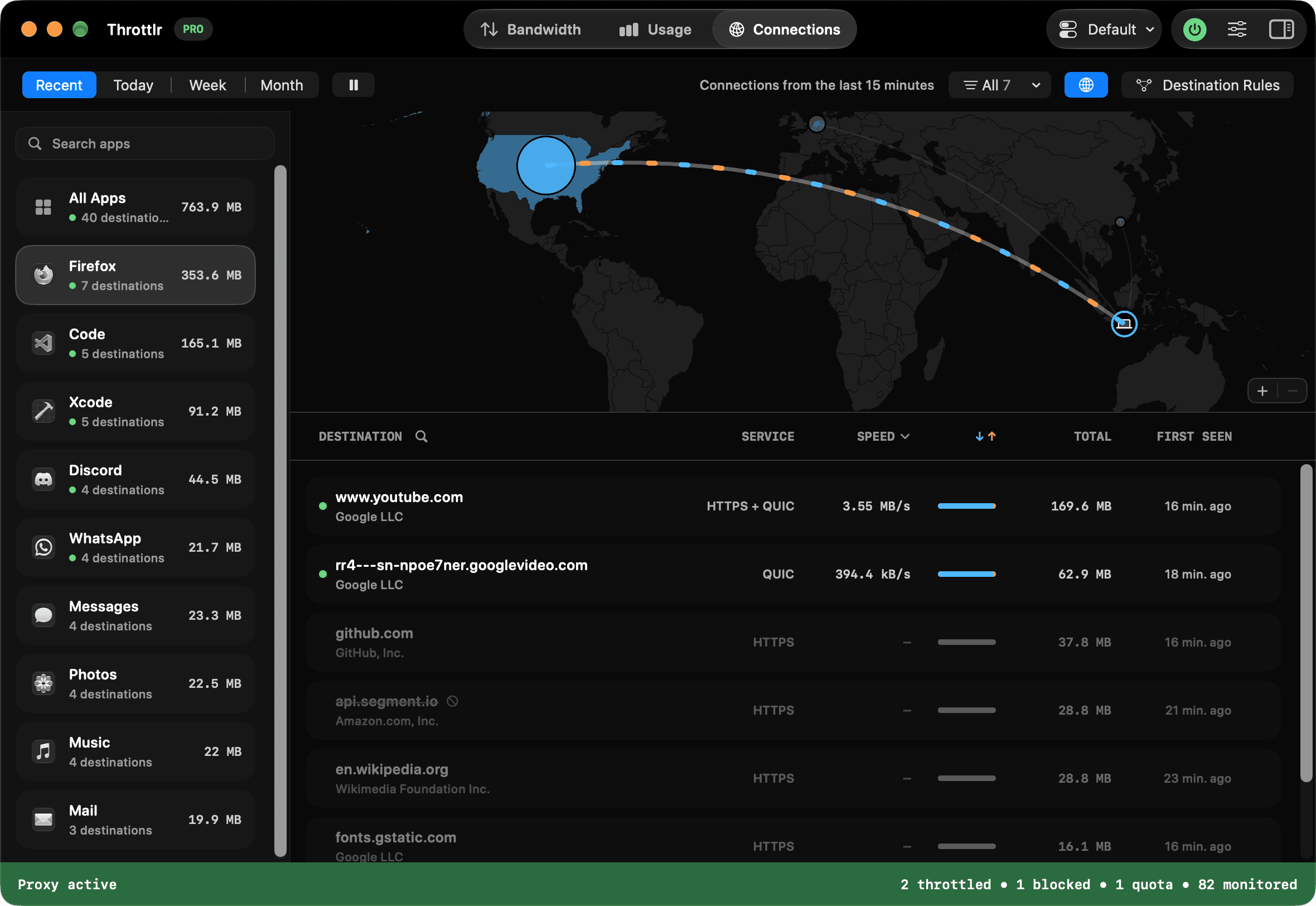
Tieto siitä, kuinka paljon dataa sovellus käyttää, on vain osa kokonaiskuvaa. Throttlr 1.8.0 tuo Yhteydet-välilehden, joka näyttää, minne data menee: jokaisen palvelimen ja osoitteen, johon kukin sovellus muodostaa yhteyden, sekä niiden liikenteen ja nykyisen nopeuden ja maailmankartan siitä, minne kaikki kulkee.
Yhteydet-välilehti
Avaa hallintapaneelista Yhteydet nähdäksesi jokaisen kohteen, jonka kanssa sovellus on viestinyt. Tarkastele viimeisiä 15 minuuttia tai vaihda tähän päivään, tähän viikkoon tai tähän kuukauteen. Siirry nuolilla aiempiin päiviin, viikkoihin ja kuukausiin, tai osoita päivämäärää siirtyäksesi suoraan haluamaasi.
Suodata luettelosta aktiiviset, säännön alaiset tai estetyt kohteet, tai hae palvelimen tai osoitteen perusteella. Voit ryhmitellä yhteydet verkon tai maan mukaan, vaihtaa tiiviisiin riveihin tai keskeyttää reaaliaikaiset päivitykset, kun käyt luetteloa läpi.
Sovelluksen tiedoissa näkyvät nyt myös sen viimeaikaiset yhteydet. Osoita Näytä kaikki avataksesi ne Yhteydet-välilehdellä.
Näe yhteytesi kartalla
Luettelon yläpuolella oleva maailmankartta näyttää samat kohteet maittain. Maat on varjostettu sen mukaan, kuinka paljon dataa niissä käytettiin, ja viivat kulkevat kunkin maan ja sijaintisi välillä. Latausliikenne liikkuu sinua kohti ja lähetysliikenne poispäin sinusta, samoilla väreillä kuin luettelossa. Viimeisten 15 minuutin näkymässä maat, joissa ei ole avoimia yhteyksiä, himmenevät.
Vie osoitin maan päälle nähdäksesi sen liikenteen, kohteiden määrän ja omistajat, jotka käyttivät siellä eniten dataa. Osoita maata suodattaaksesi luettelon sen mukaan, tai valitse maa suodatinvalikosta. Lähennä nipistämällä, vierittämällä tai zoomauspainikkeilla, ja liiku kartalla vetämällä. Jos haluat antaa luettelolle enemmän tilaa, piilota kartta työkalupalkin maapallopainikkeella.
Sijaintisi kartalla perustuu Macisi alueasetukseen. Jos haluat sijoittaa sen tarkemmin, napsauta karttaa hiiren oikealla painikkeella ja valitse Aseta sijaintini tähän. Kartta ei pyydä sijaintitietojen käyttöoikeutta eikä lähetä mitään verkon yli. Lähiverkkosi kohteet ja osoitteet, joita kartta ei pysty sijoittamaan, pysyvät luettelossa, mutta niitä ei piirretä kartalle.
Sijainnit perustuvat IPinfon tietoihin ja näyttävät, missä osoitetta käytetään, eivät sitä, missä sen omistaja toimii. Esimerkiksi Cloudflaren ja Akamain verkot tarjoavat samaa osoitetta monesta paikasta, joten niiden liikenne voi näkyä yhdessä maassa, vaikka se olisi tullut jostain lähempää.
Yhteyden tiedot
Valitse yhteys nähdäksesi:
- Osoitteen omistajan ja maan, jossa sitä käytetään
- Käänteisen DNS:n ja sen, mihin porttia käytetään
- Ladatun ja lähetetyn datan määrän sekä nopeuden viimeisten 5 minuutin ajalta
- Milloin yhteys nähtiin ensimmäisen ja viimeisen kerran
- Sovelluksen koodiallekirjoituksen ja mahdolliset apuprosessit, jotka muodostivat yhteyden
Omistaja- ja sijaintihaut käyttävät Throttlrin mukana tulevia IPinfon tietoja, joten mitään ei lähetetä verkon yli osoitteen tunnistamiseksi.
Säännöt tietylle palvelimelle
Pron avulla voit estää tai rajoittaa liikenteen tiettyyn palvelimeen tai IP-osoitteeseen tai asettaa sille kiintiön. Sääntö voi koskea yhtä sovellusta tai kaikkia sovelluksia. Voit esimerkiksi rajoittaa yhden videopalvelimen nopeutta hidastamatta muuta selaintasi tai estää analytiikkaverkkotunnuksen kaikkialla.
Napsauta yhteyttä hiiren oikealla painikkeella estääksesi sen tai lisätäksesi säännön, tai avaa Yhteydet-välilehden Kohdesäännöt hallitaksesi niitä kaikkia. Jos estät jotain vahingossa, osoita näkyviin tulevassa viestissä Kumoa. Palvelinsäännöt voivat koskea myös aliverkkotunnuksia.
Kohdesäännöt toimivat kunkin sovelluksen oman säännön lisäksi, ja tiukempi rajoitus voittaa. Joissakin yhteyksissä, kuten osassa QUIC-liikennettä, ei ole palvelimen nimeä. Ne vastaavat vain IP-osoitesääntöjä.
Tietosuoja
Yhteyshistoria tallennetaan vain Macillesi ja vain silloin, kun välityspalvelin on käynnissä. Sillä on oma asetuksensa kohdassa Asetukset > Historia, jossa voit valita, kuinka kauan sitä säilytetään, tai tyhjentää sen koskematta käyttöhistoriaasi.
Käynnistä välityspalvelin päivityksen jälkeen kerran uudelleen, jotta yhteyksien tallentaminen alkaa.
Myös versiossa 1.8.0
- Kohdassa Asetukset > Tietoja on Julkaisutiedot-painike versionumeron vieressä.
- Sovelluksesta on käännetty aiempaa suurempi osa kaikilla tuetuilla kielillä.
- Välityspalvelin tekee vähemmän työtä jokaista UDP-pakettia kohden, mikä pienentää suorittimen käyttöä videopuheluiden, pelien ja muun runsaan UDP-liikenteen aikana.
- Universal Control, AirDrop, Handoff ja Sidecar eivät enää keskeydy, kun välityspalvelin on päällä.
- Yhteydet verkkosi laitteisiin link-local-osoitteiden kautta, kuten Finderissa näkyvään toiseen Maciin, lasketaan nyt lähiverkoksi eikä internetiksi.
Saatavuus
Throttlr 1.8.0 on saatavilla sekä suoraan ladattavana että Mac App Store -versiona. Yhteydet-välilehti on käytettävissä kaikissa paketeissa. Kohdesäännöt vaativat Pron. Throttlr vaatii macOS 15:n tai uudemman.